- 2008年2月29日 12:36
- Last update: Jul 04, 2014 21:56
- PC


IE7では、ホームページを複数設定できます。ここでは、、コマンドバーのホームボタンから選択して表示させてかつ、IE7起動時によく使うほうのページだけを表示する方法をメモしておきます
ワタくシは、普段iGoogleをトップにしております。時にはYahoo!などのページを見たいということがあります。お気に入りに登録するとか、iGoogleのガジェットのブックマークなどに登録するのもいいんですけど、色々ある中からYahoo!だけ見つけてクリックして見にいくというのは、ちょっと効率がよくないように思いました。そんなとき、よく見るポータルなどは、複数ホームに登録しておくといいのではないでしょか。
とりあえず追加してみる
インターネットオプションから、「全般」タブのホームページのところに、追加したいページのアドレスを入力(改行によって区切りとなります)するか、もしくは、追加させたいページを開いて、コマンドバーのホームボタンの下向き三角マーククリックの、「ホームページの追加と変更」から追加します。
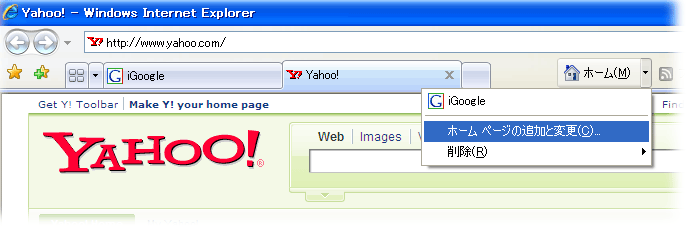
ダイアログで「このwebページをホームページのタブに追加する」を選びます。これによって、先に登録済みのページの下に追加しようとするページが登録されることになります。
この設定ですと、起動時には、タブの左が先に登録されていたホームページ(インターネットオプションのホームページ欄で上にアドレスが記されているページ)、その右に新たに追加したページが表示されます。また、コマンドバーのホームボタンを押したときも同様に登録されているページが同時に表示されます。
登録したどちらかを表示したいときは、コマンドバーのホームボタン横の下向き三角をクリックして表示されている一覧から見たいほうのページをクリックします。
IE7起動時に1つのページだけ表示するように設定する
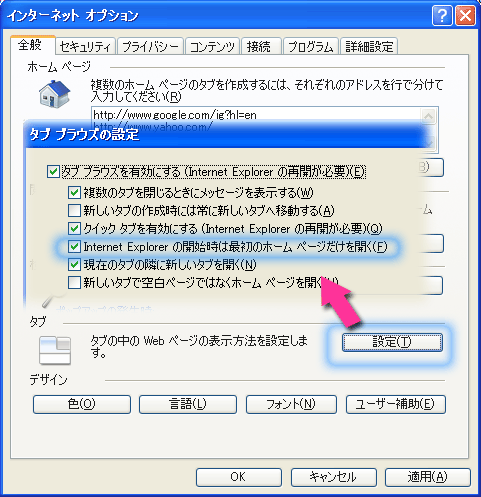
さて、ここで毎回起動時にいくつものページが開かれるのはちょっと困る。ということがあると思います。そのようなときは、インターネットオプションのタブの表示方法の設定から、最初のホームページだけ表示するように設定します。
- 参考リンク:
- Newer: はてなスターとmt.Vicuna
- Older: 脳内検索をためしてみる
Comments:
コメントをどうぞ。書き込む場所が不明な場合やサイトオーナーへのコンタクトは、GuestBookまでお気軽にどうぞ
blog comments powered by Disqus