- 2009年9月 3日 06:33
- Last update: May 24, 2016 07:46
- MTカスタマイズ | MovableType | mt5


Movable Type 5 のベータテストが始まりました。そこでInstaMTにて構築してみました。少しだけ注意する部分があります。
追記:【2009・12・01】Movable Type 5が正式リリースされました。これに伴い、本記事内容を凍結とさせていただきます。なお、InstaMTについてまとめたページについては時間をみて更新させていただきます。
InstaMTはMovable Typeの環境を簡易的に構築するためのツールです。Movable Type 5(beta)での最低限の動作環境は満たしているようなので、インストールしてみることにしました。
「InstaMT」については、手前味噌ですが、以下のページにてまとめておきました。
環境としましては、InstaMTにMT4.2以降のヴァージョンにアップし、ユーザの利用環境を日本語に設定しておいたうえでのアップグレードという形です。プラグインについては、初期の状態とします。なお、使用したMT5のヴァージョン表記は、「Movable Type Pro version 5.0b1 」。
Movable Type 5 のベータテスト開始に関する情報およびベータ版ダウンロードについては以下を参照します。
- Movable Type 5.0 ベータ1を公開 | MovableType.jp(movabletype.jp)
InstaMTでのヴァージョンアップの方法ですが、簡単におさらいしておくと、
- /cgi-bin/mt/ 以下に新しいほうの/cgi-bin/mt/ のmt-staticを除いたフォルダをコピーして上書きする
- /www/にmt-staticフォルダのコピーを上書きする
- 新しいほうのMTの各CGIファイルを開き、パスを
#!C:/InstaMT/perl/bin/perl -wに書き換えておく - 書き換え済みのCGIファイルを含めたフォルダ以外のファイル群をmtフォルダに上書きする
- InstaMTを起動させるとアップグレードの動作がはじまる
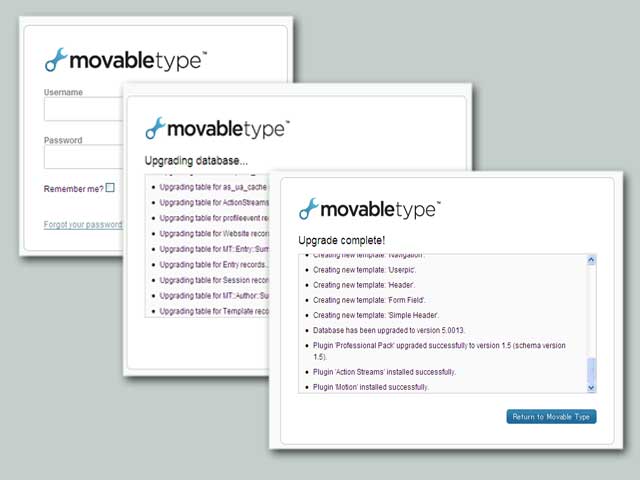
以上の作業後のアップグレードの流れは以下のようにおこなわれました。
次に注意する点ですが、Movable Type5よりウェブサイト単位の管理というものが設けられましたので、そのあたりでの設定です。
アップグレード後の状態でブログを再構築すると、エラーで止る現象がおこりました。これはブログの公開パスの設定が正しくないことによるものです。
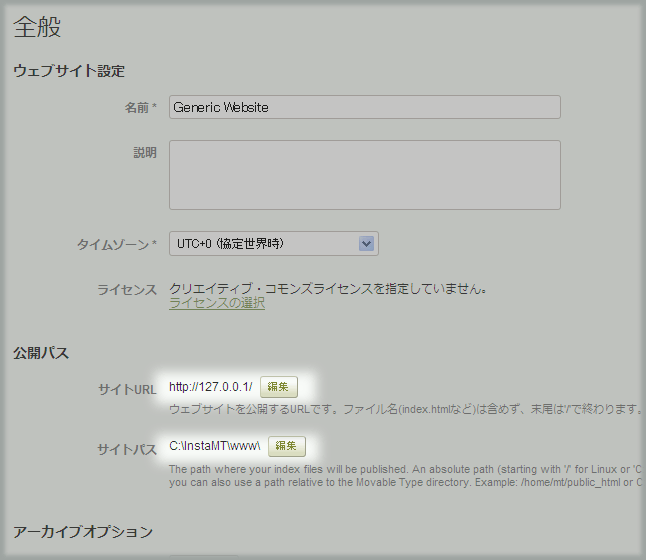
そこで「システム」のメニューからウェブサイト一覧を開き、「Generic Website」と書かれた(初期状態でそのような名称になっています)サイトの設定画面に移動します。以下のキャプチャのようにルートの公開パスを設定しておきます。
ちなみにルートのサイトパスはC:\InstaMT\www\となります。
設定後にGeneric Websiteの管理画面にいきます。上のメニューのうぐいす色のところにGeneric Websiteと書かれている状態です。この時点では1つもテンプレートが登録されていない筈です。ここでインデックステンプレートを1つだけ作成しておきます。
作成するのは、InstaMT起動時に「Sending you to the InstaMT dashboard...」のメッセージのでるジャンプページで、/www/直下のindex.htmlのソースをそのままコピーして貼り付けします。ファイルの出力はindex.htmlとしておき登録します。これで、Generic Websiteのほうの設定は完了です。
今度はInstaMTにはじめから登録されているブログ(My MT Blog)のほうの設定に移動します。ブログの全般の設定にいき、サイトパス、アーカイブパスを正しいものにすれば完了です。設定後に全再構築してエラーがでていなければあとは弄り倒しに、という流れです。以上です。
- Newer: Movable Typeで分割ページのTITLE要素にページ数を入れるお話
- Older: 今月のいらんことしい(2009年8月)
Comments:
コメントをどうぞ。書き込む場所が不明な場合やサイトオーナーへのコンタクトは、GuestBookまでお気軽にどうぞ
blog comments powered by Disqus