- 2011年8月22日 13:19
- Last update: Aug 22, 2011 13:19
- mobile


WiMAXのモバイルWiFiルーター、URoad-8000で接続する機器の静的アドレス設定のメモです。
はじめに
WiMAXとは何ぞや、というのはすっ飛ばしていきなり本題にはいります。通常というか、デフォルトでは接続する機器に対するIPアドレスは自動で割り当てられるようになっているので、特にこの設定せずとも使用する事ができます。
先日XPのPCとiPod touchとで同時に使っていたときに、XPのほうに競合するアドレスの機器があるとの警告(下のタスクバーに黄色三角のアイコンがでてきます)があったので固定IPの設定をおこなってみることにしました。それとこの固定IPを割り当てするという設定はセキュリティとかそういった観点とは違います。
MACアドレス(物理アドレス)の確認
機器のMACアドレスがわからないと設定できませんので、設定前に調べておきます。
Windows XPですと、コマンドプロンプトからipconfig /all でネットワーク設定の一覧を表示します(/all はオプションでこれをつけないと簡易表示となってMACアドレスは表示されません)。
一覧から、Physical address の項目のハイフン区切りの値がMACアドレスです(*Windows 7で「物理アドレス」)。 後でも書きますが、入力のときには半角コロン(:)区切りとなりますのでコピーしたときは置き換えておく必要があります。
iPod touchのほうですが、設定 > 一般 > 情報とすすみ、Wi-Fiアドレスに記載されている値がMACアドレスです。
Macintoshの場合は、AirMacで接続しているとして、ネットワーク環境設定を開き、詳細メニューのAirMac ID :(=Ethernet ID)の値を控えます。
管理画面で設定する
以上MACアドレスがわかったら、URoad-8000のルーターの管理画面にブラウザからアスセスします。(なお、この記事を書いている時点での管理画面の仕様に準じたものです)*個人がおこなった方法でのことであって、メーカー公式の設定方法を示したというものではありません。
ユーザ名(admin)と設定しているパスワードではいります
ナビゲーションリンクの「インターネット設定」> 下段のナビゲーションの「DHCP上級設定」とすすみます
静的割り当てアドレス(1〜5)のところに設定したい機器の情報を入力します
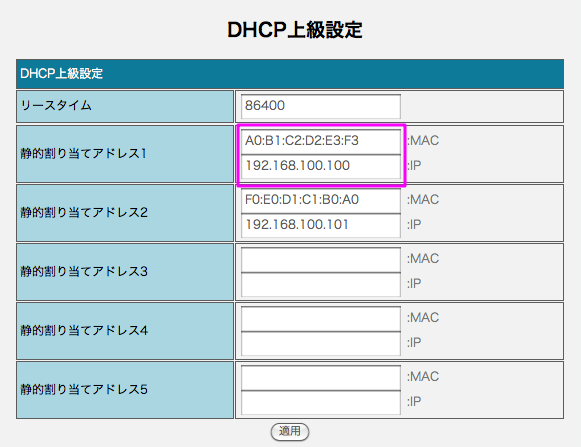
MACアドレスは「:MAC」と書かれているほうの入力欄に、コロン(:)で区切った値で入力します。(画像の値はでっち上げのものです。きちんと調べたものを入れていないと設定後に接続しないということがおこりえます)
割り当てるIPは、初期の設定のままでは、DHCPのIPアドレスで192.168.100.100から192.168.100.109 の範囲の値で設定します。
これで適用ボタンを押しますと、ルーターが再起動されて再び接続したとき設定が反映されます。 再起動後に万が一接続ができなくなってしまった場合は、本体のバッテリーカバーをはずすとリセットボタンがあるので10秒程度の長押しで設定のリセットをかけます。この場合は他に設定していたものも初期状態となります。
設定については以上です。
詳細は、Webマニュアルが用意されているようですので、そちらをあらかじめ目を通していただく事をおすすめします。
- Newer: 今月のいらんことしい(2011年8月)
- Older: アナログ放送終了。停波へ
Comments:
コメントをどうぞ。書き込む場所が不明な場合やサイトオーナーへのコンタクトは、GuestBookまでお気軽にどうぞ
blog comments powered by Disqus