WordPressでイメージギャラリー表示のためのプラグイン、1 Flash Galleryを試してみました。
WordPressのヴァージョンは3.2.1で、プラグインのヴァージョンは1.5.8にておこないました。
導入まで
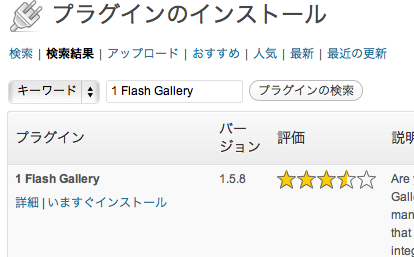
管理画面のプラグイン検索のところで、1 Flash Galleryで検索して上位にでてきたものをインストールします(自動インストールをおこなう場合)。もしくは、WordPressのプラグインディレクトリからダウンロードできます。
最初のギャラリーを作る
左のメニューの1 Flash Galleryの項目中のCreate Galleryのリンクが新規作成となります
ギャラリーの名前と説明とサイズ、横と縦のピクセル値(通常の写真のサイズで4:3の割合です)、ギャラリーのタイプ(ドロップダウンメニューでいくつか選択します。ここでは初期値のArai)を設定しておきます。
この設定のパネルは基本的に設定したら下にある、プレビューで確認できますが、「保存」クリックすることで(ページで表示されているものに)適用されます。
ファイルのアップロード
バージョン3.3.2 以降でFlash を使ったアップロードでは動かない場合があるので、WordPressのメディアライブラリから利用するようにします。
ギャラリーで使用する画像の取り込みですが、ローカルからのアップロード、FTPフォルダ、URL指定、WordPressシステム内のライブラリなど(その他タブに記載されているとおりです)からおこなうことができます。
今回は、ローカルコンピュータからアップロードするという方法でおこなってみました。
いくつかアップロードする手順があるのですが、とりあえず左メニュー(1 Flash Gallery)のUpload Imagesからおこいます。
「SELECT FILES」というボタンをクリックするとFinderが開いてファイル選択の画面となります
複数選択が可能です。アップロードしたいファイルを選択します。サイズの大きな画像は、一度にアップロードしないほうがいいかもしれません。
Uploadボタン押下でアップロードの処理がはじまります。
ここで注意したい点が1点あります。フォルダのパーミッションです。
サーバーによっては、WordPressからフォルダにアップロードできないことがあります。このプラグインからのアップローダー動作中にアップロード済みファイルのサムネイルが表示されますが、これが表示されていないようであれば、アップロードできていません。
このような場合は、fgalleryフォルダ(/wp-content/uploads/fgallery)*1 のパーミッションを707(セキュリティ低下につながるので、アップロードをしないのであれば、書き込み権限は与えないほうがいいかもしれませんでください)にしておくことで、動作可能となるようです。
あと、アップロードして気づいたのですが、Mac版Google Chromeにて、アップロード完了後にSaveボタンをクリックする必要があるのに、画面表示の崩れなどからクリックする事が難しいようでした。とりあえず、アップロードの時にはFirefoxのほうを使うこととしました。
ファイルアップロードまでの手順は以上です。
次はギャラリーを設定して、新規固定ページに貼付けるところまでをおこないます。
*1 /wp-content/uploads/ フォルダは、メディアファイルのアップロード先がデフォルトの場合です。