- 2011年11月20日 08:35
- Last update: Dec 13, 2012 20:51
- PC


OS X LionにWacomタブレットのドライバをインストールする手順。使用機種とおよび環境が個別に違いますので個人メモ程度です
以前、Wacomタブレットドライバについて記述していましたが(http://www.markdiary.com/archives/2007/09-11230800.php)、Macにもインストールしてみたのでそのメモです。
手順が逆になりますが、インストールの前にドライバのアンインストールから見ていきます。ここでは個人の環境でおこなったことをスクリーンショットを添えてそのまま紹介しているだけですので、(公式の)詳しい情報はWacomのサイトの参照をお願いします。
タブレットドライバをアンインストールする
念のため、使用中のアプリケーションを終了させておきます。
LaunchpadやFinderなどより「ワコムタブレットユーティリティ.app」を起動します。

タブレットドライバ:の削除ボタンを押します。

途中パスワード入力を求められたら入力してすすめますと、以下のようになります。

このあと再起動をおこなってアンインストールは完了です。
タブレットドライバのインストール
追記:2012.12.13 当方利用のペンタブレットの製品サポートが終了となっていましたので、以下のページにて確認してください。
当環境では、タブレットドライバ関連のクラッシュレポートが出始めてるので、あまりおすすめできません。本当に自己責任にてお願い致します。 2012/12 の追記は以上です。
Wacomのドライバダウンロードのページにいき、使用している機種とOSにあったドライバをダウンロードします。自分の場合は以下のように選択しました
- STEP1:製品選択 FAVO(ET-0405A-U,ET-0507A-U)
- STEP2:OS選択 MacOS Ⅹ
選択後は検索ボタンをクリックします。最新のヴァージョンのドライバをダウンロードします。
ダウンロードできたら、.dmgをマウントして開きます。
Install Wacom Tablet.pkgを実行します。
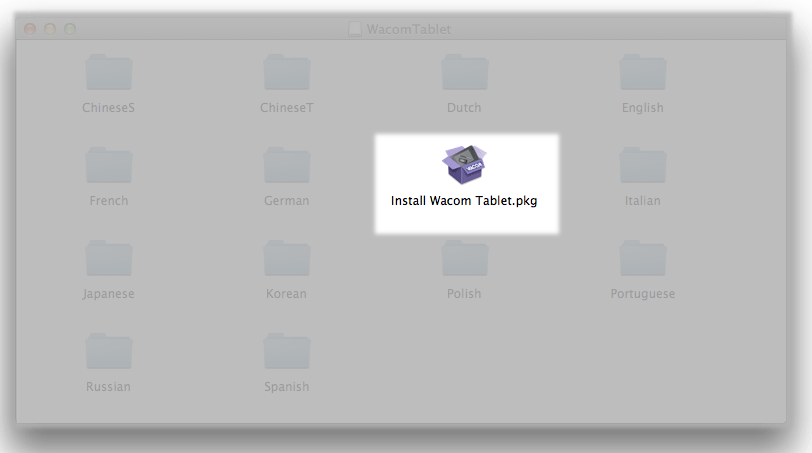
あとは指示に従って進めて行きます。

実は自分の環境ではこのインストーラーで最後に失敗してしまうのですが、そのような状態でも再起動するとドライバのインストールは完了しています(Snow Leopardのときもそうでした)
再起動してシステム環境設定をみるとタブレットドライバが追加されています
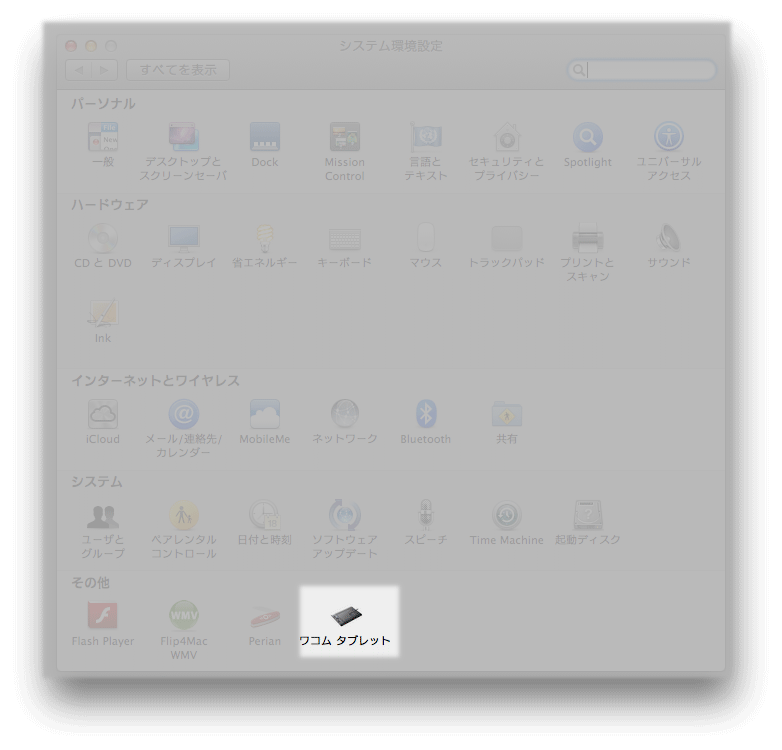
タブレットをUSBで接続したときの環境設定の様子は以下です(Macにタブレットを接続していないと以下の環境設定の画面でタブレット状態が表示されません)

以上です。環境により異なる箇所がありますのでWacomサイトの説明に目をとおされることをおすすします。
- Newer: 今月のいらんことしい(2011年11月)
- Older: メモ:Chess.appでチェス盤を回転させる
Comments:
コメントをどうぞ。書き込む場所が不明な場合やサイトオーナーへのコンタクトは、GuestBookまでお気軽にどうぞ
blog comments powered by Disqus