


タイトルのとおり、iPod touch内の画像をはてなフォトライフにアップするやりかたです
他にもうまい方法とかあるような気はするのですが、メールから送信する方法が手っ取り早いとおもうので、試しにやってみることにしました。
1. 投稿メールアドレスを取得しておく
まずは、メール投稿のためのメールアドレスを得る事から始めます。
これは、はてなにログインした状態で自分のフォトライフのページにいき、上部のメニューの「設定」のページを開きます。(f.hatena.ne.jp/{USER}/config)
「メール投稿アドレス」という、項目にメールアドレス(XXXXXXXXXX@f.hatena.ne.jp)があるのでそれをコピーするとか、QRコードリーダーアプリケーションを使うとか、メモをとるなどします。
コピーの場合は母艦のコンピュータ上でコピーしただけではダメでtouch内で使える状態までもっていく必要があります(自分はtouchのSafariでフォトライフを開いてコピーしました)。
ここで、「メール投稿アドレス」を「連絡先」に登録しておけば次にメール経由のアップのときに送信先の入力が楽になります。
2. カメラロールからメールを使って画像を送信する
カメラロールで画像選択しておきます。

左下の共有のアイコンをタップ。
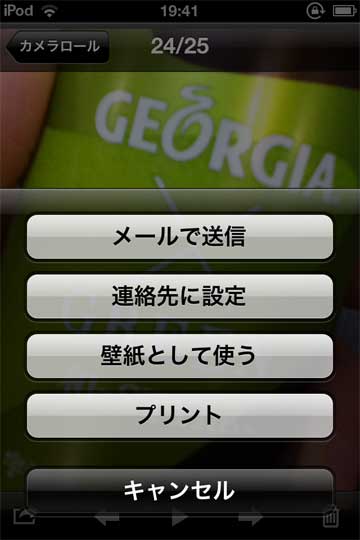
*iOSのヴァージョンによって項目が異なりますが、メールで送信を選択

宛先にメール投稿用アドレスを指定して送信します。
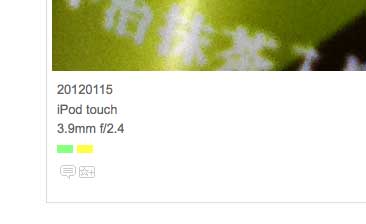
送信が完了したら、はてなフォトライフの「マイフォト」で確認します。
- Newer: 今月のいらんことしい(2012年1月)
- Older: iTunes Storeで初めて映画をレンタルして観ました
Comments:
コメントをどうぞ。書き込む場所が不明な場合やサイトオーナーへのコンタクトは、GuestBookまでお気軽にどうぞ
blog comments powered by Disqus