


ネットプリントというサービスを利用して、写真をL判プリントについて。
ネットプリントは、セブンイレブンのマルチコピー機を使ってあらかじめ登録しておいたファイルを予約番号で呼び出してプリントできるといったサーヴィスです。
文書などのプリントのほかにも、L判(版)のプリントもサーポートされていますので、撮影した写真でL判プリントでいいものは最近はこのネットプリントを使って印刷するようにしています。
個人的に便利だと感じている点は以下です(他サーヴィスで何とでもなるものもあります)。
- メディアの抜き差しの作業がない
- プリントに必要なものだけを登録するので、メディアからプリントするファイルを探す作業がない
- 注文して発送待ちしなくてよい
- 自分の加工したものでプリントできる
以下は自分がよくおこなっている手順です。
ファイル加工について
まずはプリントした画像をフォトエディタなどで加工しておきます(登録したファイルをサーヴィス上で加工することが出来ないため)。
画面の向きが縦のものは横に回転させておいたほうがいいように思います。16:9 のような比率の写真はトリミングとか必要かと。
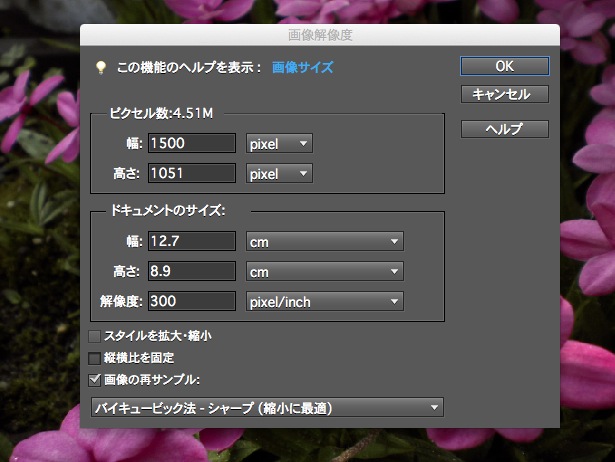
上の例ではドキュメントのサイズを、L判にあわせているものです。これは特にこだわらなくても構いません。
ただし、ネットプリントでのL判のプリントは端の数ミリがカットされる、といった仕様になっています
ネットプリント : 登録できるファイルについて (操作ガイド https://www.printing.ne.jp/help/0200_kojinfolder.htm)
加工済のファイルは別名保存してコンピューター側におきます。
ネットプリントに登録する
ネットプリントにログインします。
新規ファイルの登録で、必要なファイルを入力。サイズをLサイズ。必須なのはこのくらいであとは任意です。
「その他設定」ではLサイズの場合は、余白指定になっています。初期の設定では、「余白をつけない」となっています。
登録すると以下のようになっています。

(注:上のスクリーンショットは既に登録リストより削除済のファイルのものです)
マルチコピー機での操作
セブンイレブンに行きます(余談ですが当方の環境では徒歩で数分で行ける距離にあります)。
プリントに必要なのは、発番された予約番号と、プリント代金です。L判は 1枚につき 30円でした。
予約番号の確認は、自分はiPhone用アプリケーションのほうからするようにしています。
マルチコピー機の操作する画面で、ネットプリントをタッチして、番号入力の画面に遷移したら、プリント予約番号をいれていきます。
ファイルが検索されて画面に詳細が表示されます。確認して指定の料金をいれる(nanacoでの支払いも対応してます)とプリント可能な状態になってプリントスタートをタッチして数分待つとプリントされます。
Comments:
コメントをどうぞ。書き込む場所が不明な場合やサイトオーナーへのコンタクトは、GuestBookまでお気軽にどうぞ
blog comments powered by Disqus