- 2012年10月 1日 10:40
- Last update: Sep 28, 2017 22:44
- mobile


Twitter for iPhone で検索の履歴が残っているのを一括で削除するときのやり方です
Twitter for iPhone (以下、「Twitterアプリ」とします) で検索を行ないますと、検索した履歴が残るようになっています。
追記:2013.02 バージョン 5.3 で検索したキーワードを削除する機能が追加され、当方でも動作を確認しています(参照:Twitterブログ: モバイル向けアプリが新しくなりました)。ということでアプリケーションのバージョンアップをお願いします。
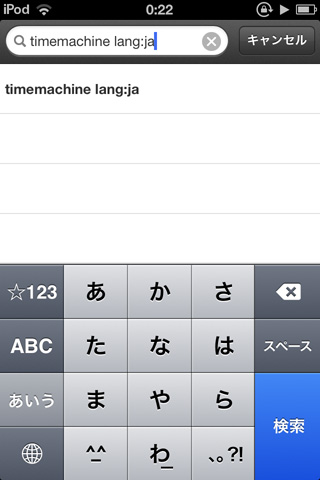
上の画面キャプチャは履歴の削除後に撮ったものなので少ないですが、実際のところは、検索をおこなったワードの分だけ履歴が表示されています。これは、Twitterアプリがヴァージョンアップされても前のヴァージョンでおこなった履歴を引き継いで残っています。
また、検索ワードをスワイプしても特になにもおこりません。
追記:2012/12/31
追記 2013/02 以下は、5.3以前の方法となります
Twitter for iPhone の公式のドキュメントをみつけましたので、そこに記載されている方法を抜粋させていただきます。
検索履歴は、検索バーをタップすることで確認できます。検索履歴を削除するには、アプリからログアウトし、ログインし直してください。
ということで、以下の方法はTips的となります。追記は以上です。
削除の方法ですが、Twitter上でどなたかが履歴削除のやりかたをツイートされていたのは見かけました。自分の場合は調べる前にたまたま発見したのですが、備忘としてまとめておきたいとおもいます。
なお、将来のヴァージョンアップによって動作が変更された場合はご容赦ねがいます。
手順
動作確認した環境を示します。
- デバイス iPod touch 第4世代
- iOS version 6.0 (6.0.1 2012/11/02 確認)
- Twitterアプリのヴァージョン 5.0.2
まず、アプリケーション内での設定ではなく、iOSの設定のなかにある、Twitterの設定を開きます。
そこで、アカウントの使用を許可するApp という項目でTwitterアプリをオフにします。
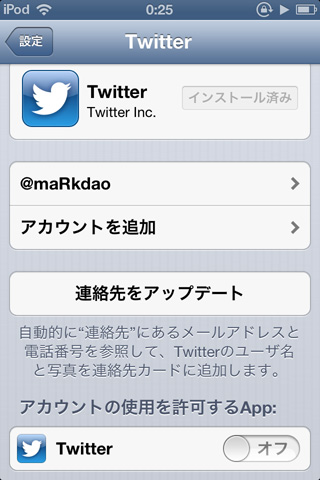
ここでオン/オフを切り替え直すだけではダメで、一旦Twitterアプリを立ち上げ直します。
すると以下のとおりにログイン画面(正確には、モバイル版のトップページです)となります。

ここでログインしなくて、再び先ほどの設定のほうにもどりまして、アカウントの使用を許可するApp をオンにしてからTwitterアプリにはいります。
そして、#見つける の入力フォームにフォーカスしますと、以下の通りに履歴がまっさらな状態になっています。
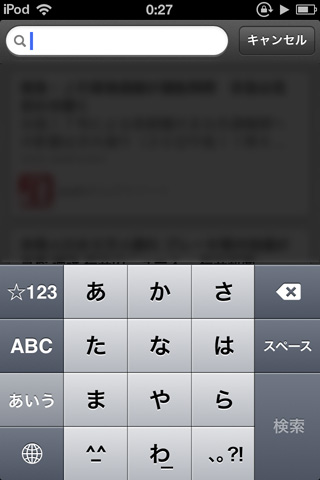
この方法では検索履歴はそっくりなくなってしまいますので残したいものがある、というときはWeb版のほうから検索して検索メモに登録しておき、Twtterアプリのアカウントの保存した検索のところでみる、という方法をとる必要があるようです(現状では)。
ということで、削除方法に少し手間がかかりますので改善を期待したいです。以上です。
Comments:
コメントをどうぞ。書き込む場所が不明な場合やサイトオーナーへのコンタクトは、GuestBookまでお気軽にどうぞ
blog comments powered by Disqus