


GarageBand からiPhone の着信音を作りまでをやってみました。
お断りですが、当方が GarageBand の操作にそれほど精通していません。ここはこうしたほうがいいよ、といった部分は多多あるかと思います。
下書きに時間を割いているばかりで、なかなか記事が表に出てこない、というオチになりそうなので、数回にわたっての記事にしようと思います。(次の記事まで間隔が空いてしまいそうな予感はしますが)
必要な機材など
- Mac および GrageBand インストール済である状態
- 演奏する楽器( 今回はエレアコを使用。アコースティックギター・クラシックギターでライン入力から録音したい場合はピックアップが必要です )
- 楽器とMacの接続ケーブル(Macに接続のときミニプラグにする必要あり。あとはUSBタイプのものなど) 、あればギターアンプなども
録音までの準備
- 楽器とMacを接続してみます
- GarageBand でも入力の設定はできるようなのですが、システム環境設定のサウンドのところで、接続した楽器で音を出し(ギター側のアンプ等はスイッチを入れた状態にします)、入力/ライン入力(ライン入力というところをクリックして反転表示させます)という項目にて、入力レベルの調整を試みます(自分の場合、ギターアンプかませていないので入力音量を最大にしないと音量がえられませんでした)
- ここで音がきていない、などの場合は接続を確認するとか(誤ってヘッドフォンのところにさしていないかなど)、ギター側のアンプの電源がきているか(エレアコの場合、バッテリーがあるかどうか)
新規プロジェクトの作成
- GarageBand を起動します
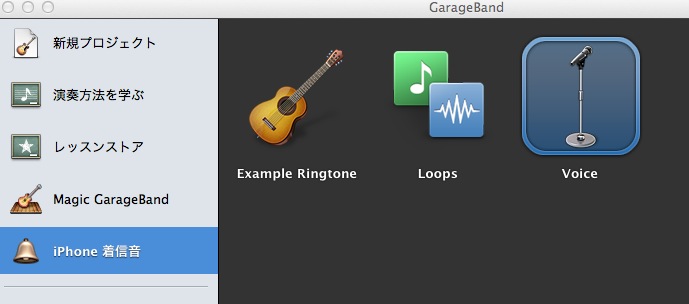
- 新規で作成する方法はいくつかあるのですが、自分は iPhone着信音 の Voice を選択して作成しています
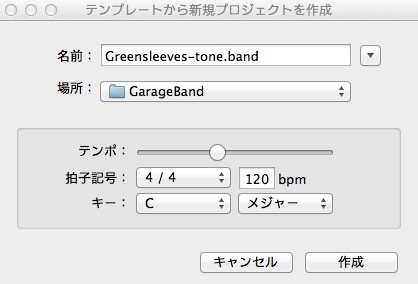
テンポ、キーなどはあとからでも編集できるのでとりあえずはファイル名だけ適当なもので指定しておきます(拡張子は.band のままで)。
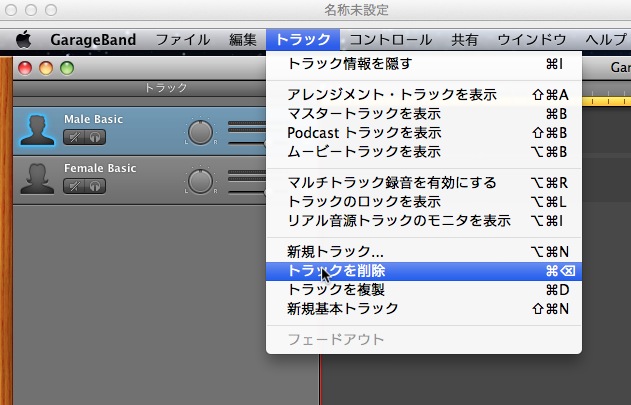
Voice用のトラックがあらかじめ用意されています。ここをループに使ってもいいのですけれども、一旦全て削除してしまいます。
下部にある、[ + ] ボタンを押下します。
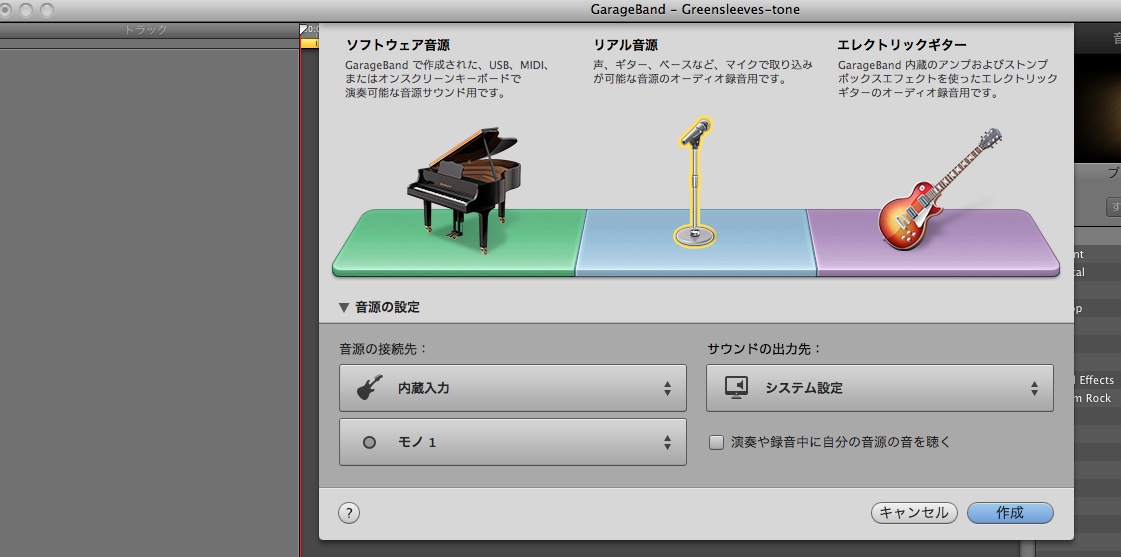
リアル音源を選択しました。 詳細設定も任意でおこないます。 エレアコ側の出力がモノラルのタイプなので、内蔵入力はモノラルの設定にしてあります。
次回、楽器演奏を録音していきます。
- Newer: GaregeBandで録音してiPhone用着信音を作成するまで (録音編集編)
- Older: 今月のいらんことしい(2012年11月)
Comments:
コメントをどうぞ。書き込む場所が不明な場合やサイトオーナーへのコンタクトは、GuestBookまでお気軽にどうぞ
blog comments powered by Disqus