


GarageBand からiPhone の着信音を作りまでの最後の回です。作成した着信音をデバイスに転送します。
これまでの過程は以下です
GaregeBand から iTunes へ着信音を送信する
GaregeBand を起動して、プロジェクトを開きます
メニューの「共有」から、iTunes に着信音を送信を選びます
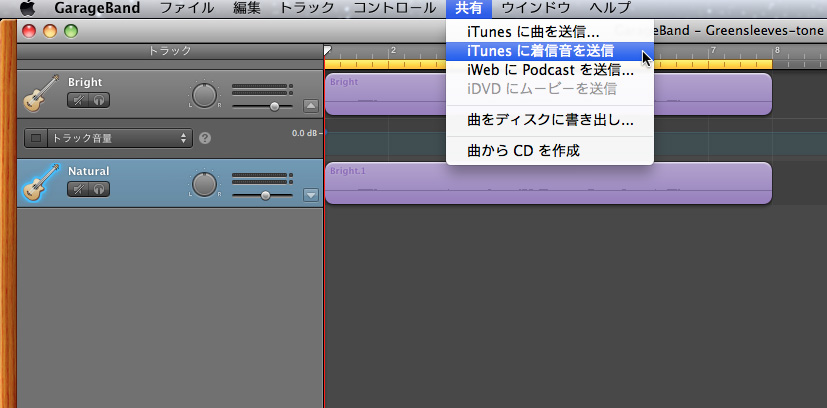
送信が完了しますと、iTunes が起動していない場合は iTunes が自動でたちあがり、以下のように着信音のリストを示すようになります。
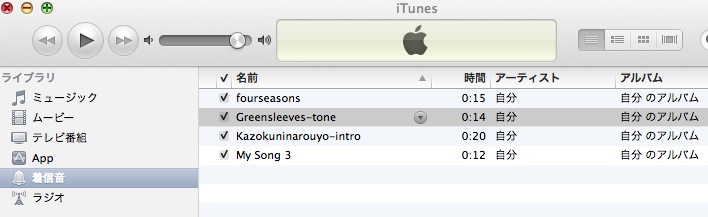
ちなみに、iTunes 11 での表示は以下のようになっています
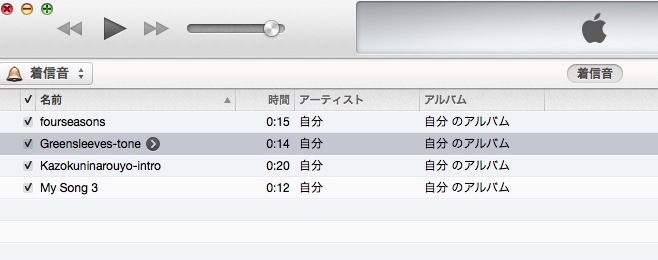
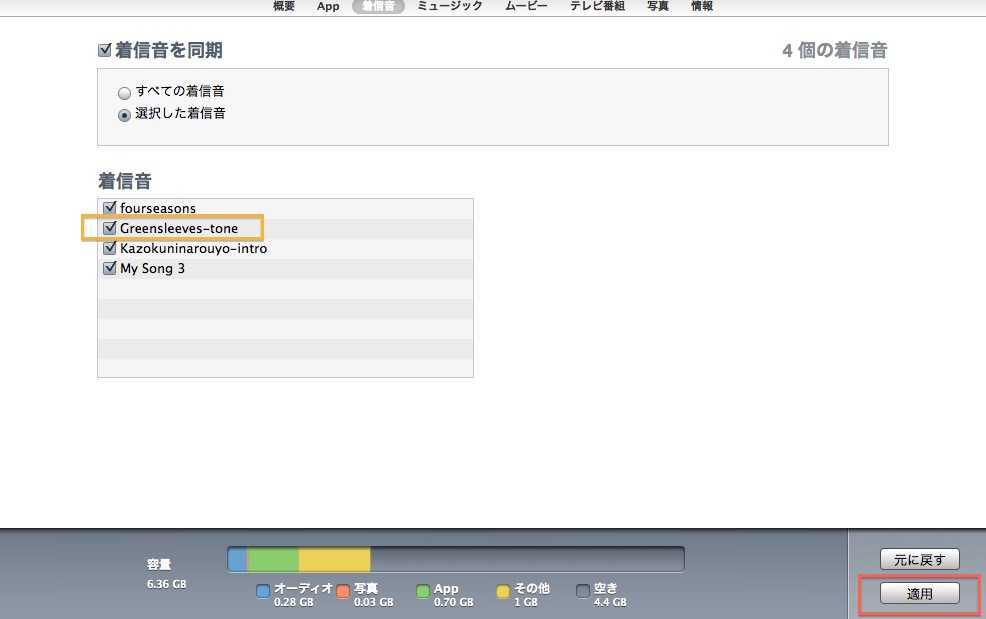
で、デバイスを選択し着信音のラベルを選択します。(キャプチャは iPod touch で iOS バージョンは6.0.1で行なったものです)
追記:(2017.9.14)
iTunes 12.7 では、App Storeが削除されたため着信音の同期はiOSデバイスから管理するようになりました。
デバイスをPCに接続して、サイドバーの iPhoneの「着信音」に手動でファイルをドラッグするやりかたになるようです。詳細は以下。(9/14現在英語)
以下は、iTunes 11 の場合です
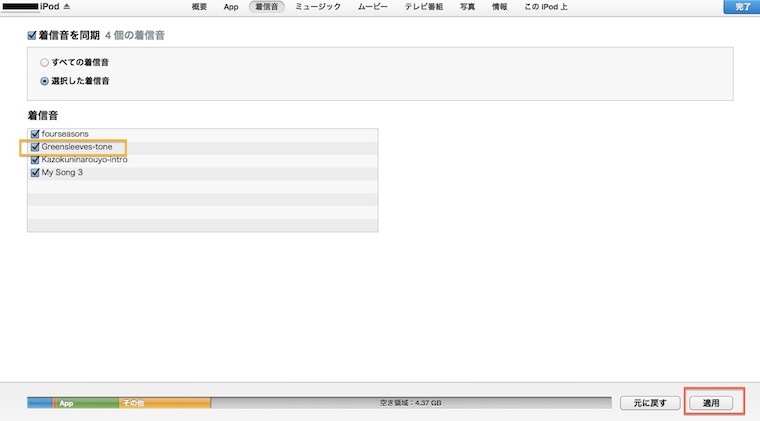
適用 をクリックすると同期がはじまり、デバイスに転送されます
設定のサウンド>新着メールのところで、転送された曲をタップして選択します。(このとき音がながれます)
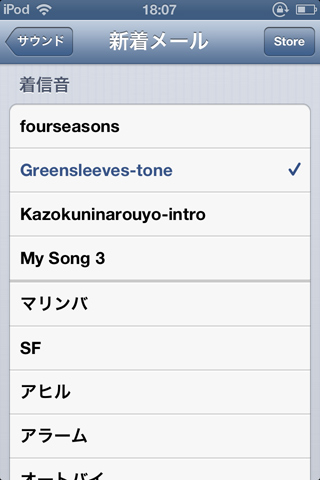
以上で、設定は終了です。メールを起動させて新着メール受信時に選択した音が流れます。
以下は今回録音したサンプル音(mp3)です。
- Newer: 今月のいらんことしい(2012年12月)
- Older: GaregeBandで録音してiPhone用着信音を作成するまで (録音編集編)
Comments:
コメントをどうぞ。書き込む場所が不明な場合やサイトオーナーへのコンタクトは、GuestBookまでお気軽にどうぞ
blog comments powered by Disqus