


URoad-8000 の 11nモードで、アクセスポイントを5GHz帯へコンバートした環境をつくってみたのでそのメモです。
やりたいことは、以下のブログエントリーとほとんど一緒です。当然、公式でない接続のしかたなので、リスクは自分で負うということになります。
URoad-8000 の11nモードでは、2.4GHzのみサポートであり、 MacBookとの接続で速度低下がおきたといった情報が(それほど多くはみられないものの)インターネット上にあがっています。
今回使用した機器は以下のとおりです。
- MacBook Pro 15-inch, Early 2011 (10.7.5)
- URoad-8000 (WiMAX WiMAX Speed Wi-Fi)11b/g/n 混在モードに設定済にしておく
- MZK-SC300D(PLANEX 11n/a/g/b 対応 高速300Mbps Wi-Fiシンプルコンバータ 以下「SC300D」)
- MZK-MF300D(PLANEX 11n/a/g/b 対応 高速300Mbps Wi-Fiマルチポケットルータ 以下「MF300D」)
(このほか、 コンバータとルータとの接続に別売LANケーブル 1本)
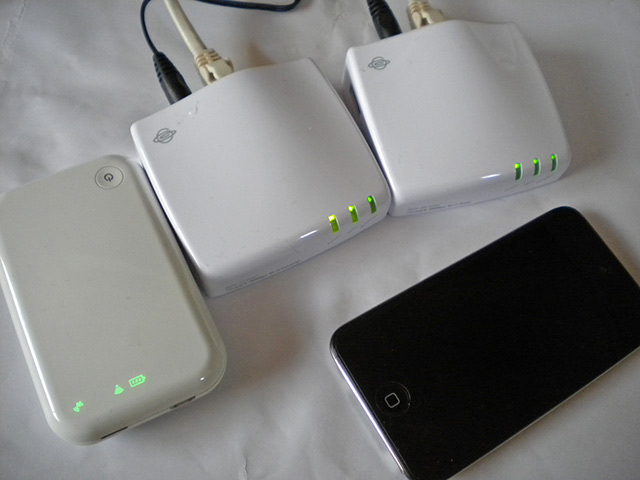
実際に機器を並べた写真が以下になります。
接続メモ
(自分流なやりかたですのであくまで参考程度です。設定はかなりややこしいほうだとおもいます)
大まかな流れを示します。
- MacBook にSC300D をLANケーブルで接続して、URoad 8000 と接続できるように設定する
- MF300D と SC300D とをLANケーブルで接続する
- MF300D を MacBook に LANケーブルで接続する
- Ethernet でWebページが閲覧可能か確認する
- 今回の構成用にネットワーク環境を作成して、MF300D のAPにつなぐ
- Wi-Fi接続が完了したのち、ブラウザからDHCPサーバ上の機器のIPアドレスにアクセスして、設定画面を開き、各種設定をおこなう
(接続設定で使用するLANケーブルはそれぞれコンバータ、ルータに同梱されているものをつかえばいいでしょう)
細かい接続設定はそれぞれの機器のマニュアルに書かれているので、ひととおり目をとおしておいたという前提で、以下の説明をしていきます。
先ず、Mac のネットワーク設定の「ネットワーク環境を編集」で、新規にネットワークを作成します。SC300Dの接続設定と接続確認のためだけなので名称は適当なものでいいです。
SC300Dの周波数切り替えスイッチは2.4GHzのままで。 MacBook と SC300Dを付属のLANケーブルで接続して、ACアダプタをつないで電源をいれて、ブラウザで 192.168.1.249 にアクセス。
ログインしたのち、セットアップウィザードで、URoad を選択してWPA2 のプレシェアードキー( WiMAXルータで設定しているもの )を入力。
設定に成功すると再起動するので、これでこの設定は完了。
ブラウザを一旦閉じて再度開いてみてWebページが表示されていれば、URoad との接続できているということです。
MF300DをSC300Dの Internet と書かれているほうのポートにLANケーブルで接続します。接続後に、ACアダプタをつないで電源をいれます。
Mac のネットワーク環境で MF300Dとの接続用のネットワーク環境を新規作成します。自分はこの時点で、先のSC300Dとの接続設定は破棄しました。
Ethernet での接続でWeb ページの閲覧に問題がないかを確かめます。一旦、MF300D の設定画面に入って(要ログイン)、次の項目を変更しておきます。
- 動作モード
AutoモードAPモード - ユーザー名とパスワード
- 時刻設定 NTP機能を有効
- 無線LAN 通信モード: デュアルバンドに(iPhone などWi-Fi シンクするデバイスがある場合に必要。そうでないときは、シングルバンド5GHz でいいはずです)
- 無線LAN1(5GHz) 無線LAN2 (2.4GHz) ともに、仮想APを無効にする(鍵マークのないAPがでるのでやっておいたほうがいいとおもいます)
- 無線LAN1(5GHz) 無線LAN2 (2.4GHz)のセキュリティ設定、WPA2/AES/パスフレーズを其々設定
- 追記:MF300DのDHCP機能を無効にしておきます
- 追記(2013/07/18):DHCPを切った状態でも、iTunes でWiFi同期できることが確認できましたので、現在はシングルバンドで接続しています。
変更したら、設定項目はメモしておいて、必要に応じて管理画面の「設定情報」の、「現在の設定情報を保存」というところから保存しておきます。以上でシステム再起動させて反映させます。
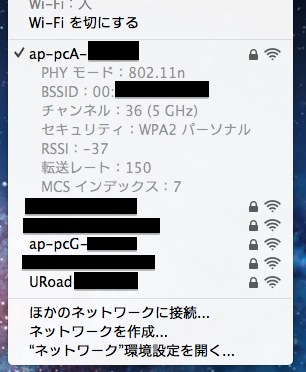
Mac のネットワーク環境で、Wi-Fi の接続をします。上記の設定だと、ap-pcA-xxxxxx(xxxxxx半角英数)とap-pcG-xxxxxx がAPととして表示されているので、5GHz帯の ap-pcA-xxxxxx のほうに接続して、先に設定しておいたパスフレーズを入力して接続します。
接続できたときの状態が以下になります。
注意する点ですが、Wi-Fi接続した後の管理画面へのアクセスですが、DHCPサーバ上に割り振られたアドレスになるので、説明書にあるIPアドレスで入れない時は、システム環境設定のネットワークの情報で、「IP アドレス 192.168.xxx.xxx が設定されています。」を参考にして、割り振られたアドレスにアクセスする必要があります。
もう1点、 iPod touch などのデバイスを iTunes で Wi-Fi同期するときに、デバイスが認識されない場合があります。
自分がおこなった限りですと、親元の WiMAXルータで11n 接続していて速度低下がおこっている場合の、iTunes Wi-Fi同期は転送速度がすごく遅いことを確認しています(11gで接続していたときの2倍以上時間がかかる)。
そこで、同一のネットワーク上にWi-Fi同期させたいデバイスがあるという条件をクリアさせるため、デュアルバンドにして2.4GHz帯にデバイスを接続させるようにしています。
接続後の速度は?
Speedtest.net の測定結果ですと以下のようなかんじです。
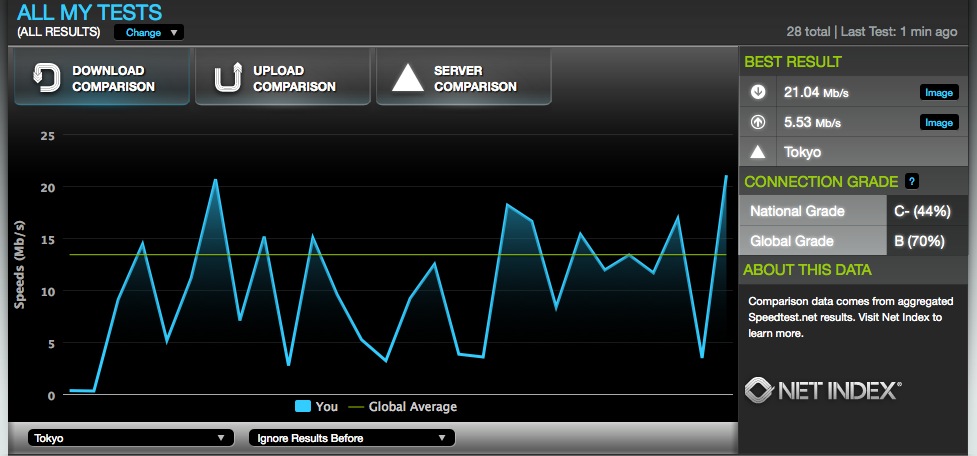
サーバーの状態や時間帯などでかわってくるのでなんとも言えませんが、数字だけでみると、下り10Mbps超えはよくでるようになったようにみえます。

Comments:
コメントをどうぞ。書き込む場所が不明な場合やサイトオーナーへのコンタクトは、GuestBookまでお気軽にどうぞ
blog comments powered by Disqus