- 2013年4月12日 08:31
- Last update: Sep 28, 2017 22:44
- myown


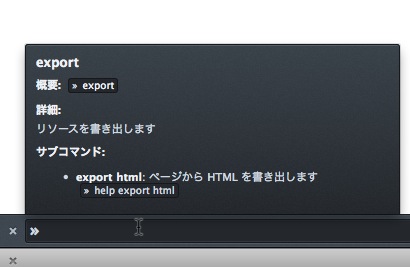
Firefox開発ツールバーのコマンドの export html は、ページのHTMLのスナップを別タブで表示できます。
※この記事では、 Firefox 20.0 ( for Mac) での動作をもとに書いています。
New Firefox Command Line helps you develop faster Mozilla Hacks - the Web developer blog の説明より
The "export html" command opens a new tab with an HTML snapshot of the current state of the page.
Ajax feed サンプルのような動的ページのスナップでソースを確認するなどのときにいいのかもしれません。
対象とするページを開いた状態で、開発ツールバーを表示して ( 自分はCustomizable Shortcutsというアドオンをいれてショートカットで開けるように設定しています )、使用する時は、export html と入力してenter です。
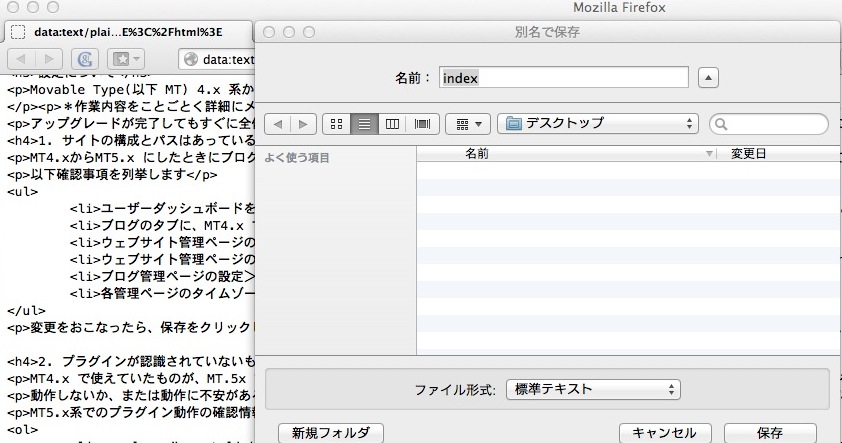
新規タブで、表示されたページのソースがみられます。ロケーションバーにはdata:text/plain;charset=utf8, のあとエンコードされたソースが入る形式のようです。
このページを、command +S(ファイル - 別名でページを保存) で保存することもできます。
この件とは別に(おまけで)、選択したテキストを新規ページで開くブックマークレットを作ってみました。
おもにWebページ上で提示されたコードをコピーしてファイル保存するのに使うのを目的としています。
- Newer: メモ:MT:ウェブページむけの Next|Previous URL カスタムフィールド
- Older: Google Analytics ヘルプページを親ウィンドウで開くリンクを追加するGMスクリプト
Comments:
コメントをどうぞ。書き込む場所が不明な場合やサイトオーナーへのコンタクトは、GuestBookまでお気軽にどうぞ
blog comments powered by Disqus