BlogTop > net Archive
net Archive
3 of 8
メモ:グーグルガジェット、ピンポイント天気予報
- 2010年7月 2日 18:33
- Last update: Apr 05, 2016 21:34
- net

iGoogleやブログのガジェットとして利用できる、ピンポイント天気予報のガジェットについてのメモと簡単な紹介です。
ご注意:iGoogle 及びピンポイント天気予報はサービスとして提供されていません。
梅雨の期間で天気も気になるところですし、便利なガジェットということでメモしておきます。登場したのが3年くらい前のものですがまあいいとしましょう。
What's "Pinpoint Weather Japan"?
Pinpoint Weather Japan(ピンポイント天気予報グーグルガジェット)は、tmyymmt氏により提供されている、地域ごとの天気予報の情報を表示するガジェットです。iGoogleに追加したり、ウェブページ内に設置したりすることができます。
- <http://tmyymmt.vox.com/library/post/google-gadget---%E3%83%94%E3%83%B3%E3%83%9D%E3%82%A4%E3%83%B3%E3%83%88%E5%A4%A9%E6%B0%97%E4%BA%88%E5%A0%B1.html> Google Gadget - ピンポイント天気予報 - Vox
Get the Gadget
iGoogleへは、以下のページから追加することができます。
関連情報
- <http://tmyymmt.vox.com/library/posts/tags/%E3%83%94%E3%83%B3%E3%83%9D%E3%82%A4%E3%83%B3%E3%83%88%E5%A4%A9%E6%B0%97%E4%BA%88%E5%A0%B1%E3%82%B0%E3%83%BC%E3%82%B0%E3%83%AB%E3%82%AC%E3%82%B8%E3%82%A7%E3%83%83%E3%83%88/>「ピンポイント天気予報グーグルガジェット」タグの記事:- tmyymmtさんのVoxブログ
- ピンポイント天気予報 Google Gadget
提供者様ブログがVox終了にともなう移転をおこなわれたようですので移転先URLを掲載させていただきます。
- Comments
- TrackBack Closed
今利用しているサーヴィス、ブログの関係をちょっと図にしてみました
このブログや他のブログサーヴィスおよびその他サーヴィスとの関係を図にあらわしてみました。
とかいっても、エクセルでオートシェイプを使っただけという粗末なものですが。図があれなので本人でないとわかりにくいかも知れません。赤色の形の異なる矢印で、クロスポスト等による投稿の流れを示してみました。
因みにですが、FOAFのファイル(foaf.rdf)をW3C RDF Validation ServiceのGraphで表示させたものが元ネタです。
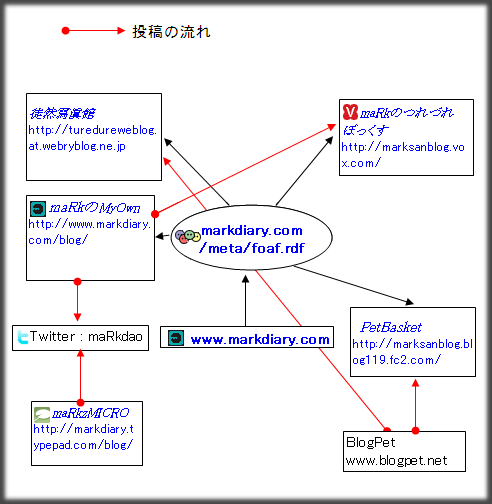
図中のmaRkのつれづれぼっくすはVoxサービスが終了となりました。
- Comments
- TrackBack Closed
2009年まとめ:閲覧ブラウザとよくアクセスされているページのタイトル
Google Analyticsより、閲覧ブラウザとよくアクセスのある記事をまとめてみました。
今年ものこり1箇月を切っています。そこで(恒例なのか)、まとめ的な記事をやってみたいと思います。
閲覧ブラウザと記事のクエリは、以前書いた下記の記事をもとにおこなっています。
期間は、2009年1月1日から、2009年12月4日までです。カレンダーとしてはまだ少し日にちがありますけれども、上位はそれほど変化しないものと見なしました。
閲覧ブラウザとよく読まれている記事
2009/01/01から2009/12/04まででよく読まれている記事のタイトルで各上位7エントリです。
- Safari
-
- インデックス系ページでjQuery Accordion
- 普段使ってるフライパンで作るだし巻きたまご
- iPhone風のTwitterブログパーツ。
- Lightbox2から、jQuery Lightbox Plugin (balupton edition)への移行メモ
- maRkのMyOwn
- 最近見かけなくなった屋外のFMアンテナ
- MTカスタマイズ Archive
- Internet Explorer
-
- 最近見かけなくなった屋外のFMアンテナ
- 普段使ってるフライパンで作るだし巻きたまご
- 差分比較ソフト(DF)で、編集用エディタをTeraPadに
- 紙で折る「ごみ箱」の最初の折る工程を省略する折りかた
- 背景用ストライプ画像4種
- インデックス系ページでjQuery Accordion
- メモ:HTMLのコメントのつけかたなど
- chrome
-
- ウェブページで特定のフォルダのトップページを作成してみる
- インデックス系ページでjQuery Accordion
- 普段使ってるフライパンで作るだし巻きたまご
- iPhone風のTwitterブログパーツ。
- Lightbox2から、jQuery Lightbox Plugin (balupton edition)への移行メモ
- 差分比較ソフト(DF)で、編集用エディタをTeraPadに
- 最近見かけなくなった屋外のFMアンテナ
- Opera
-
- 普段使ってるフライパンで作るだし巻きたまご
- インデックス系ページでjQuery Accordion
- 最近見かけなくなった屋外のFMアンテナ
- iPhone風のTwitterブログパーツ。
- 差分比較ソフト(DF)で、編集用エディタをTeraPadに
- maRkのMyOwn
- メモ:HTMLのコメントのつけかたなど
- Firefox
-
- maRkのMyOwn
- Firefoxアドオン、翻訳パネルのバージョンアップ
- インデックス系ページでjQuery Accordion
- Firefoxアドオン、ステータスバーの整理にOrganize Status Bar
- Lightbox2から、jQuery Lightbox Plugin (balupton edition)への移行メモ
- 差分比較ソフト(DF)で、編集用エディタをTeraPadに
- MovableTypeのカスタムフィールドで特定キーワードを含む記事をリストアップするテンプレート
XMLファイルはこちら
参考までに、全体でよくアクセスのあるエントリタイトルは以下のようになっています。
- maRkのMyOwn
- インデックス系ページでjQuery Accordion
- 普段使ってるフライパンで作るだし巻きたまご
- Firefoxアドオン、翻訳パネルのバージョンアップ
- 差分比較ソフト(DF)で、編集用エディタをTeraPadに
- 最近見かけなくなった屋外のFMアンテナ
- Lightbox2から、jQuery Lightbox Plugin (balupton edition)への移行メモ
Firefoxがアドオン系の記事が目立つくらいですかね。Fifefox以外のブラウザについてあまり言及してないですし、アクセスの多い記事はどのブラウザでも多いかなといった結果でした。おしまい。
- Comments
- TrackBack Closed
FC2ブログのコメントにTypePad Connectを設置
FC2ブログにTypePad Connectを導入してみました。設置は簡単のようです。
ずいぶんと放置していた、http://marksanblog.blog119.fc2.com/ PetBasket (現在運用していません)ですが、ひさびさのカスタマイズということでコメントフォームにTypePad Connectを導入してみました。
設置に関して特にこれといって問題は無いように思います。TypeKeyのアカウントが既にあるかたはそのままTypePad Connectにログインすればいいですし。
設置は指示どおりにおこなえばそれ程むずかしいものでありませんでした。いつもの如く説明が長くなるので、以下のページでメモとしてまとめておきました(説明はVicunaテンプレートの例となっています)。
- Comments
- TrackBack Closed
ブログ記事の前フリ、あってもいいと思う(自分は実行してないけど)。
- 2009年11月 1日 15:50
- Last update: Nov 01, 2009 15:50
- net
ブログ記事の書き出し部分で挨拶文や近況報告などの前フリと呼ばれるものについてのおはなし
linker journalのcremaさんによるエントリから。
なんか横やりなのであまり長くならないよう簡潔に考えを述べておくとします。あ、自分がコレをやっていないのは、頭が固いからとか、気のきいたコメントをできないヒトだからとか、それと、横の繋がりがあまりないですから。そういう理由にしておきます。
記事の冒頭で「こんにちは」とかいれるやつですね。結論的には、entryexcerpt(記事概要を入れるフィールドの値が反映される)を活用しましょう、という流れのようです。
記事のコメント欄より、私の個性を出せる部分
とコメントされているようですし、ワタくシが前フリがあっていいとおもうのはその「個性」についてのことです。
コレは御茶の間の意見でしかないですけども、記事で個性が全面に出ていたほうが読者をひきつけるものがあるし、それは、複数人で構成されるブログではプラスな要素であるとおもうからです。
んーと、それとあと、(前フリのようなものを)後方にもってくるみたいな話もでてますが、その系統は関連記事リストだとか広告などと同列の扱いで見てしまいますね。気が向いたら見るかな(読むのでなくて)という。
そういえば、『パシャログ。』さんあたりは前フリがいい味だしてるように感じます。
- Comments
- TrackBack Closed
ウイルス対策ソフトを無料ヴァージョンアップしてみた
使用している、ウイルスバスターをウイルスバスター2010にヴァージョンアップしてみました。
まあ月並みなのですが、ウイルス対策ソフトの更新手続きを終え、その年内にヴァージョンのサポート期限が切れるというのはよく経験しております。
つかっていたウイルスバスター2008のサポート期限が2009年12月31日をもって終了とのことなので(参考ページ)、無料のヴァージョンアップを利用することにしました。
指定されているページからダウンロードして手順に従うのみで、ワタくシの環境では特に問題はありませんでした。
あと、ブラウザにTrend Micro Toolbarのアドオンがインストールされるようです。IEとFirefoxをつかってますんでどちらもこのツールバーが入っています。
この件で情報をいくつかあたってみたのですが、どうもツールバー単体でのアンインストールはできないようでして、ウイルスバスター2010をアンインストールする必要があるとのことです。
ちょっとそのツールバーが主張し過ぎかなという感じがしましたので、とりあえずツールバーのアドオンは無効にしておきました。
- Comments
- TrackBack Closed
livedoor Reader、見出し要素リムーブに関して
livedoor Readerで記事の閲覧をしたとき、見出し要素が削除されることによる見え方などについて
まずは、melondogさんのTwitter発言から。
livedoor Readerって<h3>--<h3><h4>--<h4>って感じに連なると改行されないのか。h要素が削られるから。
Twitter status 4578239049 - Stoyoda (melondog)
これはこういうことではないでしょうか。
<h2>見出しA</h2>
        <h3>見出しA-1</h3>
          <p>A-1の内容</p>
記事本文中にある、hn要素がlivedoor Readerで見るとhn要素はリムーブされて以下のようになるかと思います。
見出しA 見出しA-1
          <p>A-1の内容</p>
この例だと、見出しAと見出しA-1はブロック要素でないためにつながって見えます。見出しとしてつけていたのにみにくいよと。また、見出しA-1以下のテキストにはPがついていますので、その箇所で改行されるというかんじです。
この件については、まえからわかっていたのですが、フィードのデータの扱いはRSSリーダーの作り手側でどうにでもなるでしょうから(どのタグは許可するかとか)、配信する側が個個のリーダーの仕様につきあっていられない、したがって放っておくのがよいというのがこの件についてのワタくシの見解なのです。
ハイ、それでおしまい。というのもなんですので、それでもどうにかするためのひとつの案があります。
それは、hn要素の直下にhnを置くのでなくて、段落をはさんでおくというだけです。
前に自分で無意識でやっていたかとおもうのですが、このような場合は自分のところの記事で例を示すより、他のかたのページで確認されたほうが説得力があるかとおもいますので、ページを提示してみます。
SixApartさんのフィードについての記事を参照してみてください。
このページの実際にフィードを利用するには?
のセクションに注目してみてください。見出し要素の直下に、説明の文があるかとおもいます。
つまり、先のサンプルで示した書き方はこのようにすれば、少しはマシになるでしょう。
<h2>見出しA</h2>
        <p>見出しAについてのテキスト</p>
        <h3>見出しA-1</h3>
          <p>A-1の内容</p>
こうすることでlivedoor Readerだけに特化させてなんらかの対応をとることもないですし、そのセクションの説明もあれば読み手にもわかりやすいのでないかなと考えます。
まあ、最近はそういうこともあって、記事内にやたらとセクション設けたりしなくなってきたんですけどね。
- Comments
- TrackBack Closed
メモ:Analyticsで利用ブラウザから閲覧ページを辿る
Google Analyticsで利用ブラウザの情報からどのページを閲覧されているかを たどるためのカスタムレポート設定について
Google Analyticsでは様ざまなアクセス解析と統計がとれるわけですが、 通常、左ペインのレポートの「ユーザー」でPC環境のブラウザから、どのページを閲覧されているかを辿ることができません。
[PC環境]>[ブラウザ]として次の階層でブラウザのヴァージョンまでがこのレポートの終点となっています(ディメンションによる各レポートを確認できないもよう)。
そこで、カスタムレポート(BETA)を利用して、先の条件にあったレポートを作ることにしました
以降、メモとして設定方法を書いていきますが、将来的にGoogle Analyticsの仕様というか動作が変わってくることがありますので、その点は注意願います。
左ペインより「カスタムレポート」をクリックしてカスタムレポートを新規作成します
そのままですと、タイトルには、「カスタム タイトル 2009年9月21日」のように書かれています。このタイトルは、編集のリンクを押せば変更可能になります。
「指標」は設定が必須ですので、ここではとりあえず、「コンテンツ」の「ページ別セッション」にしておきます。左ペインのリストでコンテンツのところの「ページ別セッション」をドラッグして、メインカラムの指標のところにドロップすればいいわけです。
「指標」の次の階層の「ディメンション」には、始点とするレポートをいれます。ここには、「ユーザー」のリスト内の「システム」配下にある、「ブラウザ」をドラッグしてドロップします。
次の階層になる、「サブディメンション」のところが目的のレポートが入ります。従いましてここには、「コンテンツ」の「ページタイトル」を左ペインの「ディメンション」のリスト内からドラッグアンドドロップすればいいことになります。
あと、サブディメンションとして下位に階層が並びますがここはお好みのものをということで、レポートをプレビューで確認してみます。(別ウィンドウ)
確認して問題ないようならば、レポートを「作成ボタン」押下で設定を終わります。
以上のレポートを階層で示すと以下のようになります。
- 指標 ページ別セッション
- ディメンション ブラウザ
- ブラウザ以下の階層 ページタイトル
- ページタイトル以下の階層 ・・・
- ・・・以下の階層 ......
- ページタイトル以下の階層 ・・・
- ブラウザ以下の階層 ページタイトル
- ディメンション ブラウザ
【追記:2009/09/24 19:15】指標設定の次のディメンションでブラウザを設定する説明が抜けていましたので追記しました。
【追記:2010/05/29 】 作成したカスタム レポートをマイレポートに追加する方法を説明します。
- 左メニュー、カスタムレポートより作成済みのレポートをクリックし表示させます
- 上部のエクスポートなどのメニューの項目中の「マイレポートに登録」というボタンを押します
- 以上で作成したカスタムレポートが左メニューのマイレポートに表示されます
本記事は、旧ヴァージョンのAnalyticsでの機能をもとに作成したものです。参考までに、新ヴァージョンでのカスタムレポートについて公式ブログに記事があがっています。
- Comments
- TrackBack Closed
MT:PubSubHubbubプラグインについて
- 2009年9月 4日 17:45
- Last update: Apr 21, 2014 09:08
- MovableType | net | plugins
Movable Typeのプラグイン、PubSubHubbubの紹介と導入について書きます。
「PubSubHubbub」って何?といわれてもよくわかってなかったりしますが、RSSの更新情報の反映をRSSリーダーなどでの時差を解消しようとするものです。
説明不足でアレなので、PubSubHubbubについては、以下のページを参考リンクとして示します。
- ライブドア、ブログとRSSリーダー時差解消にPubSubHubbub対応 -INTERNET Watch(internet.watch.impress.co.jp)
- http://labs.unoh.net/2009/08/what-is-pubsubhubbub.html">ウノウラボ Unoh Labs: PubSubHubbubとは(labs.unoh.net)(注:リンク先ページ不明)
追記:livedoor reader については、記事投稿のときのPing送信先に、http://rpc.reader.livedoor.com/ping を指定されたほうが早いとおもわれます。
PubSubHubbubプラグイン
PubSubHubbubプラグインは、miyagawa(Tatsuhiko Miyagawa)氏の提供するMovable Type用プラグインです。Movable Type4以降で利用可能のようです。プラグインの入手は以下からダウンロードすることができます。
導入について
ダウンロードしたファイルを解凍し、フォルダごとMTシステムのディレクトリのpluginsディレクトリ内にアップロードします。アップロード後に、プラグインの設定画面にて設定をおこないます。なおプラグインはブログ単位で設定をおこなうようになっています。
以下のキャプチャはMT5.0ベータ1によるものです。
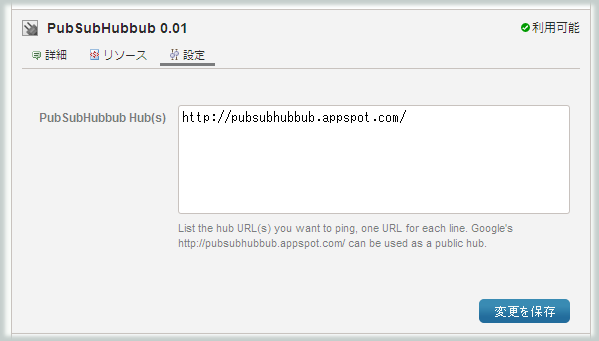
設定画面にて、pingを打つ先のURLを入力して、設定を完了します。今のところ、「http://pubsubhubbub.appspot.com/」が利用可能のようです。
設定が済んだら、「最新記事のフィード(feed_recent)」(atom.xml)テンプレートの<link rel="self" ... />以下に<$mt:PubSubHubbubLinks$>を埋め込み、保存・再構築をおこないます。
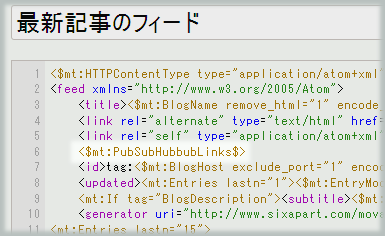
再構築後のフィードのソースを見ると、<link rel="hub" href="..." />というコードが追加されています。 W3C Feed Validation Service で確認すると、Recommendationsとして、「Unregistered link relationship」が指摘されるのですが、御愛嬌ということで。
あとは、記事を更新するのみです。以上です。
- Comments
- TrackBack Closed
はてブ:カスタムデザイン控(2009年8月13日)カレンダー編
はてなブックマークのカスタムデザイン機能より。自分がカスタマイズしたカレンダーの部分のみ抜粋して控えとしておいておきます。
因みに以前カスタマイズしたCSS等の控えはこちら。
だいたいんこんなもんです。地味ですけど。
/* Calendar */
#user-sidebar-calendar table{ color:#000; }
#user-sidebar-calendar table td{
           border-top : 1px #FFFFFF solid;
           border-right:1px #E0E0E0 solid;
           border-bottom:1px #E9E9E9 solid;
           border-left  : 1px #FFFFFF solid;}
#user-sidebar-calendar table a {
           padding:0!important;
           margin:0!important;
           display:block; }
#user-sidebar-calendar table a:link {
           text-decoration: underline!important;
           color:#000!important; }
#user-sidebar-calendar table a:hover {
           color:#FFF!important;
           background:#000 !important; }
#user-sidebar-calendar table{background: #f1f1f1; }
はてな側が要素など構成を変えられるとあわなくなるとは思います。暫定的なものです。
- Comments
- TrackBack Closed
BlogTop > net Archive
- Feeds
- Elsewhere
- logo
-

