BlogTop > net Archive
net Archive
all of 8
メモ:旧WiMAXを2+接続に伴いIPv6設定をしてみた
旧Wimax は、2020年3月31日をもって停波となりました。これまでの接続の切り替えを2+に変えましたため、IPv6の設定も併せて行ってみました。
注:WiMAXプロバイダーによっては、IPv6提供されていない場合がある点をご留意ください。本記事投稿者の環境では UQ WiMAX本家によるものです。
今のところは、 NAD11(NEC) を使っております。
まずは、ルーター設定画面に入って、IPv6も使えるようにしておきます。
(NECなので クイック設定Webとなってます)
ネットワーク設定の「プロファイル設定」にIPタイプというのがあるので、「IPv4&IPv6」にしておけばいいかと思います。
次はMacのネットワーク設定の場合です。
「ネットワーク環境設定」で詳細ボタンで、TCP/IPというタブに切り替えます。
ここで IPv6の設定を「自動」にしました。
で、接続状態を確認したら、 IPv6がチェックできるようなサイトを訪問します。
ちなみに、IPv6接続の準備が整ってるか確認できるサイトがありました。
*注意・リンク先に行くと間髪入れずにチェックが始まります。
- https://test-ipv6.com/
- https://support.biglobe.ne.jp/ipv6/option.html
KDDIのページでは、画面右上に接続IP状態がわかるようになっています。設定によっては、v4のままになってることがあリます。
今月のいらんことしい(2019年 7月)
今月(2019年 7月)、ブログでカスタマイズした点をまとめたページです
- Bookmarkページで、 YQLによるフィード取得ができなかったのでこの部分を削除
YQLはサービスそのものがなくなっていたので、ブックマークページのRSSから最新を取り込むことができなくなったので削除しました
今月のカスタマイズは以上です。バックナンバーは以下です。
AnalyticsでAMP計測のセグメントを作成
- 2017年2月11日 20:48
- Last update: Mar 09, 2017 20:57
- net

Google Analytics で AMPページのレポートもできるようにしましたが、AMPページのみのフィルターを作りました。
AMPページのレポートについては、トラッキングIDを別に設定する、といった方法もありますが、比較のしやすさという点で、自分では既存のIDと同じもので計測をしています。
で、AMPからのトラフィックだけを見たい、という時にフィルターをかける必要が出てきます。
方法としては、各レポートのテーブルの上にある、検索窓から任意文字列を入れて絞りこむのですが、逐次このような作業を行うのは手間です。
なので、フィルターずみのレポートを Analytics 側に保存する、という形を使うのが一般的でしょう。
その方法としては、大きく2つあり、1つは、「カスタムセグメント」を作成して、保存しておくやり方。2つめは「カスタムレポート」を作成して保存するといった方法です。
本エントリーでは、前者のやり方をみていくこととします。
カスタムセグメントの作成
公式の作成方法は以下となっています。
まずは、どのようなデータから切り出ししたいのかを決めておきます。
今回は、訪問されたページの URL から AMPページであるものだけ抽出したいので、以下のようなものになります。
(あくまでも、私個人の評価による設定ですので、統計の方針により異なります)
- ランディングページの URLで、「amp.html」を含むもの
- 端末として、 iOS Android そのほかであるもの
具体的な操作としてはこのようになります。
※ Analytics の画面は不定期に更新されることがあります。項目の名称及びスクリーンキャプチャの相違についてはご容赦下さい。
- 適当なレポートを表示させて、上部の「+ セグメント追加」をクリックします
- 「+ 新しいセグメント」をクリック
- リスト名に適当に自分がわかりやすいセグメントの名称を入れます(入力がないと操作の途中に警告が出ることがあるので先に入れておくのがいいです)。
- 左の「テクノロジー」タブを押します。「オペレーティング システム」の項目に 「iOS」「Android」「(not set)」(これは任意)を設定します。(改行で内容の区切りになることに注意します)

- 左の「条件」タブを押します。フィルターのセッションのプルダウンで、「ランディングページ」(「ページ」でも可能)を選びます
- 条件は「含む」で 「amp.html」(AMPページで使用しているURLに含まれてる文字列。人によって条件は違います)を入力。候補が絞り込み表示されて、右ペインにフィルターされてる結果がでます

あとは、上部の「プレビュー」を押して確かめるなどして、「保存」を押します。
これで、セグメントのリストに AMP用のセグメントが追加されました。見たい時は、「セグメントの追加」で、保存されたAMP用セグメント選び「適用」すればいいだけです。
それと、 iOSの Analytics アプリ(Google提供)にもカスタムセグメントの機能が反映されます。出先でも確認が取れて便利になります。

「カスタムレポート」で作ることもできますので、簡単に触れておきます。
- カスタムレポートのタブを押します
- 「新しいカスタムレポート」
- 指標やディメンションは任意のものを決めておきます(ページタイトルとか)
- フィルタ - オプションのところで、ページURLにAMPページに採用してる文字列を入れておきます
- 「保存」を押して完了です。
カスタムレポートは他のレポートと独立しているので、使い方次第なのですが、セグメントで扱う方がいいように感じます。
Feedly 購読者数の取得 2015年6月版
Yahoo Pipes およびYQL経由でAjax による、Feedly の購読者数の取得が出来なくなったため、改修をおこないました。そのメモです。
これまで、以下のページにあるような方法で取得していたのですが、いつからか不明ですが、取得できないようになっていました。
先般、 Yahoo Pipes のほうで、Pipesの終了に向けてのアナウンスがありました。
とりあえず、このまま使っていても進展しないようなので、別の方法で取得するようにしました。
PHPによる取得
PHPの file_get_contents ファイルシステム関数を利用すれば、APIの返すソースを得ることができます。
基本的なものは以下のようなかんじに。
<?php
    $url = "http://example.com/feed/";     // 対象URL
    $json = @file_get_contents("http://cloud.feedly.com/v3/feeds/feed%2F".rawurlencode($url));    // データ取得
    $feedId = json_decode($json, true);    // JSONをデコードし配列へ
    $count = isset($feedId['subscribers']) ? $feedId['subscribers'] : 0;    // isset()で内容を調べ $count へ代入。登録されてないときは 0
    print  $count;
参考:
ウチのとこみたいに増減がほとんどないようなら、キャッシュいれたほうが、あちらのサーバーにはやさしいとおもいます(使ってるページ自体がアスセス少ないとか言わない)。
PEAR の Cache_Lite パッケージを用いた例です。
都合で、コメントに説明をいれています。
<?php
    header("Content-Type: text/html; charset=UTF-8");   // text/plain でもいいような気もするけどとりあえず

    // チェックURL
    $url = "http://example.com/feed/";    // フィードURL

    require_once "Cache/Lite.php";    // Cache_Lite 呼び出し

    // キャッシュオプション

    $cacheOptions = array(
        'cacheDir' => '/var/www/tmp/cache/',  // キャッシュディレクトリを指定。適切なパーミッションをセットしておく
        'lifeTime' => '3600', //  キャッシュ期限  (1時間)
    );

    // キャッシュID と キャッシュオブジェクト生成
    $id = "feedlysubscribers";
    $Cache_Lite = new Cache_Lite($cacheOptions);

    // データ取得
    if($count = $Cache_Lite->get($id)){  //
        echo $count;
    } else {

        // キャッシュがないときに、フィード購読者数の取得にいく

        $json = @file_get_contents("http://cloud.feedly.com/v3/feeds/feed%2F". rawurlencode($url));
        $feedId = json_decode($json, true);
        $count = isset($feedId['subscribers']) ? $feedId['subscribers']: 0;

        echo $count;
    //  キャッシュ登録でこの条件が真になるようにする
        $Cache_Lite->save($count, $id);
    }
参考:
これを、 subs_count.php とでもして、サイトのどこかに置きます。
で、取り出す側は jQuery でテキストファイル読み込みなんかを使っていきます。
jQuery本体の呼び出しは済ませてあるものとします。
ファイル呼び出し
表示ページが PHP なときは、include するとかでいいかと。 以下は、jQueryで先ほどのPHPファイルを取り込みます。
テンプレート上の購読者数表示する場所に以下の要素をいれておきます。
<div id="feedly_subscribers"></div>
複数あるようなときは、class属性にしておき、以下の読み込むときのセレクターもそれにあうようにしておきます。
単に読むだけなので、.load() にしてますが、各種処理が必要な場合は .ajax() のほうにします。
<script>
$(document).ready(function (){
  $("#feedly_subscribers").load("//path/to/subs_count.php");
});
</script>
スマートフォン向けブログ風投稿サイト ShortNote のベータ版がリリースされる
シックス・アパートより、スマートフォン向けの投稿サイト、「ShortNote」ベータ版がリリースされました。無料で利用可能とのことです。
SixApartからお知らせメールは受けとっているのだけど、完全に通過してしまったみたいで、ちょっと出遅れてしまいました。
ShortNoteは以下より
なお、お知らせ・ヘルプなどの情報を発信するブログは、Movable Typeで作成されているサイトのようです。
登録は今のところ、メールアドレスによる新規入会、Facebook、Twitter、Google+ のアカウントからの新規入会に対応しています。
メモ:セカンダリディメンションの項目の増えた Google Analytics ではショートカットを活用
- 2013年12月 1日 08:31
- Last update: Sep 28, 2017 22:44
- net
Google Analytics では、日々進化しており、気づかないときに機能が追加されていることがよくあります。いつもよくみるレポートをショートカットに登録することで、すばやく目的のレポートにたどり着くようにします。
なお、先述のとおりにGoogle Analytics (以下、「GA」と略記します)で機能の追加/変更がおこなわれますから、この記事の内容も現在のものとあっていないことがありますので、ご了承ください。
この前、GAでレポートを見にいったとき、セカンダリディメンションでの項目が増えていたことがありました。
これにともなっって、項目の位置についてもカテゴリが移動になっていたりして、探すのに手間取ったりもしました。
例えば、ページ訪問に使われた「キーワード」に関しては、以下の通りになっています。
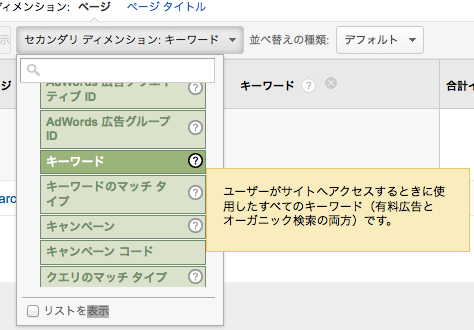
キーワードの場所は、このキャプチャでいくと、「広告」のなかにカテゴライズされています。いちおう、検索窓がつけられていますので、そこで、キーワードと入力すればすぐにキーワードにマッチするものを表示してくれるようになります。
毎回検索窓に入力するのは多かれ少なかれ手間になりますので、すぐにこのレポートにたどり着くために、ショートカットを活用します。
例えば、すべてのページでキーワードのレポートをみるとします。 まず、行動>すべてのページ でセカンダリディメンションでキーワードを設定した状態で、上部のメニューにある、「ショートカット」をクリックします。
ダイアログがでますので、そこで識別用の名前を入力して、OKをクリックでショートカットに登録されます(プロパティ単位での登録で全てに共有されるものではないようです)。
あとは、左メニューの「ショートカット」のなかから任意のものを選ぶことですばやく目的のレポートを表示できるようになります。
メモ:Google Reader の後釜として、Macに rss2email 導入、Gmail送信 (概要編)
Google Reader がサービス終了するとのアナウンスをうけて、サービスに頼らない形も用意出来たらと思ってrss2email を仕込んでGmail に送りつけるというのを考えました。
というのは立前でして、海外サイトですがちゃんと Google Reader の後釜として紹介されていたのであります。
- Triumph Over Madness: Hooray! I don't need Google Reader - rss2email works better for me anyhow
- Turning Gmail into Google Reader | W. Caleb McDaniel
- Replacing Google Reader with rss2email(magnatecha.com)
(適当に検索して上位にきていたものですので、細かく探せばいろいろとあるとおもいます)
参考にならないことですが、いちおう書いておきますと、自分ではこれまで RSSリーダーは分散させていて、livedoor リーダーとGoogle リーダーとで登録フィードは切り分ける形で利用していました。
他サービスに移行するのと比べてよいと考える点は以下です。
- アカウントを取らなくてもいい(OAuth 利用だとあまり関係ないですけど)
- Gmail は普段使っているものであり、新規に操作性に慣れる必要がない
- Google お得意の検索機能の享受
ただし、以下の項目を許容できるとして
- セットアップまでが手間
- メールを経由するので、他サービスとの共有もメールでの連携という形になってしまう
- どちらかというと、フィードを読んでシェアするというよりは、ログとしてストックしておくという使い方むけ
- Gmail のフィルターを使って振り分けしないと受信トレイがフィードで埋め尽くされる
- Gmail 依存なので Gmail 自体のサービス変更の影響を受ける可能性がないとはいえない
大雑把に設定までの流れをしめしますと
- Mac の Postfix を設定して、usr/sbin/sendmail を呼び出せるようにしておく
- 今回は、Gmail の SMTP を利用するという形にする
- rss2email を落としてきて任意の場所に展開する
- rss2email の設定ファイル作成
- rss2email のコマンドからデフォルトの送信先メールの登録と読み込むフィードを登録
- 送り先のメールで受信したフィードに対し、フィルタリングをして振り分けする
----自分の場合だと、送り先メールアドレスは Gmail 以外にしておき、メールクライアントで受信した時点でGmail へ転送、 Gmail 側のフィルタにより登録フィードを整理、といった運用です。
バザールでござーるのゲーム、そろえてパッパ!のファミリーモードの難易度が高い件について
- 2013年5月29日 12:37
- Last update: May 29, 2013 12:38
- net
バザールでござーるのオフィシャルウェブサイトのゲームコーナーの そろえてパッパ!に関してのネタです
http://jpn.nec.com/bazar/game/papa/ (※ Flash が必要)
ゲームの説明はページ内にあります。簡単にいえば絵柄を揃えて消していくパズル系のゲームです。
著作物である関係上、面倒なのでスクリーンショットの掲載を控えていますのでご了承ください。
通常のスタート画面には、「はじめる」「説明をみる」のボタンがあるだけです。
ゲームを進めていって、10000点以上のスコアでゲームオーバーとします(だいたいステージ5から6以上です)。
そして、再度ゲームのトップ画面に戻ると、はじめるのボタンの下に、「ファミリーモード」というボーナスステージへの入り口が表示されています( ゲームの得点が10000点未満でおわったときは表示されていません)。
このボーナスステージのボタンからゲームをはじめますと、なんと、バザールファミリーのキャラのみで構成されたゲームとなっています。それぞれのキャラの識別が難しく、難易度があがっています。
バザールでござーる オフィシャルホームページ
- Comments
- TrackBack Closed
ウェブマスターツール、 Webmaster Labs のサイトのパフォーマンスのサポートを終える
- 2012年11月 8日 08:03
- Last update: May 24, 2015 12:11
- net
Google ウェブマスターツールのLabsの機能のサイトのパフォーマンスのサポートが終了していたようでした。
本文中の「ウェブマスターツール」ですが、名称変更があり(http://goo.gl/tjQxT4)、Google Search Console となりました。
時期を逃してしまったかもしれませんが、昨日、ウェブマスターツールをみてみましたら、サポートを終了したとのことが明記されていました。
サイトのパフォーマンス サイト パフォーマンスは Webmaster Labs の機能でしたが、現在はサポートを終了しています。
サイトのパフォーマンス機能を以下のサービスを利用されるよう示されていました。
- Google Analytics (Google アナリティクス) のサイトの速度
- PageSpeed Insights
- Comments
- TrackBack Closed
ネットプリントを使ってL判プリント
ネットプリントというサービスを利用して、写真をL判プリントについて。
ネットプリントは、セブンイレブンのマルチコピー機を使ってあらかじめ登録しておいたファイルを予約番号で呼び出してプリントできるといったサーヴィスです。
文書などのプリントのほかにも、L判(版)のプリントもサーポートされていますので、撮影した写真でL判プリントでいいものは最近はこのネットプリントを使って印刷するようにしています。
個人的に便利だと感じている点は以下です(他サーヴィスで何とでもなるものもあります)。
- メディアの抜き差しの作業がない
- プリントに必要なものだけを登録するので、メディアからプリントするファイルを探す作業がない
- 注文して発送待ちしなくてよい
- 自分の加工したものでプリントできる
以下は自分がよくおこなっている手順です。
ファイル加工について
まずはプリントした画像をフォトエディタなどで加工しておきます(登録したファイルをサーヴィス上で加工することが出来ないため)。
画面の向きが縦のものは横に回転させておいたほうがいいように思います。16:9 のような比率の写真はトリミングとか必要かと。
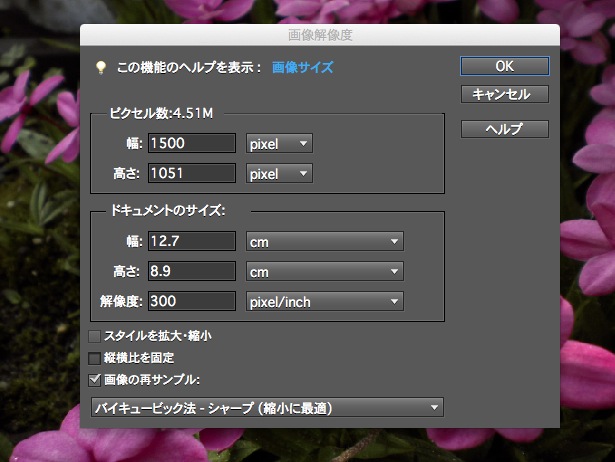
上の例ではドキュメントのサイズを、L判にあわせているものです。これは特にこだわらなくても構いません。
ただし、ネットプリントでのL判のプリントは端の数ミリがカットされる、といった仕様になっています
ネットプリント : 登録できるファイルについて (操作ガイド https://www.printing.ne.jp/help/0200_kojinfolder.htm)
加工済のファイルは別名保存してコンピューター側におきます。
- Comments
- TrackBack Closed
widget.jsファイル、複数ツイートのときは1回読み込みすればいいみたい
Twitterのツイートをサイトに埋め込みするときの埋め込み用HTMLコード内のwidget.js は1回のみ読み込んであればいいようです。
まあ知っている人には分かりきった話ではあるのですが、わざわざ検証しました、ということでサンプルページを作ってみました。
* 検証のためだけで人様のツイートを使うのもあれなので、自分の面白くもなんともないツイートになってます。widget.jsを置く箇所は、通常、ツイート(blockquote.twitter-tweet)の一番最後におきます。
- Comments
- TrackBack Closed
Firefoxのアドオン、Readableを使ってみたり
ReadableはFirefox でSafari のリーダー機能を実現するアドオンです。
普段、FirefoxやSafari とかなんとかを同時に起動していることがほとんどです。
リーダーで見たいようなウェブページは都度Safariのほうでみるなどやっているのですが、FirefoxからSarari へとページを移動させること自体が手間とか、Safari からみても「リーダー」にページが対応してなかった、なんていうケースもあったりするのです。
それならば、Firefox 側からでも同様な機能があればいい、ということでアドオンを探して入れてみました。----というのが事の経緯であります。
同じような機能のアドオンが幾らかあったりしますが、スクリーンショットのインプレッションだけで選んでしまいました。
インターフェースは、Safari には及ばないようなのですが、それでもシンプルに使えるので、一応の目的は達成できているかな、という感想です。
このブログのトップページをみると以下のようになっています。
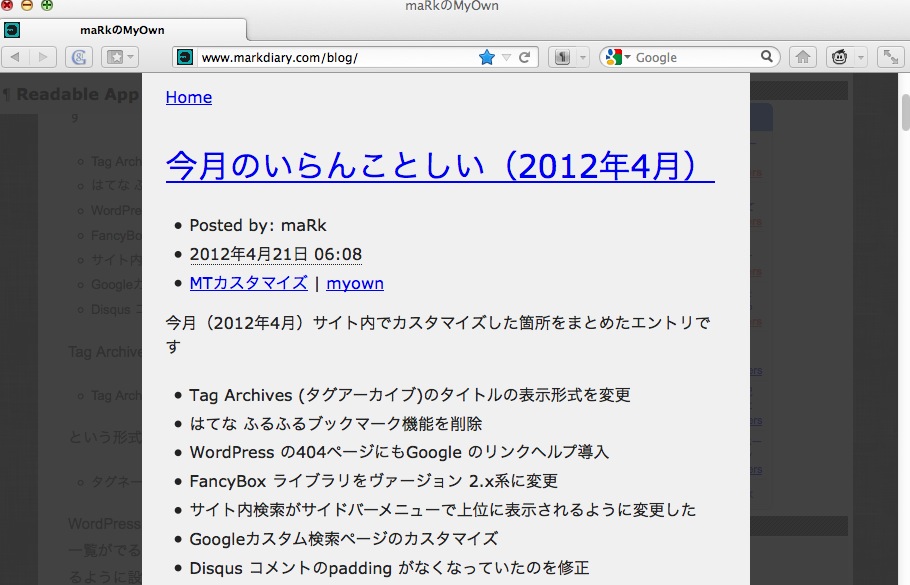
不運(?)にして、表示に対応できないようなページがあった場合は、文字を選択してその箇所をリーダー表示できる機能を持っています。
- Comments
- TrackBack Closed
メモ:自分のはてなフォトライフの新着画像をPipesでバッジ作成
Yahoo!Pipesを利用して、はてなフォトライフのフィールドからバッジ作成までをやってみました
用意するもの
- Yahoo! Pipesアカウント(米国Yahoo!アカウント)
- はてなフォトライフのアカウントとフィードURL
手順
フォトライフからRSSを得ます。ページのヘッダ部分に小さなRSSアイコンがあるのでそのURLがフォトライフのRSSのアドレスとなります
Pipesに入って、Create a pipe
以下ほんの一例です。任意で必要なエレメント等を追加します。
Fetch Feed をドラッグしてfotolifeのRSSをいれる
Create RSS をドラッグ。以下を設定して、Fetch Feed に結合する
- Title item.title
- Description item.title
- Link item.link
- PubDate item.pubDate
- Author item.author
- GUID item.pubDate
- media:content そのまま
- media:thumbnail そのまま
Rename モジュールをドラッグ
以下のようなマッピングをおこない、Create RSSモジュールに結合してPipe Output
- item.hatena:imageurlmedium Rename media:thumbnail.url
- iitem.hatena:imageurl Rename media:content.url
hatena:imageurlmedium はより小さいサムネイルが必要な場合は、
- hatena:imageurlsmall
を指定できる。
作成したPipeのキャプチャです
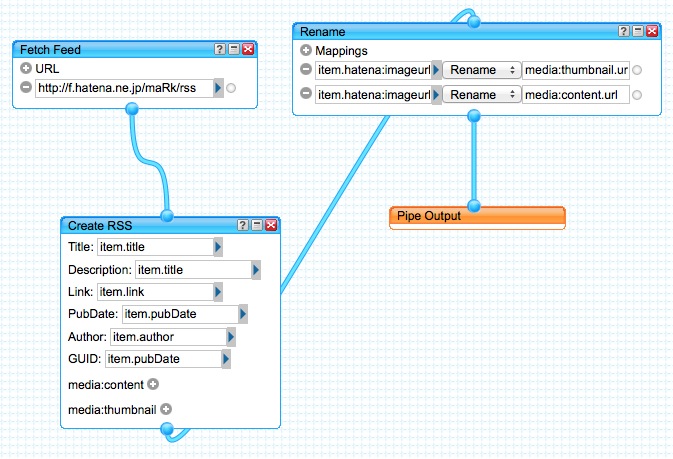
Pipes Output を実行して以下の要素を調べ問題がないようならば、Saveします
- media:thumbnail
-
- url ここがフォトライフのサムネイル画像のリンクになっているか
- media:content
-
- url ここがフォトライフ画像のURLになっているか
- link フォトライフのページリンク( 例 http://f.hatena.ne.jp/{USER}/12345678901234)
完成したら、View Resultsで確かめ、Get as a Badge より必要なコードを取得して任意の箇所にはりつけをします。
今回作成したものは以下にあります。
- Comments
- TrackBack Closed
iPod touchで撮影した画像、メール投稿機能ではてなフォトライフにアップ
タイトルのとおり、iPod touch内の画像をはてなフォトライフにアップするやりかたです
他にもうまい方法とかあるような気はするのですが、メールから送信する方法が手っ取り早いとおもうので、試しにやってみることにしました。
1. 投稿メールアドレスを取得しておく
まずは、メール投稿のためのメールアドレスを得る事から始めます。
これは、はてなにログインした状態で自分のフォトライフのページにいき、上部のメニューの「設定」のページを開きます。(f.hatena.ne.jp/{USER}/config)
「メール投稿アドレス」という、項目にメールアドレス(XXXXXXXXXX@f.hatena.ne.jp)があるのでそれをコピーするとか、QRコードリーダーアプリケーションを使うとか、メモをとるなどします。
コピーの場合は母艦のコンピュータ上でコピーしただけではダメでtouch内で使える状態までもっていく必要があります(自分はtouchのSafariでフォトライフを開いてコピーしました)。
ここで、「メール投稿アドレス」を「連絡先」に登録しておけば次にメール経由のアップのときに送信先の入力が楽になります。
2. カメラロールからメールを使って画像を送信する
カメラロールで画像選択しておきます。

左下の共有のアイコンをタップ。
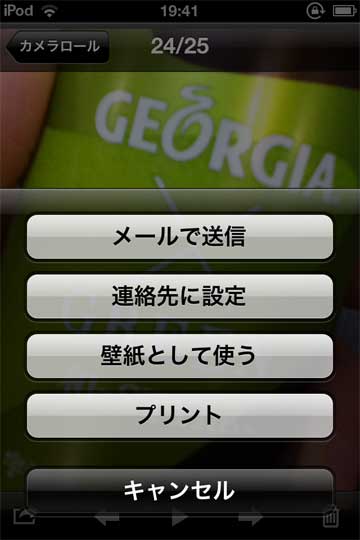
*iOSのヴァージョンによって項目が異なりますが、メールで送信を選択
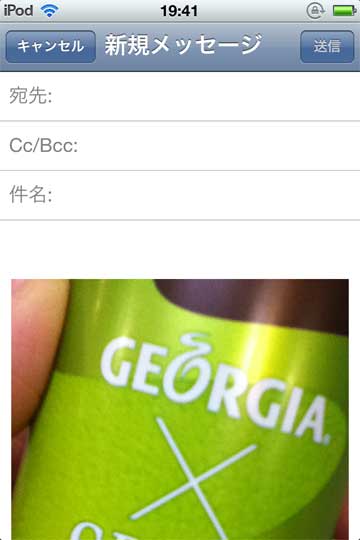
宛先にメール投稿用アドレスを指定して送信します。

送信が完了したら、はてなフォトライフの「マイフォト」で確認します。
- Comments
- TrackBack Closed
今月のいらんことしい(2011年5月)
今月(2011年5月)サイト内でカスタマイズした箇所をまとめたエントリです
- アクションストリームから「Delicious」のサーヴィスを削除した
- 個別エントリーのパンくずリストではカレントページのタイトルを表示しないようにした
- Google Chrome Frame対応のため、ヘッダーでX-UA-Compatibleの出力
- MyBlogLogで発行したスクリプトを撤去した
- いくつかのnofollow属性の削除
すでにDelicious(del.icio.us)利用者には通知が来ているのですが、Deliciousサーヴィスが米AVOSに買収となりました。
移管後のことを考えていまして、今回は利用サーヴィスから外すという方向でいくとしました。
パンくずリストにつては同タイトルのテキストが複数ページにあるのが気になってきたので試しにとることにしました。
トピックパスのところでclass=currentな箇所をmt:Unless name=tempName like=entryのような具合で分岐してあります。
MyBlogLogサーヴィスは今月24日をもって終了との発表がなされています。放置状態ともいわれていたこのサーヴィスですが、ブログやサイト運用にあたって支援となるツールも提供されていたのでちょっと残念ではあります。後継?にはYahoo! Pulseというサーヴィスをすすめられているようです。
Google Chrome Frame(Internet ExplorerでGoogle Chromeのエンジンで動作できるようするプラグイン)の対応は、ブラウザの判別分岐させて、PHPで以下のようにヘッダで出力するようにしました(アクセス解析だと滅多に訪問されるかたいらっしゃらないので何ですが)。
header('X-UA-Compatible: chrome=1');
これはmetaタグを使っても可能でして詳細は、Chromium Projectsの以下のページにあります。
今月のカスタマイズは以上です。以下に過去のカスタマイズ記録リストがあります
- Comments
- TrackBack Closed
カテゴリー、月別アーカイブに新はてなブックマークボタンをつけてみました
- 2011年2月 2日 22:06
- Last update: Jan 12, 2015 22:17
- JavaScript | net
カテゴリ一覧のページに新はてなブックマークボタンを仕込んでおきました。
上のページでフォーム内でリンクを入力すると、なんか新しいはてなブックマークボタン作成のコードが作成されるらしいです。
あ、というか本題とはあまり関係ないですね。とかいってそのまま続けますが、このようなブックマークレットをブラウザに登録して使っています(←使っているといっている割にはブログ記事で活用してません)。
javascript:(function(){
var%20h='http://b.hatena.ne.jp/guide/bbutton?url=';
var%20u=encodeURIComponent(location.href)+'&title=';
var%20t=encodeURIComponent(document.title);
window.location.href=h+u+t;
})();
新はてなブックマークボタンのMovable Typeでのつけ方(というよりはコードのvalid指南?)は、小粋空間さんのページにまとめられているので参考になると思います。
簡単に要点だけ拾っていくと(勝手に当方で解釈して付け足してる部分があります)以下のようです(「動く」という表現はスクリプトだかが動作するという意味です。いちおう)。
- 属性のdata-*はつけてなくても動く
- data-hatena-bookmark-layoutがないとブックマークボタンのスタイルがスタンダード(ブックマークボタン「B!」とブックマーク数の表示、通常サイズ)になる
- data-hatena-bookmark-titleがなくてもタイトルを自動で読んでくれる(たいていdocument.titleぽいですが、登録済みのエントリはそのブックマークエントリのタイトルなのか??)
- async属性を外しても動く
- 複数のはてなブックマークボタン設置でもbookmark_button.jsは一回だけロードしておけばよい
- a要素のhref、ブクマエントリのページのリンク(http://b.hatena.ne.jp/entry/)+MTEntryPermalink
どうでもいいことですが、ワタくシの場合はcreateElement()でスクリプト読み込むようにしてますです。アーカイブリストページにボタンを使う理由は――ええと、何だっけ。以上です
- Comments
- TrackBack Closed
Delicious Bookmarkのブックマークレットv6の改造メモ
Delicious謹製のブックマークレットを自分で使うとき用に少しカスタマイズしましたのでそのメモです
実のところ、Deliciousが提供するFirefoxアドオンのほうが便利なのでブックマークレットのほうはあまり使う用事がないのですけれども、utm_*といったトラッキングパラメータのあるページに出くわしたときにカスタマイズしたブックマークレットを使うようにしています。
以下はカスタマイズのメモですが、自分がわかればいい程度に省略して記しておきます(そもそも需要なさそうですから)。あとDeliciousが登録の仕様を変えたりしたときに不定期にブックマークレットもヴァージョンがあがったりするようなので、その都度修正していくつもり。
まずはBookmarkletについてのDeliciousアカウントによるツイートです。Show tags panelというところをオープンすると、Tag BundlesなどがでてTag一覧などを利用できるといったものです(たぶん)。この経緯にはDeliciousが登録の仕組を更新したとかいうのがあるのですが、ここで説明する程のものでないので省きます。
ブックマークレットの入手
Delicious謹製のブックマークレットは以下のページにあります。先に述べましたとおり、ヴァージョンが不定期にあがっていたりするのでたまにチェックしてみるといいかとおもいます。
v6のブックマークレットのカスタマイズ
Firefox 3.6.x で使うものとしてのカスタマイズとなってます。先の入手先からブックマークレットのリンク(2. Drag this link: Bookmark on Delicious up to your Bookmarks Toolbar)の内容をテキストエディタに貼付けておきます。
f='http://www.delicious.com/save?url=の前に
var r=new RegExp('[\?\&]utm_.+=.*','ig');
url='+encodeURIComponent(window.location.href)を
url='+encodeURIComponent(window.location.href.replace(r,''))に変更。
if(!window.open(f+__略__) を
if(!window.open(f+'noui=1&jump=doclose','deliciousuiv6','_blank')
encodeURIComponent(''+(window.getSelection?__略__:document.selection.createRange().text))は
encodeURIComponent(document.getSelection())
- Comments
- TrackBack Closed
ギターコード掲載サイトのメモ
- 2010年11月21日 11:59
- Last update: May 13, 2017 08:52
- net
Webでギターコードの閲覧できるサイトで自分がみつけたものを集めてみました
ギターのコードというと、歌本やギタースコアなどを買ってきたりしたものなのですが、インターネットから閲覧できるサイトがいくつかあるようです。
適当に自分がみたものをメモ程度にリストにしてみることにしました。簡単なコメントをつけてみましたが、自分がぱっと見した感想とかメモでしかありませんので。あと同じ曲でもサイトごとで微妙に掲載コードに違いがあったりもするようです。
ギターコード掲載サイトのリスト
- 無料歌詞検索(コード譜とダイヤグラムを表示!)-J-Total Music
- アーティスト名検索、全文検索のフォームあり。コードのリンクをクリックすると別窓でダイヤグラムが表示される。分数コードには対応されてないみたい
- 14,000曲 無料国内最大の歌詞/コード検索サイト|楽器.me
- コードのリンククリックで、右側にダイヤグラムが表示される。ローポジション、ハイポジション等の切り替え表示など
- 楽譜が無料!ギター、ピアノ、バンドスコアなど - GLNET+
- 楽譜表示にJavaScriptが必要 / XOOPSで運用されてるらしい
- tab譜と楽譜とコード譜の無料掲載サイト!G-Tab!
- XGAだと表示で少し厳しいかも
- 【Chord Master】最強ギターコード譜・歌詞サイト アコギ用J-POP楽譜がたくさん!
- キー変調機能など。表示や機能の利用にポイント購入が必要
追加分
- Guitar Chords
- transeposer(移調)機能もついている。
- Guitar Tabs With Rhythm | Songsterr
- プレイヤーつき。有料プランで全ての機能を利用できる。iOS/Android アプリあり。
- 無料ギターコード譜&歌詞検索 押さえ方も分かる! U-フレット
- 自分ではほとんど使っていないのですが、ダイアグラムがコードと一緒に記されているので、押さえるコードを覚えていないひとには便利かと思います。
- Learn Classic Rock Songs On The Acoustic Guitar From America to ZZ Top!
- PDF版(free)のコード掲載がある
宣伝:ギターコード掲載サイトの新着アンテナをはてな大チェッカーにて作成しました。
- Comments
- TrackBack Closed
Twitter:新デザインのメッセージのナビゲーションリンクがクリックできない、の自己解決
- 2010年10月28日 13:38
- Last update: Feb 10, 2012 19:14
- net
Twitterを使っていてメッセージのリンクがクリックしにくい状況になっていたので対応してみました
画面キャプチャで示しながらみていきたいとおもいます。
左端のほうにポインターをあわせていきますとリンクのポインターにかわります。

しかし、これをテキストの中央あたりにもっていきましたところクリックできません。

Firebugをつかって該当する要素を確かめてみます。
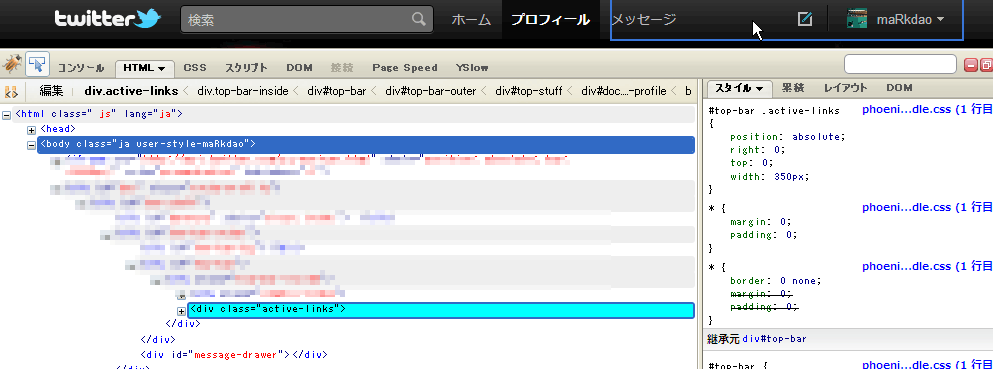
active-links というクラスのついたブロックが「メッセージ」のリンクにかかっていることがわかります。
以下のコードをFirefoxアドオン、Stylishに追加してみました。
.active-links{ width : auto !important; }
ちなみに閲覧環境はXGAでブラウザはFirefox。ウィンドウを最大化した状態です。以上です。

追記 2010.11.1 :キャプチャが自分のプロフィール画面でなかったため差し替えをおこないました。
追記:2011.01.29 ナビゲーションにおすすめユーザのリンクがついてうまくいかなくなってきたので次のコードに変更して.active-linksの部分を下げることにしました。数値は自分の閲覧環境に合わせたもので参考数値ということで(ry。.active-links{ top:2em!important; }
- Comments
- TrackBack Closed
メモ:グーグルガジェット、ピンポイント天気予報
- 2010年7月 2日 18:33
- Last update: Apr 05, 2016 21:34
- net
iGoogleやブログのガジェットとして利用できる、ピンポイント天気予報のガジェットについてのメモと簡単な紹介です。
ご注意:iGoogle 及びピンポイント天気予報はサービスとして提供されていません。
梅雨の期間で天気も気になるところですし、便利なガジェットということでメモしておきます。登場したのが3年くらい前のものですがまあいいとしましょう。
What's "Pinpoint Weather Japan"?
Pinpoint Weather Japan(ピンポイント天気予報グーグルガジェット)は、tmyymmt氏により提供されている、地域ごとの天気予報の情報を表示するガジェットです。iGoogleに追加したり、ウェブページ内に設置したりすることができます。
- <http://tmyymmt.vox.com/library/post/google-gadget---%E3%83%94%E3%83%B3%E3%83%9D%E3%82%A4%E3%83%B3%E3%83%88%E5%A4%A9%E6%B0%97%E4%BA%88%E5%A0%B1.html> Google Gadget - ピンポイント天気予報 - Vox
Get the Gadget
iGoogleへは、以下のページから追加することができます。
関連情報
- <http://tmyymmt.vox.com/library/posts/tags/%E3%83%94%E3%83%B3%E3%83%9D%E3%82%A4%E3%83%B3%E3%83%88%E5%A4%A9%E6%B0%97%E4%BA%88%E5%A0%B1%E3%82%B0%E3%83%BC%E3%82%B0%E3%83%AB%E3%82%AC%E3%82%B8%E3%82%A7%E3%83%83%E3%83%88/>「ピンポイント天気予報グーグルガジェット」タグの記事:- tmyymmtさんのVoxブログ
- ピンポイント天気予報 Google Gadget
提供者様ブログがVox終了にともなう移転をおこなわれたようですので移転先URLを掲載させていただきます。
- Comments
- TrackBack Closed
今利用しているサーヴィス、ブログの関係をちょっと図にしてみました
このブログや他のブログサーヴィスおよびその他サーヴィスとの関係を図にあらわしてみました。
とかいっても、エクセルでオートシェイプを使っただけという粗末なものですが。図があれなので本人でないとわかりにくいかも知れません。赤色の形の異なる矢印で、クロスポスト等による投稿の流れを示してみました。
因みにですが、FOAFのファイル(foaf.rdf)をW3C RDF Validation ServiceのGraphで表示させたものが元ネタです。
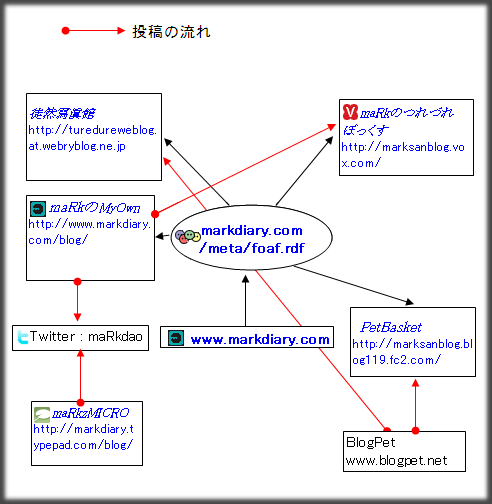
図中のmaRkのつれづれぼっくすはVoxサービスが終了となりました。
- Comments
- TrackBack Closed
2009年まとめ:閲覧ブラウザとよくアクセスされているページのタイトル
Google Analyticsより、閲覧ブラウザとよくアクセスのある記事をまとめてみました。
今年ものこり1箇月を切っています。そこで(恒例なのか)、まとめ的な記事をやってみたいと思います。
閲覧ブラウザと記事のクエリは、以前書いた下記の記事をもとにおこなっています。
期間は、2009年1月1日から、2009年12月4日までです。カレンダーとしてはまだ少し日にちがありますけれども、上位はそれほど変化しないものと見なしました。
閲覧ブラウザとよく読まれている記事
2009/01/01から2009/12/04まででよく読まれている記事のタイトルで各上位7エントリです。
- Safari
-
- インデックス系ページでjQuery Accordion
- 普段使ってるフライパンで作るだし巻きたまご
- iPhone風のTwitterブログパーツ。
- Lightbox2から、jQuery Lightbox Plugin (balupton edition)への移行メモ
- maRkのMyOwn
- 最近見かけなくなった屋外のFMアンテナ
- MTカスタマイズ Archive
- Internet Explorer
-
- 最近見かけなくなった屋外のFMアンテナ
- 普段使ってるフライパンで作るだし巻きたまご
- 差分比較ソフト(DF)で、編集用エディタをTeraPadに
- 紙で折る「ごみ箱」の最初の折る工程を省略する折りかた
- 背景用ストライプ画像4種
- インデックス系ページでjQuery Accordion
- メモ:HTMLのコメントのつけかたなど
- chrome
-
- ウェブページで特定のフォルダのトップページを作成してみる
- インデックス系ページでjQuery Accordion
- 普段使ってるフライパンで作るだし巻きたまご
- iPhone風のTwitterブログパーツ。
- Lightbox2から、jQuery Lightbox Plugin (balupton edition)への移行メモ
- 差分比較ソフト(DF)で、編集用エディタをTeraPadに
- 最近見かけなくなった屋外のFMアンテナ
- Opera
-
- 普段使ってるフライパンで作るだし巻きたまご
- インデックス系ページでjQuery Accordion
- 最近見かけなくなった屋外のFMアンテナ
- iPhone風のTwitterブログパーツ。
- 差分比較ソフト(DF)で、編集用エディタをTeraPadに
- maRkのMyOwn
- メモ:HTMLのコメントのつけかたなど
- Firefox
-
- maRkのMyOwn
- Firefoxアドオン、翻訳パネルのバージョンアップ
- インデックス系ページでjQuery Accordion
- Firefoxアドオン、ステータスバーの整理にOrganize Status Bar
- Lightbox2から、jQuery Lightbox Plugin (balupton edition)への移行メモ
- 差分比較ソフト(DF)で、編集用エディタをTeraPadに
- MovableTypeのカスタムフィールドで特定キーワードを含む記事をリストアップするテンプレート
XMLファイルはこちら
参考までに、全体でよくアクセスのあるエントリタイトルは以下のようになっています。
- maRkのMyOwn
- インデックス系ページでjQuery Accordion
- 普段使ってるフライパンで作るだし巻きたまご
- Firefoxアドオン、翻訳パネルのバージョンアップ
- 差分比較ソフト(DF)で、編集用エディタをTeraPadに
- 最近見かけなくなった屋外のFMアンテナ
- Lightbox2から、jQuery Lightbox Plugin (balupton edition)への移行メモ
Firefoxがアドオン系の記事が目立つくらいですかね。Fifefox以外のブラウザについてあまり言及してないですし、アクセスの多い記事はどのブラウザでも多いかなといった結果でした。おしまい。
- Comments
- TrackBack Closed
FC2ブログのコメントにTypePad Connectを設置
FC2ブログにTypePad Connectを導入してみました。設置は簡単のようです。
ずいぶんと放置していた、http://marksanblog.blog119.fc2.com/ PetBasket (現在運用していません)ですが、ひさびさのカスタマイズということでコメントフォームにTypePad Connectを導入してみました。
設置に関して特にこれといって問題は無いように思います。TypeKeyのアカウントが既にあるかたはそのままTypePad Connectにログインすればいいですし。
設置は指示どおりにおこなえばそれ程むずかしいものでありませんでした。いつもの如く説明が長くなるので、以下のページでメモとしてまとめておきました(説明はVicunaテンプレートの例となっています)。
- Comments
- TrackBack Closed
ブログ記事の前フリ、あってもいいと思う(自分は実行してないけど)。
- 2009年11月 1日 15:50
- Last update: Nov 01, 2009 15:50
- net
ブログ記事の書き出し部分で挨拶文や近況報告などの前フリと呼ばれるものについてのおはなし
linker journalのcremaさんによるエントリから。
なんか横やりなのであまり長くならないよう簡潔に考えを述べておくとします。あ、自分がコレをやっていないのは、頭が固いからとか、気のきいたコメントをできないヒトだからとか、それと、横の繋がりがあまりないですから。そういう理由にしておきます。
記事の冒頭で「こんにちは」とかいれるやつですね。結論的には、entryexcerpt(記事概要を入れるフィールドの値が反映される)を活用しましょう、という流れのようです。
記事のコメント欄より、私の個性を出せる部分
とコメントされているようですし、ワタくシが前フリがあっていいとおもうのはその「個性」についてのことです。
コレは御茶の間の意見でしかないですけども、記事で個性が全面に出ていたほうが読者をひきつけるものがあるし、それは、複数人で構成されるブログではプラスな要素であるとおもうからです。
んーと、それとあと、(前フリのようなものを)後方にもってくるみたいな話もでてますが、その系統は関連記事リストだとか広告などと同列の扱いで見てしまいますね。気が向いたら見るかな(読むのでなくて)という。
そういえば、『パシャログ。』さんあたりは前フリがいい味だしてるように感じます。
- Comments
- TrackBack Closed
ウイルス対策ソフトを無料ヴァージョンアップしてみた
使用している、ウイルスバスターをウイルスバスター2010にヴァージョンアップしてみました。
まあ月並みなのですが、ウイルス対策ソフトの更新手続きを終え、その年内にヴァージョンのサポート期限が切れるというのはよく経験しております。
つかっていたウイルスバスター2008のサポート期限が2009年12月31日をもって終了とのことなので(参考ページ)、無料のヴァージョンアップを利用することにしました。
指定されているページからダウンロードして手順に従うのみで、ワタくシの環境では特に問題はありませんでした。
あと、ブラウザにTrend Micro Toolbarのアドオンがインストールされるようです。IEとFirefoxをつかってますんでどちらもこのツールバーが入っています。
この件で情報をいくつかあたってみたのですが、どうもツールバー単体でのアンインストールはできないようでして、ウイルスバスター2010をアンインストールする必要があるとのことです。
ちょっとそのツールバーが主張し過ぎかなという感じがしましたので、とりあえずツールバーのアドオンは無効にしておきました。
- Comments
- TrackBack Closed
livedoor Reader、見出し要素リムーブに関して
livedoor Readerで記事の閲覧をしたとき、見出し要素が削除されることによる見え方などについて
まずは、melondogさんのTwitter発言から。
livedoor Readerって<h3>--<h3><h4>--<h4>って感じに連なると改行されないのか。h要素が削られるから。
Twitter status 4578239049 - Stoyoda (melondog)
これはこういうことではないでしょうか。
<h2>見出しA</h2>
        <h3>見出しA-1</h3>
          <p>A-1の内容</p>
記事本文中にある、hn要素がlivedoor Readerで見るとhn要素はリムーブされて以下のようになるかと思います。
見出しA 見出しA-1
          <p>A-1の内容</p>
この例だと、見出しAと見出しA-1はブロック要素でないためにつながって見えます。見出しとしてつけていたのにみにくいよと。また、見出しA-1以下のテキストにはPがついていますので、その箇所で改行されるというかんじです。
この件については、まえからわかっていたのですが、フィードのデータの扱いはRSSリーダーの作り手側でどうにでもなるでしょうから(どのタグは許可するかとか)、配信する側が個個のリーダーの仕様につきあっていられない、したがって放っておくのがよいというのがこの件についてのワタくシの見解なのです。
ハイ、それでおしまい。というのもなんですので、それでもどうにかするためのひとつの案があります。
それは、hn要素の直下にhnを置くのでなくて、段落をはさんでおくというだけです。
前に自分で無意識でやっていたかとおもうのですが、このような場合は自分のところの記事で例を示すより、他のかたのページで確認されたほうが説得力があるかとおもいますので、ページを提示してみます。
SixApartさんのフィードについての記事を参照してみてください。
このページの実際にフィードを利用するには?
のセクションに注目してみてください。見出し要素の直下に、説明の文があるかとおもいます。
つまり、先のサンプルで示した書き方はこのようにすれば、少しはマシになるでしょう。
<h2>見出しA</h2>
        <p>見出しAについてのテキスト</p>
        <h3>見出しA-1</h3>
          <p>A-1の内容</p>
こうすることでlivedoor Readerだけに特化させてなんらかの対応をとることもないですし、そのセクションの説明もあれば読み手にもわかりやすいのでないかなと考えます。
まあ、最近はそういうこともあって、記事内にやたらとセクション設けたりしなくなってきたんですけどね。
- Comments
- TrackBack Closed
メモ:Analyticsで利用ブラウザから閲覧ページを辿る
Google Analyticsで利用ブラウザの情報からどのページを閲覧されているかを たどるためのカスタムレポート設定について
Google Analyticsでは様ざまなアクセス解析と統計がとれるわけですが、 通常、左ペインのレポートの「ユーザー」でPC環境のブラウザから、どのページを閲覧されているかを辿ることができません。
[PC環境]>[ブラウザ]として次の階層でブラウザのヴァージョンまでがこのレポートの終点となっています(ディメンションによる各レポートを確認できないもよう)。
そこで、カスタムレポート(BETA)を利用して、先の条件にあったレポートを作ることにしました
以降、メモとして設定方法を書いていきますが、将来的にGoogle Analyticsの仕様というか動作が変わってくることがありますので、その点は注意願います。
左ペインより「カスタムレポート」をクリックしてカスタムレポートを新規作成します
そのままですと、タイトルには、「カスタム タイトル 2009年9月21日」のように書かれています。このタイトルは、編集のリンクを押せば変更可能になります。
「指標」は設定が必須ですので、ここではとりあえず、「コンテンツ」の「ページ別セッション」にしておきます。左ペインのリストでコンテンツのところの「ページ別セッション」をドラッグして、メインカラムの指標のところにドロップすればいいわけです。
「指標」の次の階層の「ディメンション」には、始点とするレポートをいれます。ここには、「ユーザー」のリスト内の「システム」配下にある、「ブラウザ」をドラッグしてドロップします。
次の階層になる、「サブディメンション」のところが目的のレポートが入ります。従いましてここには、「コンテンツ」の「ページタイトル」を左ペインの「ディメンション」のリスト内からドラッグアンドドロップすればいいことになります。
あと、サブディメンションとして下位に階層が並びますがここはお好みのものをということで、レポートをプレビューで確認してみます。(別ウィンドウ)
確認して問題ないようならば、レポートを「作成ボタン」押下で設定を終わります。
以上のレポートを階層で示すと以下のようになります。
- 指標 ページ別セッション
- ディメンション ブラウザ
- ブラウザ以下の階層 ページタイトル
- ページタイトル以下の階層 ・・・
- ・・・以下の階層 ......
- ページタイトル以下の階層 ・・・
- ブラウザ以下の階層 ページタイトル
- ディメンション ブラウザ
【追記:2009/09/24 19:15】指標設定の次のディメンションでブラウザを設定する説明が抜けていましたので追記しました。
【追記:2010/05/29 】 作成したカスタム レポートをマイレポートに追加する方法を説明します。
- 左メニュー、カスタムレポートより作成済みのレポートをクリックし表示させます
- 上部のエクスポートなどのメニューの項目中の「マイレポートに登録」というボタンを押します
- 以上で作成したカスタムレポートが左メニューのマイレポートに表示されます
本記事は、旧ヴァージョンのAnalyticsでの機能をもとに作成したものです。参考までに、新ヴァージョンでのカスタムレポートについて公式ブログに記事があがっています。
- Comments
- TrackBack Closed
MT:PubSubHubbubプラグインについて
- 2009年9月 4日 17:45
- Last update: Apr 21, 2014 09:08
- MovableType | net | plugins
Movable Typeのプラグイン、PubSubHubbubの紹介と導入について書きます。
「PubSubHubbub」って何?といわれてもよくわかってなかったりしますが、RSSの更新情報の反映をRSSリーダーなどでの時差を解消しようとするものです。
説明不足でアレなので、PubSubHubbubについては、以下のページを参考リンクとして示します。
- ライブドア、ブログとRSSリーダー時差解消にPubSubHubbub対応 -INTERNET Watch(internet.watch.impress.co.jp)
- http://labs.unoh.net/2009/08/what-is-pubsubhubbub.html">ウノウラボ Unoh Labs: PubSubHubbubとは(labs.unoh.net)(注:リンク先ページ不明)
追記:livedoor reader については、記事投稿のときのPing送信先に、http://rpc.reader.livedoor.com/ping を指定されたほうが早いとおもわれます。
PubSubHubbubプラグイン
PubSubHubbubプラグインは、miyagawa(Tatsuhiko Miyagawa)氏の提供するMovable Type用プラグインです。Movable Type4以降で利用可能のようです。プラグインの入手は以下からダウンロードすることができます。
導入について
ダウンロードしたファイルを解凍し、フォルダごとMTシステムのディレクトリのpluginsディレクトリ内にアップロードします。アップロード後に、プラグインの設定画面にて設定をおこないます。なおプラグインはブログ単位で設定をおこなうようになっています。
以下のキャプチャはMT5.0ベータ1によるものです。
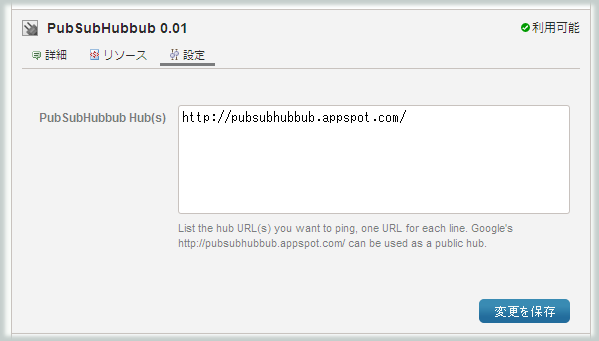
設定画面にて、pingを打つ先のURLを入力して、設定を完了します。今のところ、「http://pubsubhubbub.appspot.com/」が利用可能のようです。
設定が済んだら、「最新記事のフィード(feed_recent)」(atom.xml)テンプレートの<link rel="self" ... />以下に<$mt:PubSubHubbubLinks$>を埋め込み、保存・再構築をおこないます。
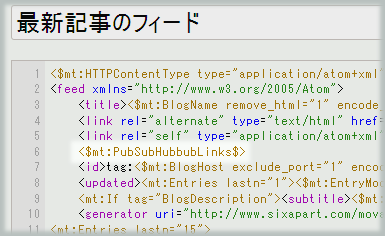
再構築後のフィードのソースを見ると、<link rel="hub" href="..." />というコードが追加されています。 W3C Feed Validation Service で確認すると、Recommendationsとして、「Unregistered link relationship」が指摘されるのですが、御愛嬌ということで。
あとは、記事を更新するのみです。以上です。
- Comments
- TrackBack Closed
はてブ:カスタムデザイン控(2009年8月13日)カレンダー編
はてなブックマークのカスタムデザイン機能より。自分がカスタマイズしたカレンダーの部分のみ抜粋して控えとしておいておきます。
因みに以前カスタマイズしたCSS等の控えはこちら。
だいたいんこんなもんです。地味ですけど。
/* Calendar */
#user-sidebar-calendar table{ color:#000; }
#user-sidebar-calendar table td{
           border-top : 1px #FFFFFF solid;
           border-right:1px #E0E0E0 solid;
           border-bottom:1px #E9E9E9 solid;
           border-left  : 1px #FFFFFF solid;}
#user-sidebar-calendar table a {
           padding:0!important;
           margin:0!important;
           display:block; }
#user-sidebar-calendar table a:link {
           text-decoration: underline!important;
           color:#000!important; }
#user-sidebar-calendar table a:hover {
           color:#FFF!important;
           background:#000 !important; }
#user-sidebar-calendar table{background: #f1f1f1; }
はてな側が要素など構成を変えられるとあわなくなるとは思います。暫定的なものです。
- Comments
- TrackBack Closed
ユーザースタイルシート:はてなスターの位置を固定
はてなスターの位置を固定表示にするユーザースタイルシートを書いてみました。
引用スターとかいうのをやっていて、引用箇所がページ下部とかで、スクロールする必要のあるとき、ふと思いついたというもの。選択箇所を確認しながらスターをというやつですな。必要あるのかどうか微妙ですけど。
以下のようなスタイルシートですが、Firefoxのユーザースタイルシートで個人的使用のものです。ページに埋め込まれますと、たぶん、何かの嫌がらせに。。
h3 .hatena-star-star-container {
    z-index: 9999;
   -moz-opacity:.7;
    padding-left:3px;
    border-right:1px solid #ddd;
    border-left:5px solid pink;
    position:fixed;
    top:100px;
    left:0;
    width:3em;
    max-height:15em;
    overflow:auto; }
h3 .hatena-star-star-container a {
    display:block; }
h3 .hatena-star-inner-count{
    margin:1em!important; }
主にはてなダイアリーなどh3要素にはいるスターを想定してますので、このまま使うと問題のあるページ場合が幾つかあります。
- Comments
- TrackBack Closed
テンプレートでid=moreの使われ方いろいろ。。
追記部分等にあたる、id=moreに対し、ユーザースタイルシートで枠線で囲むスタイルを指定して各サイトを閲覧してきました。その結果からわかったことなどをまとめてみます。
前から追記部分に対してスタイルを指定する試みをしていて、「(総集編:2008)使っているStylishユーザスタイルまとめ」にて紹介していました。そのユーザースタイルシートを再掲しておきます。
#more,
#extended
         {
  background-image:none !important;
  border:1px dotted blue !important;
  padding: 3px !important;
}
ブログで記事の『追記』にあたる、idのmoreがどのような箇所で適用されているのか、というのを巡回していたページのなかからまとめておきます。
個人の巡回範囲なので、あまりアテにはならないとは思います。どこのサイトがどのように指定されているといった情報を閲覧のたびに記録していたというわけでもありません。
なお、「追記部分」という記述については、moreといったidが指定されたブロックを指すものとします。Movable Type 4では「続き」というタブのエリアに書かれた情報のことを言ってると思ってください。
more等が指定されているエリアのパターンについて
- 書き出しがあり、追記部分はその記事の本文となっている
- 追記部分は、あとから追加したテキストとなっている
- 「追記」の文字を明記しておいてその段落にidを指定している
- 追記は書かれていなくて、追記部分の要素は空となっている
- 追記ではなく、文書の補足情報・ナヴィゲーションの箇所に指定している
1. はよく使われているパターンです。詳しい事情はわかりませんが、アーカイヴ一覧ページなどで、コンパクトに記事を束ねることができるというのが主な目的なようです(と思われます)。記事先頭部に記事をイメージした画像を使われているのもよく見かけます。
2. ですが、文書を書いてあとから追記したものを、moreの箇所に書かれているというケースです。
3. は1. と似ているのですが、続きの位置ここからである、ということが明示されているパターンです。hr要素にidを指定されているものもありました。
<p id="more">続きの文章</p>
4. は、テンプレートタグの処理的な問題によるもの、といったところでしょうか。適用したユーザースタイルシートでの見え方としては、「青の点線に空白が囲まれているだけ」となります。
例えばMovable Typeですと、追記をあらわすのに、MTEntryMoreというタグがありますが、<mt:if tag="EntryMore"></mt:if>のように、内容の有無で出力の振り分けがなされずに出力されているものと思われます。MTではなく、ブログサーヴィス等でもこのようなページを確認しています。
5. はカテゴリのリンクや、ナヴィゲーションといった情報群のブロックをid=moreとして指定されているというものです。
- Comments
- TrackBack Closed
はてブ:エントリーページのURI変更にあわせたEntryPermalinkの書き方なのだが。。
- 2009年7月 6日 17:32
- Last update: Jan 12, 2015 19:24
- MovableType | net
はてなブックマークでエントリーページのURIが変更とのこと。既に張られていた旧URI からは全てリダイレクトされるようです。
URI変更については、はてなブックマーク日記の記事を参照します。
「http://」がURIに含まれない形になるということと、rel="canonical"により正規化されたURIを指定、また既存のURIについては永続的にリダイレクトをおこなうようであります。
ということから、Movable Typeでの「↑B」ボタン設置のリンクについてはこれまでどおりで問題はなさそうです。
で、もしこの変更にあわせた形とするのですと、以下のような感じになるかと。テスト用の簡素なものですから運用レヴェルのものではないです。
<ul>
<mt:Entries lastn="5">
<li><MTEntryTitle>
<a href="http://b.hatena.ne.jp/entry/<$MTEntryPermalink regex_replace="/http:///",""$>" rel="nofollow">
<img src="←「↑B」画像までのパス→" width="16" height="12" alt="このエントリーを含むはてなブックマーク" title="このエントリーを含むはてなブックマーク" />
</a>
</li>
</mt:Entries>
</ul>
例のごとく(?)でregex_replaceによる置換です。スラッシュが続いてヘンテコな感じですが期待どおり(何?)な結果がでます。いちおう、nofollowつきで。
んー、あまりスッキリしないですね。リダイレクトしてくれるというのですから、こちらがわざわざ合わせる必要もないのですけれども。
追記:2013/02/24 http スキームを取り除くグローバルモディファイアをつくりました。
以下のようにつかいます
<a href="http://b.hatena.ne.jp/entry/<$mt:EntryPermalink RemovehttpScheme="1"$>">
- Comments
- TrackBack Closed
分割ページにおいてNOINDEX指定したページのその後の経過をみてみる
このブログでプラグインによってページ分割されたページのパラメタが付いているページについて、NOINEXとしたその後の状況についてです。
先月エントリしました、「今月のいらんことしい(2009年6月)」にて触れていました、「カテゴリアーカイブでパラメタ(page=)の付くページはNOINDEXとしてみた」についてですが、その後の経過をみてみました。
確認の方法ですが、Google Analyticsにて、先月(自2009年6月1日,至2009年6月30日)の範囲で「閲覧開始ページ」の情報から、「page=」が含まれるページというフィルタをかけることで確認をおこなっています。
Analyticsのグラフでみたところでは、パラメタによってメタタグ挿入の振り分けを実施したあとから、「page=」の付いているページの数値が減少していることが、ぱっと見ただけで確認できました。
と、言葉だけで示してもピンとこないので、いちおう参考としてグラフを作ってみました。
先述したフィルタ済みの結果をエクスポートして、Excelにて取り込み、「日付」とパラメタ付きページの「閲覧開始数」のデータを基としたグラフです。
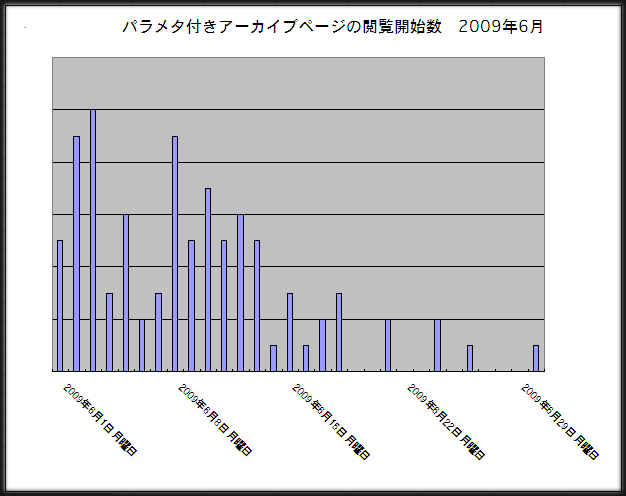
補足およびコメント
ExcelへはAnalyticsから、エクスポートの機能で「CSV形式(Excel)」を選び、出力されたファイルからデータはそのままでグラフ作成をおこないました。
考えついた当初は、パラメタのないページは検索結果にインデックスしておき、パラメタ付きのページをインデックスさせないことでタイトルが同じで内容の異なるものがインデックスされないようにするということを目的としていました。
重複するコンテンツの対処としては、rel="canonical"というのがあるのですが、アーカイブページについては目的が異なるような気がしましたために使わないでいます。
全体のアクセスからみていきますと、アーカイブページから(当サイトに)入るケースは減少傾向となりましたが、個別ページはアクセス数はそれなりにあるようでして、全体としては、極端な変化がみられないという感じでした。
- Comments
- TrackBack Closed
メモというか、rel-tagの件でLinkTypeが複数のときとかその辺のお話
microformatsのrel="tag"の記述について、nofollowも指定したいときの書き方とかのメモです。
先日、WolaWolaさまのページをブックマークしたときにつけたコメントの内容に関しまして(はてなブックマーク - Recent(最近の)言わんといて! - WolaWola)、元記事に追記がありまして、コメントの内容について,自分で言っておきながらなんですが、妥当かどうか自信がないのでといいますか、突っ込みいれた責任上、メモとしてエントリしておきます。
指摘箇所ですが、タグのリンクについているrel属性のところでrel="nofollow,noindex,TAG"というのを、rel="nofollow tag"にせよ、とそういうことです。いいたかったことを二点にわけますと、一点目が「attributeの値に複数書くときの方法についてとmicrofomatsの件で」と、二点目が「noindexはどうなの?」となります。
rel属性の値に複数指定するとき
これは、以前調べた記憶があって、rel="nofollow"をrel="tag"につけたいときどうしたらいいのよ、ということで調べていたら海外のサイトだったかでスペース区切りにされていたようなので自分のところはそのように書いたと、そう記憶してます。
複数書く(*Link types)場合の方法ですが、確か仕様書だったかにあるという発言をされていたかたをTwitterかWassr経由で知ったのですが、そのソースも忘れてしまったので、自分で検索してあたってみたのが以下のページになります。
- Links in HTML documents(Attribute definitions)
上記ページにThe value of this attribute is a space-separated list of link types.
とありますので、Link Typeをスペースで区切ることになっているようです。
あと、microformatsのrel-tagについては以下を
「TAG」という記述に関してですが、「microformatsに従うならば」、という文言をたぶんブックマークコメントにつけておけばよかったのかなと。この点は説明足らずで申し訳ないと思ってます。
Firefoxのアドオン、Operatorによりますれば、大文字でTAGと書いて仕舞うとタグ空間として抽出されないようです。自分のところで、Firebugを使ってtagとあるのをTAGに書き換えたところ、そのタグでは、Operatorで抽出できませんでした。ですが、Operatorはmicrofomatsの仕様ドラフトに忠実なために厳密な部分があります。そのため「microformatsに従う」という但し書がブクマコメントには必要であったということです。
noindexのことと、タグアーカイブページの検索エンジン対策について
nofollowは検索エンジン向けの記述でありますが(此の件はコチラが説明するよりは他のページの解説とかGoogleのウェブマスター向けのヘルプページとかをあたったほうが確実と思います。)、noindexはリンクを張っているページから記述されても(rel="noindex")値を評価されないのでないかと思うのですがどうなのでしょう。
ページにリンクがあるとして、クローラーがそのリンクを辿る行動をするのがfollow。これをやらないで欲しいと伝えるのがnofollowですよね。これはメタ要素に書いていたことですけど、これを簡単に指示できるようにしましょう、としたのが(その経緯とかはここでは割愛)、rel="nofollow"。それで、noindexはインデックスされたくないページに書くと。そのあたりの件でブクマコメントには、noindexを記述しないでおいたのです。今思えば「自分ならばこのように書くかな」、程度なコメントなのかも。
タグアーカイブの検索エンジン対策
ここからは本題と逸れてしまいますが、タグアーカイブページをインデックスされないようにすることのお話です。
こちらで前から対策とかをやってはいるのですが、100パーセントは無理でないかなという感じがします。といいますのも、クローラーの中に行儀のよくないのがいるようなので......。
で、当方がおこなっているのは、robots.txtへの記述と、metaタグでのnoindexとかです。
Movable Type 4.2xのデフォルトのタグクラウドをみますと、javascript:void(0)でonclickイベントにてページ移動をさせています。こう書くことでrel=nofollowを書くまでも無く検索エンジンのクローラーはこのリンクが辿れないというわけです。
ただしこれだと先述のOperatorではInvalidです。rel-tagを採用していて、かつタグアーカイブページ(実態はタグ検索結果ページですが)microformatsに対応したURIにして使っていてこれでは本末転倒といったところ。
この辺の話になってくると、サイト運営者の方針でしょうから、外野があれこれいうこともないのですが、折角microformats取り入れているならば活用できる方法で記述されてはどうかなというのがワタくシの意見だと、つまるところはそういうことでした。
- Comments
- TrackBack Closed
ユーザースタイルシート:Twitterのメイン領域の背景を透過
Twitterの背景画像をメイン領域で透かして見えるようにするためのユーザースタイルの例です。
自分はクライアントやモバイル版経由の投稿が主なのユーザースタイルとか適用してもあまり恩恵は得られないわけですが。。ま、なんというか自己満の世界とでもいいましょうか。
【追記です】Twitterの新UI(横長のデザイン)には対応していません。(class=main-contentあたりにopacityでどうにかなりそうな気はしますが)ということで新UI(新デザイン)については以降この記事のメンテナンスをおこないませんのでご了承願います。
コードは以下です。透過は「-moz-opacity」(*1)で。リンクカラーとかを指定してある場合を考慮してないので透過の割合はヒトによって違ってくるかも。マウスオーバー時の背景色は継承させないやりかたがよくわからなくて、濃い目の色に上書きさせることで対処してます。
例によってFirefoxアドオン、Stylish向けのスタイルシートです。(確認環境は、Stylish1.0.1・Mozilla Firefox 3.0.10です)
- twitter背景透過
-
@namespace url(http://www.w3.org/1999/xhtml);

@-moz-document domain("twitter.com") {
#content{ -moz-opacity: .8; }
ol.statuses li:hover,
ol.statuses li.hover{
            background:#E3E3E3 none!important; }
}
*1: Firefox3.5系の場合は、-moz-opacityをopacityに置き換えてください。
- Comments
- TrackBack Closed
ユーザースタイルシート:Analyticsでtableの行をハイライト
Stylish向けのユーザースタイルシート。Analyticsでオンマウスの行をハイライトするというものです。
例によってFirefoxアドオン、Stylishで使用するスタイルシートを書いてみました。
@namespace url(http://www.w3.org/1999/xhtml);

@-moz-document url-prefix("https://www.google.com/analytics/reporting/") {

tbody[id^=f_tbody] tr:hover td {
font-weight:bold;
background-color:#D8E4F8 !important; }

}
tr要素にhoverというのは、前からあるテクニックらしくて、IEだとうまく動かないらしいですね。
あと、グラフのある場所がうまいこと表示できてなくて、それほど支障がないので保留状態です。
- Comments
- TrackBack Closed
Firefoxアドオン:ColorZillaのアノ機能。
- 2009年2月15日 18:00
- Last update: Feb 15, 2009 18:02
- net
FIrefoxでスポイトやカラーピッカー機能を使えるColorZillaには、「WebPage DOM Color Analyzer」という機能があります。
ColorZillaの機能については、dncl / デンクラ様にてまとめられています。
- dncl : web用素材サイト デンクラ | スポイト機能だけじゃない"ColorZilla" : Firefoxアドオン(cocoa-project.com)
WebPage DOM Color Analyzerをトップページでためしてみました。メニューから、「WebPage DOM Color Analyzer」を選択します。
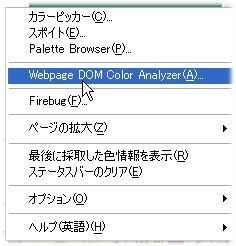
以下のようにページで使用されているカラーがひとまとめに表示されます。
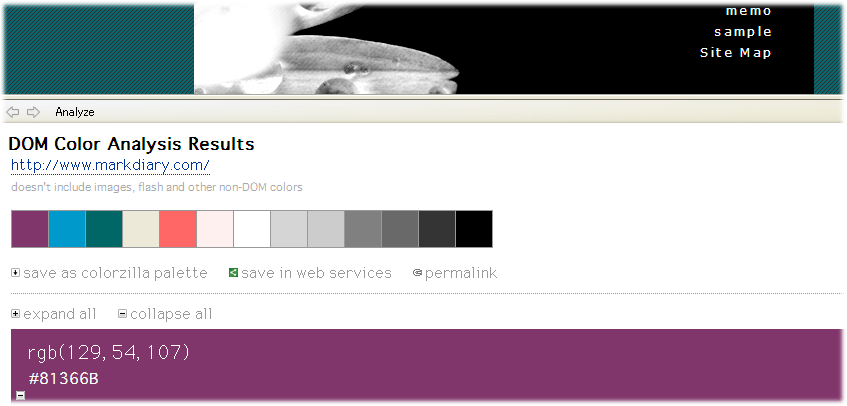
ColorZilla(colorzilla.com)のPalette Viewerにパーマリンクを生成することができるそうです。(#やってみたけど長いので......つhttp://tinyurl.com/cu4wp5)
アドオンは以下のページから。
- Comments
- TrackBack Closed
このブログの記事リストページで先頭1行目だけ表示させるユーザースタイルシート
カテゴリアーカイブページのようにブログの記事が並んでいるページで、記事の先頭の1行目だけが表示になるようにこのブログ用のユーザースタイルシートを書きました。
前にどこかで書いたと思うのですが、このブログでは先頭一行がブログの概要となるようにしています。
アーカイブページやブログトップなどエントリが並んでいるページでは、記事本文(EntryBodyに該当)が表示されていますが、これを概要だけ表示にするために書いたスタイルシートが以下です。使う場面とかは、ちょっと微妙です。
アーカイブページで記事を流し読みしたいようなときとか(?)
@namespace url(http://www.w3.org/1999/xhtml);

@-moz-document domain(markdiary.com) {

body.double div.textBody :not(:first-child) {
display:none !important; }
}
気づいた点などは以下です
- 厳密には先頭の一行目というわけでないような。見た目がそんな感じなので「先頭一行目」という表現にしてます。
- 全てのページを確認したというわけでもないので、もしかしたら挙動の怪しいものがあるかもしれません。
- Firefox3.0.6 + Stylish 0.5.9にて確認しています。
- VicunaテンプレートではtextBodyの部分は共通なので、ウチとこ以外でもできるかも。
- あと記事先頭行に常にテーマ画像のようなものを入れてるサイトだと画像しかでなくて面白くないかも。
CSS3関連で幾つか読み漁ってみました。(←最近はまってるらしい......)
- CSS 3のセレクタ解説::root、:not、:empty、:target - builder by ZDNet Japan
- CSS セレクタに関するおさらい 3 | WWW WATCH
- CSSセレクタまとめ1 | CSS-EBLOG
- Selectors W3C Working Draft 15 December 2005
- 実践Web Standards Designのススメ:第6回 CSS3のセレクタを使用してみよう|gihyo.jp ... 技術評論社
- CSS3 の否定疑似クラスの使いどころ - lucky bag
以下はおまけです。ブクマ登録ボタンを消しやすいようにbookmarkButtonというclassつけときました。
/* =========  Omake

div#main{
background: url(http://www.markdiary.com/csstemplate/img/markdiary.png) no-repeat scroll 0 10em !important;}
.reaction,
.bookmarkButton {
display:none !important;}

*/
- Comments
- TrackBack Closed
Operatorユーザスクリプト、hAtom.js
- 2009年1月26日 11:16
- Last update: Jan 12, 2015 18:47
- JavaScript | net
Firefoxアドオン、Operatorのユーザスクリプトで、hAtomを抽出するものをためしてみたときのメモ。
ユーザスクリプトの入手(hAtom.js)
Operatorのユーザースクリプトについては、以下のページからコードを入手することができます。今回は一覧のなかにある「hAtom.js」というファイルです。
- Operator User Scripts(Mike's Musings)
ファイルを保存して登録する
jsファイルを開いて中身をコピーして、任意のテキストエディタで開き、(拡張子.jsで)保存します。
このファイルは登録後消してもかまわないので保存場所はデスクトップでもいいです。ワタくシは作業ファイルのフォルダにいれてますが。
オプション設定のユーザースクリプトタブのところで新規に先ほど作成しておいた、jsファイルを登録します。
次にオプション設定のところで以下のように、データ形式(hAtom-hEntry,hAtom-hFeed)を追加してあげます。
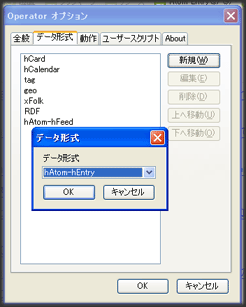
実際にウェブページを開いて確認してみる
hAtom対応のページをみて動作を調べてみます。
operatorツールバーを表示しているのならば、Atom Entry(s)、Atom Feed(s)というメニューが追加されています。
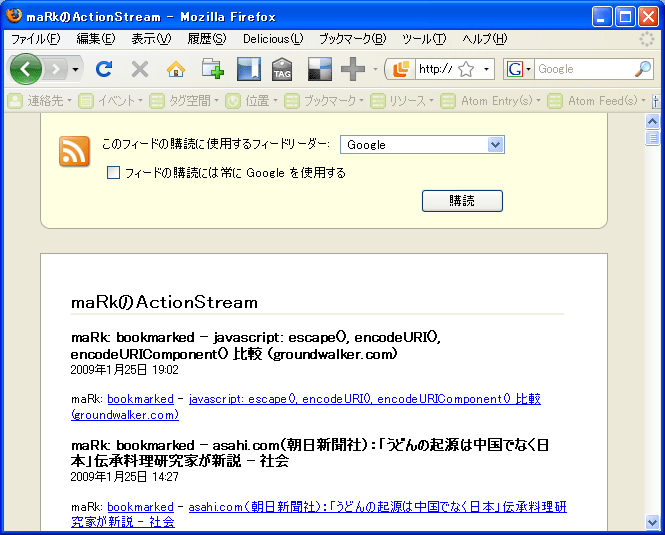
このブログでは今の時点でhAtom未対応なので、はじめから対応されている、ActionStreamsのページで確認するとします。
hFeedにhAtom to Atom/RSS transcoderへ送る動作をつけてみた
hAtom-EntryにはFirefoxのブックマークに登録する動作がついているのですが、それだけでもアレなので、hAtom transcoder という、hAtomからフィードに変換するツールに、当該ページを送信するという動作を追加してみました。以下のようなコードです。
ちなみに、或るページを変換するには
http://tools.microformatic.com/transcode/<output format(atom|rss)>/hatom/URL
のような形式です。ブックマークレットでできるよ、みたいな話ですがまぁよしとします。
// hAtom to Atom/RSS transcoder
var hatom_to_transcoder = {
  description: "to hAtom transcoder",
  shortDescription: "to hAtom transcoder",
  scope: {
    semantic: {
      "hAtom-hFeed": "hAtom-hFeed",
    }
  },
  doAction: function(semanticObject, semanticObjectType) {
    if (semanticObjectType == "hAtom-hFeed") {
      var url = window._content.document.location.href;
      return "http://tools.microformatic.com/transcode/atom/hatom/" + url;
    }
  }
};

SemanticActions.add("hatom_to_transcoder", hatom_to_transcoder);
実際の動作は以下のようになります
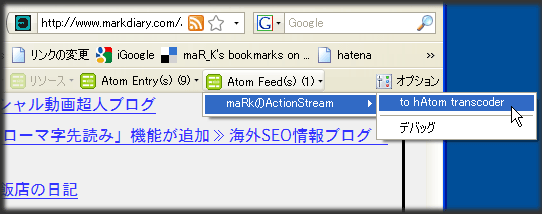
以下はtranscoderにURLを送ったとき生成されたフィードの状態です。
- Comments
- TrackBack Closed
アクセス解析を見ながらこの一年を振り返る
今年(2008年)を振り返る記事をアクセス解析をみながらまとめてみます。恐らくまとまっていないことと思いますが
今年も残すところあとわずか。ということで年間のまとめ記事でも、と思っていてもアイデアが浮かばないので何気にアクセス解析でもながめながら記事を書くことにします。例によって、リッチテキストエディタを利用しなくてマイペースでいきます。
キーワードと探し求めている情報
あらかじめいっておきますと、解析にはGoogle Analyticsにもとづいてます。期間は2007年の12月31日から2008年12月30日にしました。
ざっと注目しているものをピックアップしてみますと
- カスタムフィールド
- Firefox 翻訳
- アーカイブマッピング
あたりが検索キーワードとして多いようです。Firefoxの翻訳のアドオンは需要があるんでしょうかね。Movable Typeのことをテーマとして主にあつかっているためか、ソレ系のキーワードが大半を占めているようです。
閲覧者のPC環境について
このサイトの閲覧者がどのような環境で閲覧されているか、というのも気になる情報です。ブラウザとOSについてみていこうと思います
ブラウザについて
閲覧者の環境でブラウザの項目をみていきますと、多いほうから順に以下のようになっていました。()内は全体からの割合(%)で、セッションを基準とした集計です。
- Firefox (47.60)
- Internet Explorer (43.16)
- Safari (5.37)
- Opera (2.59)
- Chrome (0.65)
今年はGoogle Chromeが登場した年でもありましたが、このサイトでは(割合は)低めかも。結局、自分もここまでインストールしてなかったり。
因みにInternet Explorerのバージョンはというと、
- 6.0 (50.82)
- 7.0 (47.78)
- 5.5 (0.17)
といった結果となりました。()の数字はIEの利用者のセッション中での割合です。全セッションにおける割合は別に計算しないといけないみたいで、時間の関係(ということにしておきます)で省略しちゃいます。
IE6ユーザはまだまだ多いという印象ですが、これは年間通じてのハナシ。特定期間(一箇月とか一週間など)でみると、IE7のほうが多いもよう。
WindowsとMac以外のOS
ちなみにMac利用者の割合は10パーセントちょっとくらいなのですが、いくつかピックアップします。以下、多い順です
- Linux
- NTT DoDoMo
- iPod
- FreeBSD
このなかでは、Linuxが圧倒的に多いです。それでも全体の1パーセントに満たないですが
最後に
ここでまとめないといけないんですね。いろいろと眺めていて時間ばかりが経過してしまいました。
検索エンジンからの訪問者の割合が多かったです。今後もそうなると思いますが。あと基本的にいえるのは全体でアクセス少ないです。ま、べつに気にはしてない(といえばウソ)ですが。来年のこの時期に同じような内容でどう変化があったか見れればいいなと思いました。それまでサイトが残っていることが条件ですが。全然まとまっておりませんが以上です。
それではよいお年をお迎えください。
- Comments
- TrackBack Closed
海腹先生に聞いてみた
- 2008年11月 5日 18:55
- Last update: Jan 12, 2015 19:10
- net
謎の文豪(?)海腹先生に文章の添削をお願いしてみることに。その結果は
先生といっても、サービス上の先生なので実在はしないようですが。文章を入力して、その文章を解析してくれるサービスを試してみました。
- みんなの海腹先生 | 水無月ばけらのえび日記
- テキスト解析サービス みんなの海腹先生 (α Version)(umihara.bakera.jp)
添削の海腹先生のモデルは、すぐに想像がつきそうではあります。
で、試した文章ですが、過去のエントリを使うのもアレなんで、このネタのためだけに適当に作成したものが以下です。それゆえに、以下の文には内容は特にありませんのでご了承ください。
凄くどうでもいいことなのだが、Movable Typeでウェブページしか作成しないようなブログを構築することって可能なのだろうか。
例えば、新規で、ブログ作成する。ありきたりだが、/hoge/というブログディレクトリを作ったとする。インデックステンプレートはとりあえず全削除してしまう。ウェブページ作成で初めに作成するページのファイル名をindex.htmlにしておく。
これでとりあえず、http://exsample.com/hoge/のトップページができたというわけである。
とくだらないことを以前考えていた。
それで、添削のほうは以下のようなものでした。
この文章は255文字、36文節あるようだな。
名詞が36、動詞が7、形容詞が1、形容動詞が1、副詞が5、接続詞が1、助詞が26、助動詞が24、接尾辞が1、特殊が22、全部で124あるな。
句点が9、読点が5あるようだ。
58点だな。悪くない。悪くないが......。
採点については、文章のうまい・下手ではないそうです。(使い方と注意事項を参照)
ここからは、スクリーンショットにて
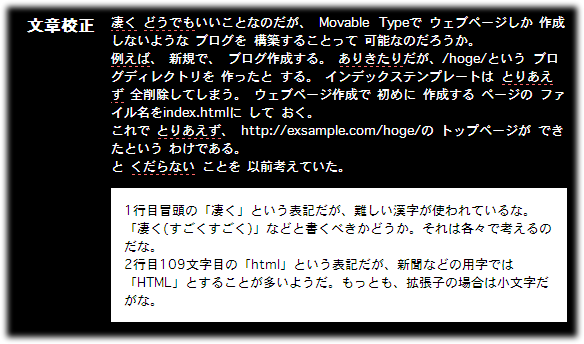
2行目109文字目の「html」という表記だが、
以下の件りだけど。拡張子で書いてるんだけどなぁ。いささかお節介な部分も??
でもって、元の文章から「新しいテキスト」とかいって、提案もしてくださるようです。
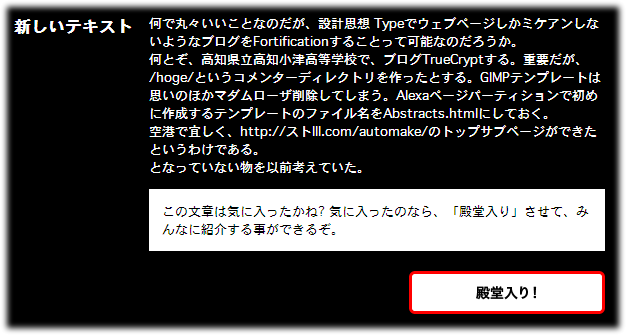
なんだ、この文章は。この程度で殿堂入りとは かたはらいたい!
・・・・・・ということで、文章解析のアレでした。
- Comments
- TrackBack Closed
vLetterの筆記体
- 2008年10月 9日 20:21
- Last update: Oct 10, 2011 12:28
- net
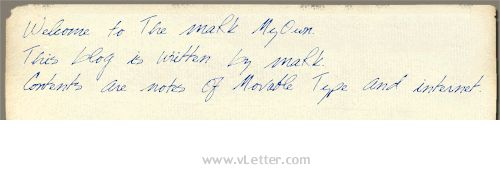
vLetterで筆記体フォントのデモページがありましたので試してみました。
普段あまり英文とか使うことはないんですけど、筆記体で書かれた画像とかページのアクセントにもいいのかなと思っていろいろ探してまして。vLetterというところで、筆記体のフォントがあるみたいでして、以下のページにそのデモンストレーションページがありました。ジェネレーター感覚でフォントですとか、背景のひな型とかいろいろと試して遊べそうな感じです。
ためしに作成してみました。左側のテキストエリアに何かタイプして、右にある、Handwriting Optionsあたりでいろいろと指定をして、Previewボタンで表示されます。
- Comments
- TrackBack Closed
Firefoxアドオン、ステータスバーの整理にOrganize Status Bar
- 2008年9月28日 18:25
- Last update: Apr 30, 2014 12:09
- net
Firefoxでアドオンをいくつか入れていると、ステータスバーに導入中のアドオンのアイコンが並んできます。Organize Status Barはこれを表示させたり非表示にしたり表示順をいれかえたりするとこのできるアドオンです。
この前、たまたま見たページでなのですが、どういったアドオンなのかわからないけど、キャプチャでGmailのアドレスがステータスバーにでてしまうものだから、その部分にモザイク処理などされています。
@ITの以下の記事です。
そこまで加工するのなら、ステータスバーを非表示にしてからキャプチャ撮るとか、必要な箇所をトリミングでもしたらいいのではないかなと思うわけで。
また、ステータスバーなどにライターさんの使ってるアドオン群が多く並んでいるのをみると却って引いてしまったりします。#アドオン記事と関係ないし、みたいに。
ま、自分が思ったことは自分で実践してたらよいだけの話でして、(自分が)キャプチャ撮るときは少し気を遣いたいなというお話でした。
さて、こんな場面でも「Organize Status Bar」を使いますと、ステータスバーに表示させたいアドオンなどコントロールできますので便利そうです。
アドオンは以下のページから
設定画面は下のような感じです。

- Comments
- TrackBack Closed
メモ:HTMLのコメントのつけかたなど
HTMLのソース中に書くコメントについて、目にとまったサイトなどをメモしておきます
正しいコメントの書き方をしましょうということで(自戒もふくめて)。コメントについての解説は以下のサイトにて。
コメントの中身にハイフン(-)が続いてしまうのはマズいというのはおぼえておきたいと感じました。
鳩丸よもやま話のページには、正しい書き方であっても、ブラウザの独自の判断により正しく認識してくれないケースを「ぶったぶたれた
」という例で紹介されています。注釈宣言テストというページがあり、Firefox3でみたところでは、問題なく表示されていました。さて、IE6でみると・・・・・・
Open MagicVox.netさまでは、(X)HTMLの終了タグへのコメントのつけ方を紹介されています。
これは、なるほどと思いました。少し気になったんですが、それは、HTMLでタグが入れ子になるときが割りとあって、Vicunaテンプレートでもそうですが、タブインデント(スペースでもいいんですけど)を利用して整形などしているときにはどうかな、という部分です。
ま、いらんことで特に意味はないんですが、簡単なXMLでコメントの書き方だけためしてみました。ブラウザで、ドキュメントツリー表示でみたところ、「構造上もコメントの所属が明確
」という点については、納得できた気がします。そのあたりは、好みの部分もあってアレですけど。
<?xml version="1.0"?>
<root>
<main>
    <title>hoge hoge
        <!-- description element --><description>hoge^2</description>
    <!-- end title --></title>
<!-- end main --></main>
<!-- end root --></root>
<?xml version="1.0"?>
<root>
<main>
<title>hoge hoge
<!-- description element --><description>hoge^2</description>
</title><!-- end title -->
</main><!-- end main -->
</root><!-- end root -->- Comments
- TrackBack Closed
Make Link使ってみる
- 2008年8月11日 23:43
- Last update: Aug 11, 2008 23:43
- net
ブログで記事を書くときなどに有効なFirefoxアドオン、Make Linkをつかってみることにしました。
アドオンのダウンロードは以下よりおこなうことができます。
これまで使っていなかったのは、以前記事にしましたが(Custom Editor Buttonで記事作成の効率アップ)、MTの管理画面のボタンでほとんど事足りてしまう状態だったためです。
それで、ここ以外にもブログサービスでやっているんですけど、編集画面では細かくユーザの都合に合わせた機能が提供されていないというのが現実です。
というわけでブログ記事作成効率を図るべくMake Link導入に踏み切ったというわけなのです。
今更なお話ですので、使い方などは「参考リンク」にて参照ページとして示すにとどめておきます。
- Comments
- TrackBack Closed
[ユーザースタイルシート]ロケーションバーが黄色くなるやつ
- 2008年7月19日 22:15
- Last update: Jul 19, 2008 22:15
- net
https:なページを見たときにロケーションバーのBackgroundが黄色になるというスタイルがありました。
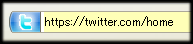
以下からダウンロードおよびインストールできます。
当方、Firefox3を使ってるのですが、https://から始まるページのときロケーションバーに背景色がつかなくなってしまって直感的にわかりにくくなった感がありました。これは割りといいかも。
- Comments
- TrackBack Closed
はてなハイクモバイル版を自分的に見やすくするユーザースタイルシート
はてなハイクのモバイル版をFirefoxで見たときに少しだけ見やすくするスタイルを書いてみました。
はてなハイクモバイル版はパソコンのブラウザからでも見ることができるようです。モバイル版を読んだほうが軽かったりすることがあったり、お絵かき投稿とかをしないようならば、モバイル版からでも使えるのでないかと考えています。
書いたスタイルを以下に示します。
@namespace url(http://www.w3.org/1999/xhtml);

@-moz-document url-prefix("http://h.hatena.ne.jp/mobile/") {

body { width: 30em!important; }

#index,
#keyword,
#following,
#album,
#user,
#id
 {
     margin-left: auto!important;
     margin-right: auto!important;
}

.body { width:100%!important; margin-bottom: 1.2em!important; }
.title { margin-bottom :1.2em!important; }
}
Firefoxのアドオン、Stylishで書いたものです。
widthを30emとして、中央寄せになるようにしてみました。Firefoxのサイドバーで読み込ませる場合は、センタリングしないほうが見やすいかもしれません。ついでに、タイトル部分(お題=キーワード)とエントリの内容にマージンを指定して間をあけるようにしてみました。
なお、この記事執筆時点でのハイクのHTMLソースに基づいて書いてますので、その後の仕様変更等によって使えなくなることがあります。
- Comments
- TrackBack Closed
元ページの引用スタイルを引き継いでいるはてなスター引用機能について
- 2008年7月 1日 18:22
- Last update: Jan 13, 2015 14:48
- net
はてなスターの引用機能についてです。引用したテキストを表示するときに、スター設置ページで背景画像など指定してある場合、そのスタイルが引き継がれているようです。
利用されているかたには説明するまでもないのですが、はてなスターの引用機能とは以下のようなものです。以下この機能のことをこのページでは「スター引用」という記述にて表現させていただきます。
以前見たもので、どのようなページだったか忘れてしまいましたが、引用タグ(blockquote)に対して引用を明示するための背景画像をスタイルシートで指定されていた場合に、スター引用した部分がそのページでblockquoteに対して指定したスタイルを引き継いでいるようです。実際にどう見えるかは、確認できたページを忘れましたので、自分でサンプルを作成することにしました。以下のような表示になっています。
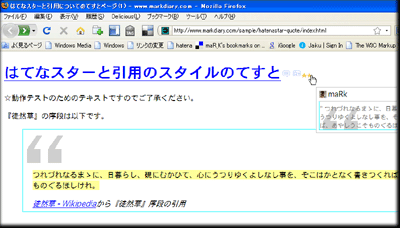
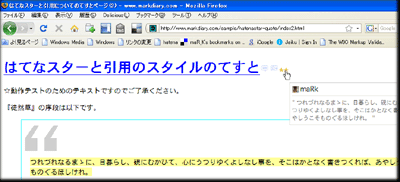
テキトーに作ったものなので、お粗末なサンプルで申し訳ないですが、blockquote要素に対して、90x90ピクセルの背景画像を指定しています。この画像がスター引用したときに表示するレイヤーにも表示されていることが確認できるかと思います。スタイルの指定によっては、みづらいときもあるのでないでしょうか。
これを閲覧者側で見えなくするには、ブラウザがユーザースタイルシートを利用できるのならば、
blockquote {
background-image : none !important;
 }
のような指定をすることで、スター引用の部分の画像は表示されなくなります。ただし、元記事の背景画像も消えてしまいます。
ページの製作者側で調整するという方法もあります。blockquoteに対してclassを指定しておけば、はてなスターのほうでは適用されなくなります。
<style type="text/css">
blockquote.hoge {
background-image : url(hogehoge.gif);
background-repead : no-repeat;
}
</style>
<blockquote class="hoge">
<p>
・ ・ ・
</p>
</blockquote>
ただ思ったのですけれど、はてなスター側で要素を作っているわけですから、元ページのスタイルを引き継がなくてもいいのでないかなぁ、ということです。こちら側が調整してclassを付与するというのは何か手順が逆のような気がしています。
- Comments
- TrackBack Closed
特定キーワードの検索結果のフィード
- 2008年6月22日 21:00
- Last update: Jun 22, 2008 21:00
- net
ブログ検索であるキーワードの結果のフィードを配信している場合があります。これについて、特定キーワードのなかから任意の語を除いた結果のフィードについてみていきます。
Googleのブログ検索では、検索結果をAtomフィードまたはRSSフィードにて配信しているようです。
さてここでは、Googleブログ検索を例としてみることにします。おことわりとして、以下は検索クエリ実行の具体例としてあげているものであり、検索の結果にあがっているサイトなどについてを言及する目的とは異なります。
例えばですが、「links」というキーワードをブログ検索を利用して検索し、その結果のフィードをリーダーに登録するということをやったとします。
links for XXXX というタイトルのページがいくつか結果に出ると思います。これは、del.icio.usのdaily blog postingといって、del.ici.usブックマークしたページをブログに自動投稿する機能によるものです。
人のブックマークしたリンクのページには興味が無く、単にlinksというキーワードの情報だけが欲しいときには以下のような検索語にすることでlinks forの記事が結果から除外されることとなります。
- links -"links for"
上の検索結果のAtomフィードは以下のようになっています
しかしながら、この方法は万能ではないようです。というのも、記事タイトルなどにlinks forを含んだdaily blog posting以外のブログ記事がブログ検索の結果にあがったときに取りこぼすことがあるからです。
(daily blog postingには年号が記載されているので、2008という語も追加して除外することで回避できることと思われます)
もちろん、除外処理をおこなわなければ、取りこぼしはないのですが、自分にとっては興味のない情報もフィードに入ってきます。どちらを取るかというのはキーワードによって見極める必要はありそうです。もっとも情報を受け流すだけで済むような話ではありますが。
余談:Googleブログサーチの結果のフィードをBloglinesにいれてるのですが、時々[ ! ](エラー)がでることがあるようです。アクセス制限にでもかかってるのでしょうか??ちなみにエラー番号は、53でした。
- Comments
- TrackBack Closed
Firefoxでテキスト選択時のユーザスタイル(Safari風)
- 2008年6月 7日 13:49
- Last update: Jun 07, 2008 13:49
- net
Firefoxにおいて、Safariでテキストを選択したときのスタイルのようにするためのユーザスタイルがありました。
事のいきさつ
たまにFirefoxでwebページを見たときに、文字選択して反転になったときのスタイルを変えているサイトに遭遇します。
このようなサイトは、スタイルシートで、::selection擬似要素が使われているようなのですけど。よくわからないのが、background-color: #fffなページで特定の背景色で指定されてあるよような例です。ワタくシとしては、::selection擬似要素を用いるのは、ページ背景が濃い目のデザインなので文字選択したときがブラウザのデフォルトカラーだとみにくいのを調整するものだとばかり思ってたのです。
そんなことから、「このサイトは、選択時はこの色にしてもらったほうがいいです」、というような特段な理由でもないのならば、特に指定することも無いのではないかなと思いました。
かといってそのサイトの文字選択の色が気にくわないという理由だけで、スタイルを無効にして閲覧するのもなんですので、ユーザスタイルで何とかしようということにしました。
VFox Selection (Safari Style)のインストール
自分で書く気がなかったので、userstyles.orgで探しましたら、「VFox Selection (Safari Style)」というものがありました。
名称のとおりに、Safariブラウザで文字選択したときのようなスタイルにするというものです。
Firefoxへのインストールには、FirefoxのアドオンのStylishもしくは、Greasemonkeyが必要となります。
ワタくシは、Stylishのほうでインストールしました。
選択するとこのような状態になります。
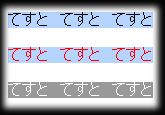
Stylishでのインストールですと、Install optionsのstylishのほうのボタンを押せばインストールが始まります。
なお、デフォルトのままですとすべてにおいて適用になります。ウェブページのみに適用したい場合は、編集画面から、@namespace url(http://www.w3.org/1999/xhtml);を先頭に追記します。
- Comments
- TrackBack Closed
XHTMLで対決!?
- 2008年6月 3日 20:55
- Last update: Jun 03, 2008 20:55
- net
対決形式で2つのサイトをXHTML的にValidかどうか診断してくれて投票もできるサイト、XHTML Challengeについてです
百式経由で
XHTML的にどちらが正しいか、勝負だ!という人のためのサイトをご紹介。
XHTML Challengeでは、二つのサイトのどちらがマークアップやらバリデーションやらでより正しいかを判定してくれる。
また、ホームページを作る人のネタ帳 にて、いくつかの対決がピックアップされてます。
対決云云というよりは、そのアイデアというか発想のほうを買いたいという感じのサイトではあります。
#サムネイルを見ただけでVote出来ちゃいそうなシステムなのは結局何がしたいのかな?とは思いましたけど。
検索フォームがありましてそこから気になるサイトを探すこともできるようです。やってみたら、Wordpress vs. Movabletype.comというのを見つけました。

MT負けてますた。><
- Comments
- TrackBack Closed
カスタマイズと副作用?
- 2008年5月25日 14:06
- Last update: May 25, 2008 14:07
- JavaScript | net
ブログのカスタマイズネタとか好きなものでよくチェックしたりするのですけど、カスタマイズすることによる副作用とかもあるみたいでして。
風流さんのブログ、風柳亭 - 別館:書庫のある庵 -をちょっと別のフィードリーダーに登録しようとして気づいたんですけど、ブログのdescriptionのところに妙な記述がありました。atomフィードから一部を抜粋してみます。
きまぐれな風のつぶやきwindow.ccSOstyles=[[ ...途中省略... 小技メモきまぐれな風書庫積読メモ伝言板
#実際は改行コードが入ってるみたいですが、当方で編集させていただきました。
ここに記載されているのは、/atom.xmlのtagline要素で、atom1.0でいうとsubtitle要素にあたる部分です。
なんかスクリプトのコードっぽいなと思って調べたら、以下のページでカスタマイズされていたんですね。
ココログの仕様がどうなってるか、使っていないためにわかりませんが、このカスタマイズはサイドバー側で設置できないのがミソなのではないでしょうか。つまりこういうことでしょう。サイドバーの表示をoffにするボタンがサイドバー内にあったら、押してしまったらそれ以降、再びサイドバー表示させたいときに、クッキーを消したあとで再読み込みしないといけなくなりますから。
おそらく、そのような背景があって、ココログの「サブタイトル欄」にスクリプトを埋め込むというアイデアになったと読んだのですが。どうもこの部分、他のテンプレートで使いまわされているようで、フィードの場所にも反映されているようでした。
おそらくMTでいうところの、MTBlogDescriptionタグに、remove_htmlという、グローバルモディファイアが使われているためにこのような出力になっているのではないかと。
さて、このremove_htmlが指定されているとHTMLタグ除去がおこなわれます。このカスタマイズで紹介されているような場合、scriptタグの開始タグと終了タグが除去されてwindow.ccSOstyles=
の箇所が出力されているというわけです。
ですのでフィードでスクリプトの部分が反映されなくするためには、メンテナンス性は落ちるかもしれないけど、読み込んでいる外部jsファイル内にスタイルの指定部分も入れるのがいいのかも。
#本来、ブログの説明とかサブタイトルを書くところなので、できれば、このような場所にスクリプトを埋め込みたくはないですけどね。
- Comments
- TrackBack Closed
「続きを読む」リンクで思っていること
- 2008年5月24日 11:00
- Last update: Sep 21, 2008 16:37
- MovableType | net
ブログなどでよくある、続きを読ませるためのリンク。たまに煩わしさを感じるのですが、閲覧する側からみるとどうなのかと考えてみました
続きを読むリンクは必要?
人力検索はてなのアンケートに以下のようなものがありました。
再アンケートです。
ブログでよくある「続きを読む」のリンク。
トップページをすっきりさせるという意味ではいいと思いますが、クリックが増えるので煩わしく感じることもあります。
ただ、「続きが読む」がない場合はスクロールし続ければ全部読めますが縦に長くなってしまいます。
「続きを読むためのリンクがあったほうがよい」という考えのかたは少なめのよようで、「記事が長い場合にあったほうがよい」という考えの方が多いという結果のようです。
はてなユーザの層とかあるのでこれだけで判断できるものでもないですけどね。
個人的には、ページが縦長になることへはそれほど煩わしさを感じませんから、極力続きを読ませるためのリンクは使わないほうがいい、という考えを持っています。
縦に長くなっても構わないよ、というのはキー操作の部分でカバーできることによります。例えば、PageUP/PageDownキーとかスペースバーによるページスクロール、マウスでもページスクロールをボタンに適用できる機能を備えたものもあります。
記事ページが長い場合にあったほうがいい、という意見には、それは仕方ないかなと思うけれども、それならば記事を分割させてもいいのではと思います。ただIT関連のニュースサイト系に多い、無駄にページ分割が多いというのもちょっと困りますが。
続きのためのエントリ?
話は変わりますが、ワタくシがBloglinesに登録してるフィードのなかで、このようなものがあります。
タイトルとリンクのみが配信されていて、リンクをクリックすると、情報のサマリー。全文を読むには、全文を読むためのリンクをクリックしないといけない(しかも内容はどこぞのサイトの転載記事だったり)。
この場合に、中間にある、記事のサマリーが掲載されているページが閲覧者にとっての余分なページのように思います。せっかくのフィードですのでせめてサマリーくらいは配信してもいいのではないか、と思うのあります。
ところで、Movable Typeでは、記事本文を表示させるためのテンプレートタグと追記部分を表示させるためのテンプレートタグがそれぞれ用意されています。
<MTEntryBody>タグと<MTEntryMore>タグなどがそうです。
MTEntryMoreは追記のために使われているかと思うと、ひとによっては、本文のところがサマリー、内容全体が追記(EntryMore)のような使われかたをされているケースは結構あります。
これは、アーカイブページや、メインインデックスページなどのエントリが羅列されるページにおいて、ページの量を抑えると意味で、記事のサマリーを表示させているのではないかなと思います。
アーカイブページで全文が載ってしまうと縦長になるという問題は、アーカイブページのページ分割をおこなうとか、サマリーを載せるのにMTEntryExcerptを使うというやりかたで解決できそうではあります。
あと、個別記事ページにおいて、追記部分を折りたたむ形にするというカスタマイズが紹介されていたりするんですが、何故にこのようなものが需要があるのか不思議に思っています。例えばです。追記部分に重要な内容がある場合だとします。このようなとき、はじめから隠された状態よりも寧ろページが表示されたときにわかりやすい箇所に明示されているほうが親切なのではないでしょうか。
で、結局どうするか
MT4になってから、本文と追記はタブ切り替え式で縦方向のサイズは可変となってます。前は本文のテキストエリアが狭く、追記のほうが広くとられていたので、追記のほうがメインで書くべきなのかなとは思っていました。
ということで記事内容によっては追記エントリもありとするのですが、ひとつの記事は1ページ完結になるようにMTEntryBodyでおさめられたらいいのでないかなと。その前になるべく簡潔に記事を書く能力を養わないとですが><
【追記:2008/09/21】 Open MagicVox.netさまが、関連エントリをアップしてくださいました。
- Comments
- TrackBack Closed
Firefoxアドオン、翻訳パネルのバージョンアップ
「翻訳パネル」というFirefoxのアドオンが更新されていましたのでメモ。翻訳パネルは、Firefoxに翻訳を支援する拡張です。
Firefoxで海外サイトをみるときに、部分的に翻訳したい箇所がある場合、「翻訳パネル」は結構重宝します。以下のページから最新版を入手することが出来ます。
気づくのがおそくなったんですが、バージョンアップされていたようです。今の時点で、「1.4.14.9.141」が最新となっています。
大きな変更は、Firefox3.0ベータ5に対応などです。いくつかの問題も修正されているもよう。詳細は、翻訳パネル のバージョン履歴 :: Firefox Add-onsに明記されています。
追記: 2008/6/18の時点で、Firefox3.0 には対応していませんでした。
【追記 2008/11/29】余談ですが、今現在では、翻訳のアドオンとしてEast Asian Translator(Firefox Add-ons)を代わりに入れています。Excite翻訳に投げるというものですが。実はブックマークレットというのが用意されていたりもします。以下参照
- Comments
- TrackBack Closed
ActionStreamでFlickrの登録のIDについて
- 2008年5月 3日 17:37
- Last update: May 03, 2008 17:41
- MovableType | net
ActionStreamの登録するサービスのうち、Flickrがあるんですけど、アカウントの表示名で登録して、Flickr側でURLを設定してないと、プロフィールページが見つからなくなるようです
いつの間にか影をひそめた感のある、「ActionStreamsプラグイン」なのですけど、今日たまたまきづたので修正をおこないました。
ActionStreamsを使っていないかたはわかりにくいかとおもうんですが、ActionStreamsプラグインには、「Find Me Elsewhere」といって、登録しているサービス群をリストアップするwidgetsがあります。
この出力で、Flickrに登録する際、FlickrのIDを表示名(screen name)に(自分のでいうとmaRkdesuですが)してしまいますと、
- http://flickr.com/photos/<表示名(screen name)>/
のようになってしまいます。Flickr側のYour account(http://flickr.com/account/)で、Your Flickr web addresses の設定をせずに@つきのままつかっていますと、リンク先(=profileおよびphotostream)がPage Not foundになってしまいます。
ワタくシは、一旦登録済みのFlickrをMTのプロフィール設定の「Other Profiles」のところより削除して、あらたに、@つきのアカウントにて登録しなおしをしました。
Flickr側にてURLを設定された場合にどういった挙動になるのか、試してませんのでわかりません。ちなみに、表示名にて登録していても、ちゃんとFlickrの投稿は拾ってくれておりました。
#でもよくみたら、Flickrを登録する時点で説明に、「For example: 36381329@N00」と書いてありました。調子に乗って登録しまくったので見落としてしまったかも。
- Comments
- TrackBack Closed
メモ:XREAのAccessAnalyzer、XHTML1.0Strict準拠にさせた版
- 2008年4月27日 18:37
- Last update: May 06, 2008 14:54
- net
アクセス解析サービスの、「AccessAnalyzer」で提供されるコードをXHTML1.0Strictに対応するための改造バージョンについてです。
まず、最初にお断りですが、「AccessAnalyzer.com」では、解析用タグについての改変については基本的に認めておりません。XREAのサポートボード内でのやりとりにて一部の修正については許されてはいるようですが、公式なものではないと認識したほうがよさそうです。
XREA AccessAnalyzer FAQより引用
■貼り付けHTMLを改変してもいい?
一切の改変を禁止しております。ユーザー削除となる場合がありますので、公式なオプション以外の変更は行わないで下さい。
で、dededeさま(http://wp.skylocal.net/)により、以下のページにて、AccessAnalyzerの解析用タグをXHTML準拠にさせるためのタグが紹介されています。
なお、使用する際は、注意事項をよく読んでから利用しましょう。
#ここでは、借りているサーバが提供するアクセスログを利用しておりますためAccessAnalyzerは利用しておりません。
【 2008-04-27 19:25:35 +9:00 】 記事内容、追記および一部修正。- Comments
- TrackBack Closed
ダメ省略語
- 2008年4月24日 09:37
- Last update: Apr 24, 2008 09:38
- net
同じ省略語が存在すると、検索されるときに混乱をまねかないかとちょっと心配。
今日のダメだなと思った省略語はこれ
- MT4
最近になってわかったんですが、MTというと、Movable Typeのことと思うのですが、そうでもありません。
- Meta Trader
ワタくシは、為替はやったことがないんでわかりませんが、為替取引で使うクライアントのようです。
ソフトの名称が、「Meta Trader 4」。略すと当にMT4です。「Online Trading Platform」なんて文言もありますね。
それで、Googleさんに「MT4」できいてみますと、Movable TypeのほかにMetaTraderもでてきます。スポンサーリンクにもでているようです。関連語としてmt4 fxなんてのもありました。もちろん、MetaTraderの情報を知りたいかたは「MT」という検索語でMetaTraderが検索上位にきてくれたほうが勝手がよいわけですが。同じMTという省略語があり、さらにバージョンも含めて同じく「MT4」なる省略語があったとしますと、検索する側は絞り込み検索を活用しないことには、目的の情報にたどり着くまでの時間を消費してしまうわけです。
abbr要素のtitle属性の内容を検索エンジン側が反映とかできればとおもうのですが、例えば、「metatrader プラグイン」といった検索語でGoogleで検索をおこなうとMovable Typeの情報が出てきています。
ということで、MTという語句には複数の競合サイトがあるというお話しでした。
- Comments
- TrackBack Closed
日本語で「くく」が記号に見えてしまう自分の目を疑う
日本語で書かれているテキストの中で、ひらがなの「く」が連続しているのが記号に見えてしまうのですが
例文として、いかのようなものがあったとします。
- 会話文はカギ括弧でくくらないと読みにくくありませんか。
「くく」の部分は、「«」「<<」「<<」とかのように見えてしまうんです。多分に、自分の目が悪い(乱視あり)せいなのかなぁとおもっていくつかのフォントで試してみました。
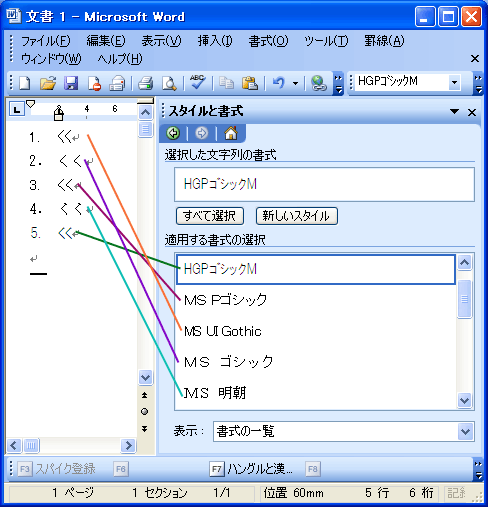
中には、記号なのかひらがななのか区別のつかないのもあるみたいです。ひらがなの「く」はもとはというと、漢字の「久」のくずし(というか草書)からきているわけで、記号なんかと同等に見えてしまうというのは困ったものです。それよりも、前後の文から読み取れない自分が一番問題ではあります。
- Comments
- TrackBack Closed
iPhone風のTwitterブログパーツ。
- 2008年4月20日 17:53
- Last update: May 01, 2010 05:12
- net
Twitterの情報を表示させるブログパーツです。iPhone仕様とのことで、デザインは洗練されてますね。
ブログパーツは、WEBデザイン BLOGさまにて以下の記事にて紹介されてます。貼り付け用コードも掲載されています。
*停止中とのことです。。
おもわず手に取りたくなるようなデザインです。ちょっとブログに常時表示させるには場所を選びそうですが。
#こういうのって、日本人の感覚でいくと、幅の狭くて小さめなパーツのほうが喜ばれるんでしょうか
プライペートなガジェット的使用というのにも向いているのかもわかりません。とりあえずこのページにおいてみます。
- Comments
- TrackBack Closed
iTunesStoreのトップチャート表示するブログパーツ
- 2008年4月 2日 17:36
- Last update: Apr 02, 2008 17:37
- net
「iTunes Store」のトップチャートを表示することのできるブログパーツが公開されていました。
参考
- アップル、「iTunes Store」のトップチャートがわかるブログバーツ - INTERNET Watch
- iTunes Store、トップソングチャートを表示するブログパーツ提供 - マイコミジャーナル
ブログパーツのコードは以下のページにあります。ランキングは1週間ごとに更新されるとのことです。
ということで、紹介するにはお粗末な自分のホームページなんですが貼ってみました。デザインはiPod touchのような感じでいいですね。曲のタイトルをクリックすると、iTunesが立ち上がってその曲のページが開きます。
- Comments
- TrackBack Closed
MT本?それともネットから情報?
Movable Type 4関連の書籍が出揃ってきました。さて、MovableTypeのカスタマイズで参考にするのは、ネットの情報を参考にするか、書籍を購入して参照するのとでどちらが効果的なのかと考えてみました。
MT4関連の書籍について
MovableType.jpで以下のようにMT4関連書籍について紹介されていました。
Movable Type 4 の出荷から7ヶ月、少しずつ関連書籍が充実してきました。今月だけでも2冊以上の発表があり、どれも Movable Type 4.1 に対応しています。
MT4関連書籍の一覧ページも特設されたようですね。
また、小粋空間さまにて、Movable Type 4.1 書籍のまとめで関連書籍についてまとめられていますので参考になります。
書籍かネットか
ところで、MTの情報を得たり、カスタマイズしたりするのに書籍からの場合と、ネットでの場合とで、それぞれの特徴などを考えてみました(MTに限定したものでないような気がしますが)。
以下、自分がこう思っている、という部分がすべてなんですが列挙してみます。
書籍を利用する利点
- パソコンのない環境・ネットに繋いでいない状態で読むことができる
- カスタマイズするとき、手元に置きながら作業できる
- ネットは、必要な情報を検索し、自分の欲しい情報をふるいにかけていく必要があるが、書籍では自分が必要な情報があるという前提で購入したのであれば、そのようなことはない
書籍を利用する時の問題点
- 情報が執筆時点での情報になるので、執筆後の新たな情報については対応できない
- 出版後に書籍の内容に変更が出てきた場合、ネットから情報を得る必要が出てくる
- 書籍で紹介したコードの配布をネットでおこなっている、などのサポートがない場合、サンプルコードを直打ちしないといけなくなる。
- 地方の書店では取り扱っていない場合があって、書店で注文やネットから購入することになる。またネット販売だと書籍の内容を実際に確認できないために、購入後自分の期待している内容とあわずに終わってしまうケースもありうる
ネットからの情報を利用する利点
- 最新の情報に対応
- 得る情報量が多い
- サンプルのソースコードの利用が容易
ネットからの情報を利用する時の問題点
- 検索がメインになるので、情報を得るまで、検索に費やす時間が増える
- カスタマイズ作業のとき、MTの管理画面とサイトの画面とを切り替えながら作業しないといけなくなる(パソコン2つでみるとか、画面に2つ並べて表示とか方法はあるけど)
- 必要でない情報が混在しているページを読まされることになる(アフィリエイトバナーとか)
問題点については、それ程深刻には感じていなんですが。。書籍については、読者へのフォローが出来ているかというのはあると思います。どちらにせよ、効率よく情報を得て活用したいなと考えています。
- Comments
- TrackBack Closed
脳内検索をためしてみる
脳内メーカーとgooウェブ検索とのコラボレーション、「脳内検索」をやってみました
アナタが検索したがっているキーワードは......「脳検メーカー」提供開始 | マイコミジャーナルより
NTTレゾナントは、「gooウェブ検索」のキャンペーンの一環として「うそこメーカー」との公式タイアップにより「脳内検索メーカー(通称:脳検メーカー)」の提供を開始した。
以下のページから検索ができます。検索結果とともに、脳内イメージも表示されます。
とりあえず、このブログのタイトルで検索。結果を見るとこのような感じになりました。
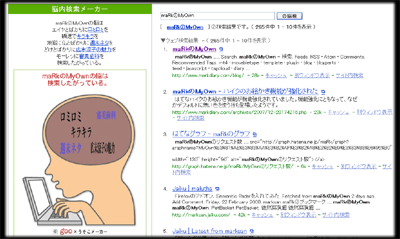
「脳内検索メーカー」は2008年5月末でサービスを終了しています
- Comments
- TrackBack Closed
Firefoxのアドオン、Semantic Radarを入れてみた
- 2008年2月22日 20:30
- Last update: Jan 12, 2015 17:39
- net
Semantic Radarは、FOAFやSIOCなどのドキュメントを見つけ、インジケーターで表示したり、Ping送信したりするFirefoxの拡張機能です。これを試してみました
アドオンの入手とインストールはこちらから。
Semantic Radar :: Firefox Add-ons
インストールボタンクリックで指示に従って進めたらOKです
インストールできたら、設定をみてみます。ツール>アドオンから拡張機能の一覧を表示します。

設定ボタンをクリックします
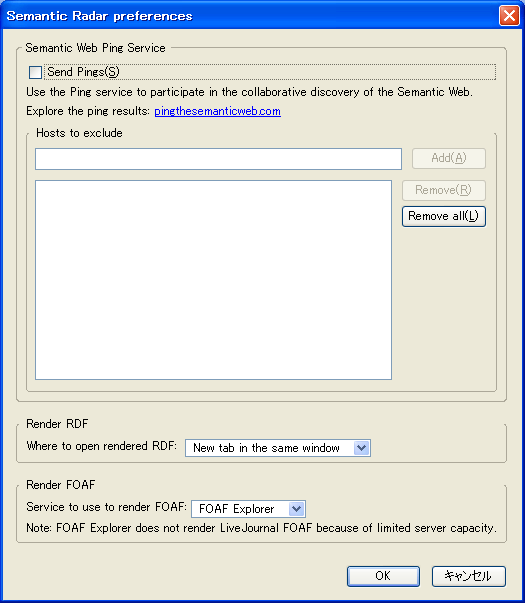
個人的な解釈ですが、設定項目はだいたいこのような感じのようです。
- Send Pings
Pingサービス(http://pingthesemanticweb.com/)にPing送信する
- Hosts to exclude
除外するホストを設定
- Render RDF
ブラウザ下部のインジケータをクリックしたとき、rdfファイルをどこで開くか(新しいタブで開く/同じページのタブ/新しいWindow)
- Render FOAF
FOAFを見るときどのサービスを使うか (SIOC Browser/FOAF Explorer)
実際、FOAFファイルを用意してみます
とはいえ、それほどスキルがあるわけではありません。そんなワタくシでも、FOAF-a-Maticを使うと、簡単にFOAFファイルを作ることが出来ました。
FOAFファイルがあることを知らせるようにします
FOAFファイルが出来たら、foaf.rdfとファイル名をつけてサーバの任意の場所にアップ。それだけですと、Semantic Radarで読み取れませんので、Feedのようにオートディスカバリーを設定します。head要素内に以下のように記述します
<link rel="meta" type="application/rdf+xml" title="FOAF" href="foaf.rdf" />
設置できているとステータスバーに以下のようにインジケータが表示されています
- Comments
- TrackBack Closed
はてブのヘルプページが不親切だったかもというお話
- 2008年2月16日 14:14
- Last update: Feb 16, 2008 14:15
- net
はてなブックマークのタグ編集で一括置換・一括削除する方法にまつわるお話です
はてなブックマークでタグを一括置換・削除するやりかたがわかりにくいとのことです。
話の経緯ですが、「はてブの削除がめんどくさいというかつくり込みが甘すぎる 」- 計算機と戯れる日々さまのエントリから、はてブのタグを一括編集・一括削除の方法がやっとわかったというエントリに至ります。
結果として、方法がわかったので一件落着ということでよかったなぁと。ブクマコメントをみますと方法を知らなかったという声もあります。
後で思ったのが、矢張りというか、ヘルプページが不親切だったかもということです。
これはヘルプページの記述をぱっと見た感じではわかりにくいといわれても仕方ないように思いました。せめてスクリーンショットでも載せていただけたらまだわかりやすかったのかもしれないですが。
余談になりますが、よくよくみるとこのブログで以前、タグを一括編集する場所のスクリーンショットを撮っておりました。
はてブ:タグモジュールによる一覧と指定タグによるエラーについて
今思うと、タグ一括編集にたどり着くまでのスクリーンショットも撮っておくべきだったかなぁと反省。
#ちなみにですが、ワタくシがヘルプページを見たのは今回の件がはじめてなのです。前に編集したときはテキトーに多分こうやれば出来るんだなとおもいながらやったら出来たみたいな感じだったと記憶しております。
- Comments
- TrackBack Closed
「あわせて読みたい」がフィード配信
- 2008年2月 9日 23:26
- Last update: Feb 09, 2008 23:50
- net
ブログパーツの「あわせて読みたい」がRSS配信および、JSONP対応されたとのことです
a++ My RSS 管理人ブログさまの記事、「あわせて読みたい」の RSS / JSONP 対応を実施しました 」より
「あわせて読みたい」は「つながり」が重要ということで、どんなブログでも貼り付けられるように「画像パーツ」というちょっと変わった形式にしています。
おかげさまで参加ブログも 5桁を超え、ご要望もいろいろと頂くようになり...
で、遅まきながら RSS と JSONP に対応しました。
ブログパーツをクリックしたときの画面下に、RSSアイコンとリンクが記載されています。

とりあえずですがフィードを登録しておきました。パーツを見に行かなくてもフィードを確認すればよいので便利(?かも)
これと、JSONPについても触れられており、今後の展開が楽しみであります。
そういえば、パーツの小さい版もでていました。これまでは、画像のサイズ小さくするのに横幅や高さを縮小などしてましたけど、縮小すると画像中の文字がぼやけた感じでした。小さいほうのパーツならば文字もくっきりと表示されています。貼るスペースが狭いとか大きなパーツは嫌というかたにはいいのでないでしょうか。
- Comments
- TrackBack Closed
MTで「はてなでOpenID」とMyはてなについて
- 2008年1月26日 17:29
- Last update: May 24, 2016 07:46
- MovableType | net
MovableTypeでのはてなOpenIDでの認証を検証してみた。(検証日は、2008年1月26日)
はてなのOpenIDについての詳細は、
はてなでOpenIDを参照します。
まずは、MT4のコメントの認証設定で認証コメントを選択しており、かつ認証でOpenIDが選択されていることが前提としてあります。
認証コメントについては、以下のエントリなどを参照します。
安心かつ手軽にコメントができるようになった Movable Type 4 - MovableType.jp
MT4のエントリのコメントフォーム内のサインインのためのリンクからサインインをおこないます。
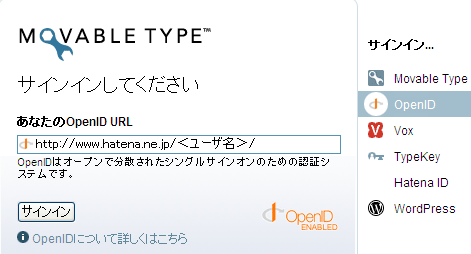
http://www.hatena.ne.jp/<ユーザ名>/
を入力して、サインインします。サインインすると、ログイン確認ページに遷移します。
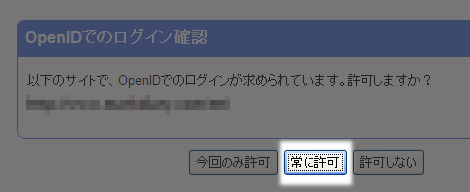
ここで、「常に許可」を選ぶと、この認証以降、はてなのOpenIDでのログインを許可するか聞かれなくなるとのことです。なお、許可したサイトはMyはてなのユーザー設定のところで確認でき、取り消しすることもできます。
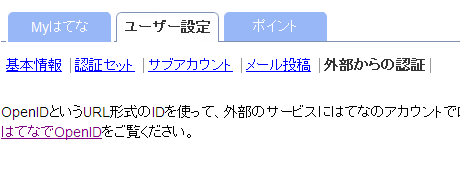
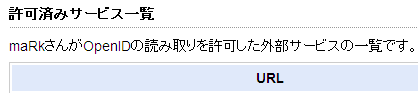
[ 02/06/2008 10:15 +0900 ] 検証日の西暦が間違っていたので修正
- Comments
- TrackBack Closed
勝手にブログ評論の結果
- 2008年1月25日 21:26
- Last update: Jan 25, 2008 22:05
- net
勝手にブログ評論を試してみました。
ブログのURLを入力すると、RSSから抜き出して、評論家風の結果がかえってくるというものです。
で、このブログの結果ページ
総合得点 81点だそうです(得点にはそれ程意味は無いようです)。
グーグルノートブックには秘密結社的なところがある。
そ、そうなの??
三角コーナーがそんなに好きなのか。まあ良い。
それほど好きではないけど。この脈略のない文+「まぁ良い」てテンプレ使えるかも?
嗜みとして、最低限のアーカイブマッピングは必要である。
最低限というか、まぁ当然ながら。。。
そして、このオチw
伊達男の必須アイテムとも言えるのが、ペンタブレット。
製作者様のブログ: So-net blog:港区赤坂四畳半社長:あなたのブログ、評論します。
- Comments
- TrackBack Closed
ハイクのお絵かき機能が強化された
- 2007年12月28日 17:42
- Last update: Jun 09, 2016 11:48
- net
はてなハイクのお絵かき機能が機能強化されていました。機能強化にともなって、なぜかデフォルトに無い色を使う技も登場したようです。
追記:色々ブラシ、カラーパレット機能が、2008/07/10に追加されたようです。詳細は、はてなハイク日記のお絵かき機能で色々ブラシやカラーパレットが使えるようになりましたに記載されています。なお、この追記以降本エントリでの修正を打ち止めとします。ハイクについての最新情報ははてなハイク日記や、id:hatenahaikuによるアナウンスをチェックされることをおすすめします。追記については以上です。
はてなハイク日記:お絵描き機能でブラシサイズや色の追加などの機能強化を行いました(2007/12/28)より
本日、はてなハイクのお絵描き機能で選択できるブラシサイズや色の追加など、お絵描き機能の機能強化を行いました。
- 茶色が使えるようになった
- ブラシサイズに極細サイズを追加
- スポイト機能の追加
- インターフェイスの調整
といった内容になっています。
説明は、ハイク日記のとおりですので省きまして、この中のスポイト機能が少し話題に。
どうやら、ある色とある色を交差させたりして、その中間にある色をスポイトで拾うと、デフォルトに用意されていない色を使うことが出来るのだとか。
*スポイト機能は、Ctrlキー(Windows)を押したときカーソルの形がかわり、その状態でクリックすることで、その箇所の色を選択するというものです。
見たところでは、id:nemu90kWwさんのエントリをはじめとしまして、混色使いを試す人がでてきたもようです。
例えば、ピンク系の色を出したいときに、赤を選んで、やや斜めぎみに適当に描いて、端の色と背景の境界付近の中間色をスポイトで拾います。
フラッシュの右クリックメニューの「拡大」を利用して拡大してスポイトを使うと色を拾いやすくなるそうです。
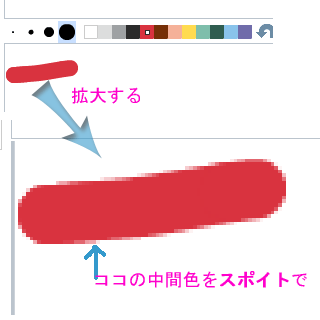
また2色を交差させたりして、その中間の色を拾うことで、他の色を作ることもできます。微妙に期待どおりの色を作り出すのが大変だったりします。
参考:id:NR_result_trueさま他
【追記】2008-06-05 21:34はてなフォトライフ側のお絵かき機能を使うとカラーピッカーおよびスポイト機能がついていますので、より効率的にお絵かきすることができそうです。
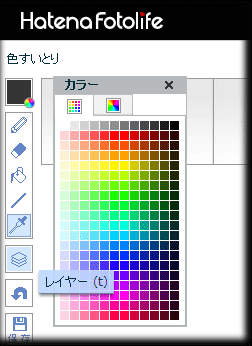
上のキャプチャはWindows版Firefox 2.0.0.14によるものです。
レイヤー処理もあるようです。予めフォトライフ側で描いてからハイクに貼り付けるという方法も可能です。
- Comments
- TrackBack Closed
Twitterに向いていない人がいるとしたら、自分のことだと思うわけで
あるサービスに向いているとか不向きだとかいうのも変ですが、自分はやっぱりTwitterには向いてないかなぁというお話
自分から見たTwitter
Twitterは発言の手軽さから、チャットの感覚に近いイメージがあります。
ワタくシの場合、チャットなんかやらせると、周りのかたの発言についていけなくて(というか入力が遅いのも手伝ってなんですが)、気がつくと自分だけ置いてきぼりのような状況になるタイプであります。リアルでも口数少ないですし。思ったこととか感じたことをすぐに言葉とする力が欠如してますし。
で、Twitter。@つきの発言が入ってきますと、まさにその再現みたくなってしまい、@つきで流れてきたときに、「自分のくだらない発言でなんかそのかたがたの空気乱したりしては失礼かな」という想いになってしまうんですね。
そんなわけで、Twitterの「ゆるい」といわれるものが、自分にとっては却って重苦しさを感じてしまうのです。
Jaikuerでまったりと?
Jaikuのアカウントをとったのは、Twitterがつながらなかったりすることが多くなった時分に、サブでこっちを使ってみようか、といったものでした。
使っているうちに、ケータイでも使えることがわかって(*1)、それならば、「別にTwitterでなくてもいいのではないか」(#もちろん、逆のことも言えるんですが)と思うようになりまして、それでJaikuのほうを使うようにしてみました。
使いはじめたころ、ほんとうに人がいなくて、当に自分でつぶやくためのようなサービス。そんな感じでした。
そのうち、例のGoogle買収の話題(*2)が飛び込んできて、一時的にですが盛り上がりました。今は平静さをとりもどしております。もともとマイペースなものだから、Twitterで@がついたときに、どうでもリアクションしないといけないみたいな、何かにせかされるような感覚にもならないわけで。。まったりとして、自分のペースで使うことができるような気がしています。
でも、やっぱり、Twitter捨てきれない部分があって、(Twitterの)アカウントは残しているのが現状なんです。面白さでいうと圧倒的にTwitterなのでしょうし。Jaikuのツールとか、Twitterくらいにあるならまた違うんだろうけど。今のところ、Twitterでは、人の発言を眺めていて興味のある情報を探すといった感じ。
ま、殆ど主観の部分が強いんですけど、自分としては、Twitterにはあっていないのかな、と思っているのです。
*1 : http://m.jaiku.com/
*2 : 米Google、Twitterのライバル企業「Jaiku」を買収:INTERNET Watch
- Comments
- TrackBack Closed
ノートブックより
- 2007年12月10日 09:54
- Last update: Mar 26, 2016 17:44
- net
あまり使っていないGoogleノートブックなのですが、収めた内容から抜粋してみます
ちょこっと検索した際、「ブクマしなくてもいいか」と思うようなときノートブックに入れておくときがあります。
グーグルノートブックですと、どういった語句で検索したか、といった情報もはいっているので後から調べたいというときにも役に立つのかも。
Googleノートブックについては
Google Notebook(グーグルノートブック)の使い方まとめGoogle Maniaさま
が参考になるかと思います。
Movable Type ブログ検索や tag 検索の結果を素敵な URL で - 2xup.org
2xup.org/log/2006/07/07-1405検索結果URLを RewriteRuleで
球の体積
http://www.d2.dion.ne.jp/%7Ehmurata/goro/kyu-taiseki.html
球の体積の求め方で、昭和13年生まれの母が昔教えてくれたものに、 「身の上に 心配あるの 参上は 旧体制の 結果なりけり」 /3 4*pi*r ^3 = 球体積 というもので、見事に短歌となっております。 短歌そのものの意味は、 「古いやり方ばかりしている ...球の体積覚え方
いろいろな覚え方があるらしいですね(^^;
家にある軽量スプーンが小さじか大さじかわかりません。小さじの軽量スプーンって直径何ミリですか?(バカな質問ですみません^^;)
question.woman.excite.co.jp/kotaeru.php3?q=1510616
2種類の食塩水を混ぜ合わせてときの食塩水の濃度を求める問題も,方程式を使わずに算数で解けます. 「食塩の合計」÷「食塩水の合計」×100です. ... 3(%)の食塩水40(g)と,9(%)の食塩水200(g)を混ぜたとき, (%)の食塩水になります. ...
http://www.geisya.or.jp/%7Emwm48961/math2/m1eq2001.htm食塩水の濃度のこと
これは、アサリの砂抜きをするときに、3%の食塩水ってどのくらいなんだろ、ってことで検索していたような
- Comments
- TrackBack Closed
弁当三種
- 2007年11月15日 07:33
- Last update: Apr 28, 2016 08:01
- net
脳内メーカーのあのサイトで、「お弁当メーカー」というのがあったのでやってみました
» お弁当メーカー
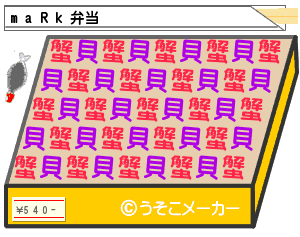

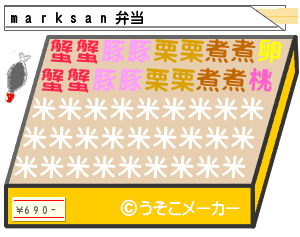
やたらと蟹(かに)がでてきてますね。バランス的にはmarksan弁当が一番かな。maRk弁当だと「米」がはいってないし。
- Comments
- TrackBack Closed
アバウトミー質問より。「あなたがブログサービスを選ぶときに基準としているものは?」
- 2007年8月27日 17:38
- Last update: Sep 26, 2011 13:34
- net
ニフティのアバウトミーで作った質問の途中経過を報告します。 質問の内容は、ブログサービスを選択するときに、どのようなことに重点をおいてそのサービスを選んでいるのか、ということを訊いてみたものです。 選択肢は7つ、ない知恵を絞りまして、以下のように設定させてもらいました。
- 使いやすさ・操作が簡単である
- 機能が充実・カスタマイズの自由度
- 安全性・スパム対策
- デザイン・テンプレート
- 管理画面の動作が軽い
- 雰囲気・知人が多い・有名人ブロガーがいる
といったものです。 結果を以下に示します。
- Comments
- TrackBack Closed
BlogTop > net Archive
- Feeds
- Elsewhere
- logo
-

