BlogTop > net Archive
net Archive
5 of 8
Operatorユーザスクリプト、hAtom.js
- 2009年1月26日 11:16
- Last update: Jan 12, 2015 18:47
- JavaScript | net

Firefoxアドオン、Operatorのユーザスクリプトで、hAtomを抽出するものをためしてみたときのメモ。
ユーザスクリプトの入手(hAtom.js)
Operatorのユーザースクリプトについては、以下のページからコードを入手することができます。今回は一覧のなかにある「hAtom.js」というファイルです。
- Operator User Scripts(Mike's Musings)
ファイルを保存して登録する
jsファイルを開いて中身をコピーして、任意のテキストエディタで開き、(拡張子.jsで)保存します。
このファイルは登録後消してもかまわないので保存場所はデスクトップでもいいです。ワタくシは作業ファイルのフォルダにいれてますが。
オプション設定のユーザースクリプトタブのところで新規に先ほど作成しておいた、jsファイルを登録します。
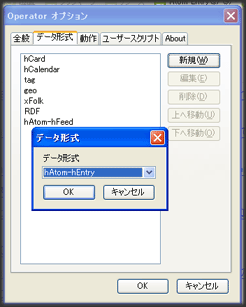
次にオプション設定のところで以下のように、データ形式(hAtom-hEntry,hAtom-hFeed)を追加してあげます。
実際にウェブページを開いて確認してみる
hAtom対応のページをみて動作を調べてみます。
operatorツールバーを表示しているのならば、Atom Entry(s)、Atom Feed(s)というメニューが追加されています。
このブログでは今の時点でhAtom未対応なので、はじめから対応されている、ActionStreamsのページで確認するとします。
hFeedにhAtom to Atom/RSS transcoderへ送る動作をつけてみた
hAtom-EntryにはFirefoxのブックマークに登録する動作がついているのですが、それだけでもアレなので、hAtom transcoder という、hAtomからフィードに変換するツールに、当該ページを送信するという動作を追加してみました。以下のようなコードです。
ちなみに、或るページを変換するには
http://tools.microformatic.com/transcode/<output format(atom|rss)>/hatom/URL
のような形式です。ブックマークレットでできるよ、みたいな話ですがまぁよしとします。
// hAtom to Atom/RSS transcoder
var hatom_to_transcoder = {
  description: "to hAtom transcoder",
  shortDescription: "to hAtom transcoder",
  scope: {
    semantic: {
      "hAtom-hFeed": "hAtom-hFeed",
    }
  },
  doAction: function(semanticObject, semanticObjectType) {
    if (semanticObjectType == "hAtom-hFeed") {
      var url = window._content.document.location.href;
      return "http://tools.microformatic.com/transcode/atom/hatom/" + url;
    }
  }
};

SemanticActions.add("hatom_to_transcoder", hatom_to_transcoder);
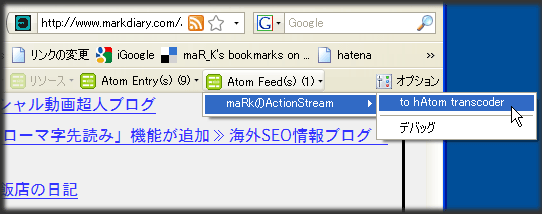
実際の動作は以下のようになります
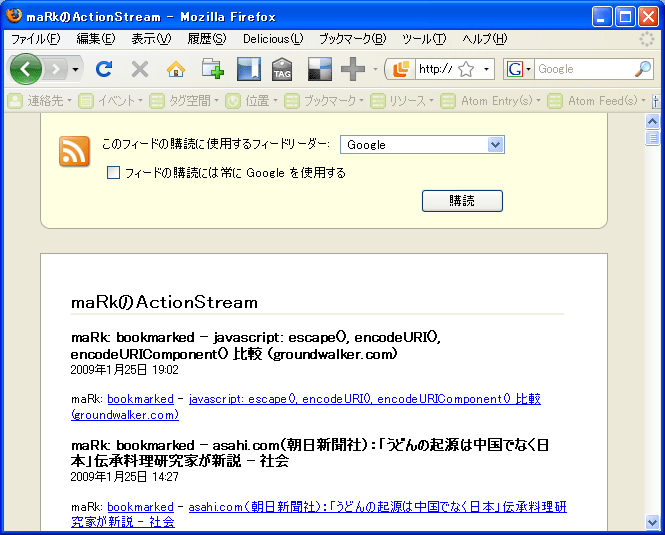
以下はtranscoderにURLを送ったとき生成されたフィードの状態です。
- Comments
- TrackBack Closed
アクセス解析を見ながらこの一年を振り返る
今年(2008年)を振り返る記事をアクセス解析をみながらまとめてみます。恐らくまとまっていないことと思いますが
今年も残すところあとわずか。ということで年間のまとめ記事でも、と思っていてもアイデアが浮かばないので何気にアクセス解析でもながめながら記事を書くことにします。例によって、リッチテキストエディタを利用しなくてマイペースでいきます。
キーワードと探し求めている情報
あらかじめいっておきますと、解析にはGoogle Analyticsにもとづいてます。期間は2007年の12月31日から2008年12月30日にしました。
ざっと注目しているものをピックアップしてみますと
- カスタムフィールド
- Firefox 翻訳
- アーカイブマッピング
あたりが検索キーワードとして多いようです。Firefoxの翻訳のアドオンは需要があるんでしょうかね。Movable Typeのことをテーマとして主にあつかっているためか、ソレ系のキーワードが大半を占めているようです。
閲覧者のPC環境について
このサイトの閲覧者がどのような環境で閲覧されているか、というのも気になる情報です。ブラウザとOSについてみていこうと思います
ブラウザについて
閲覧者の環境でブラウザの項目をみていきますと、多いほうから順に以下のようになっていました。()内は全体からの割合(%)で、セッションを基準とした集計です。
- Firefox (47.60)
- Internet Explorer (43.16)
- Safari (5.37)
- Opera (2.59)
- Chrome (0.65)
今年はGoogle Chromeが登場した年でもありましたが、このサイトでは(割合は)低めかも。結局、自分もここまでインストールしてなかったり。
因みにInternet Explorerのバージョンはというと、
- 6.0 (50.82)
- 7.0 (47.78)
- 5.5 (0.17)
といった結果となりました。()の数字はIEの利用者のセッション中での割合です。全セッションにおける割合は別に計算しないといけないみたいで、時間の関係(ということにしておきます)で省略しちゃいます。
IE6ユーザはまだまだ多いという印象ですが、これは年間通じてのハナシ。特定期間(一箇月とか一週間など)でみると、IE7のほうが多いもよう。
WindowsとMac以外のOS
ちなみにMac利用者の割合は10パーセントちょっとくらいなのですが、いくつかピックアップします。以下、多い順です
- Linux
- NTT DoDoMo
- iPod
- FreeBSD
このなかでは、Linuxが圧倒的に多いです。それでも全体の1パーセントに満たないですが
最後に
ここでまとめないといけないんですね。いろいろと眺めていて時間ばかりが経過してしまいました。
検索エンジンからの訪問者の割合が多かったです。今後もそうなると思いますが。あと基本的にいえるのは全体でアクセス少ないです。ま、べつに気にはしてない(といえばウソ)ですが。来年のこの時期に同じような内容でどう変化があったか見れればいいなと思いました。それまでサイトが残っていることが条件ですが。全然まとまっておりませんが以上です。
それではよいお年をお迎えください。
- Comments
- TrackBack Closed
海腹先生に聞いてみた
- 2008年11月 5日 18:55
- Last update: Jan 12, 2015 19:10
- net
謎の文豪(?)海腹先生に文章の添削をお願いしてみることに。その結果は
先生といっても、サービス上の先生なので実在はしないようですが。文章を入力して、その文章を解析してくれるサービスを試してみました。
- みんなの海腹先生 | 水無月ばけらのえび日記
- テキスト解析サービス みんなの海腹先生 (α Version)(umihara.bakera.jp)
添削の海腹先生のモデルは、すぐに想像がつきそうではあります。
で、試した文章ですが、過去のエントリを使うのもアレなんで、このネタのためだけに適当に作成したものが以下です。それゆえに、以下の文には内容は特にありませんのでご了承ください。
凄くどうでもいいことなのだが、Movable Typeでウェブページしか作成しないようなブログを構築することって可能なのだろうか。
例えば、新規で、ブログ作成する。ありきたりだが、/hoge/というブログディレクトリを作ったとする。インデックステンプレートはとりあえず全削除してしまう。ウェブページ作成で初めに作成するページのファイル名をindex.htmlにしておく。
これでとりあえず、http://exsample.com/hoge/のトップページができたというわけである。
とくだらないことを以前考えていた。
それで、添削のほうは以下のようなものでした。
この文章は255文字、36文節あるようだな。
名詞が36、動詞が7、形容詞が1、形容動詞が1、副詞が5、接続詞が1、助詞が26、助動詞が24、接尾辞が1、特殊が22、全部で124あるな。
句点が9、読点が5あるようだ。
58点だな。悪くない。悪くないが......。
採点については、文章のうまい・下手ではないそうです。(使い方と注意事項を参照)
ここからは、スクリーンショットにて
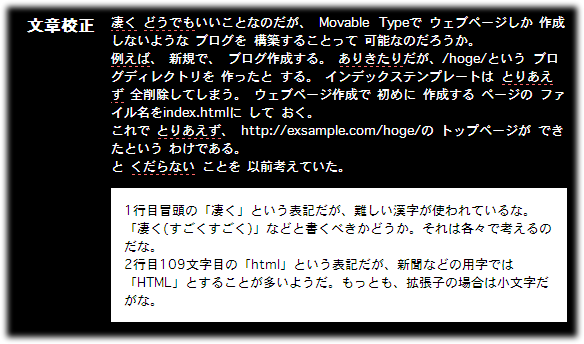
2行目109文字目の「html」という表記だが、
以下の件りだけど。拡張子で書いてるんだけどなぁ。いささかお節介な部分も??
でもって、元の文章から「新しいテキスト」とかいって、提案もしてくださるようです。
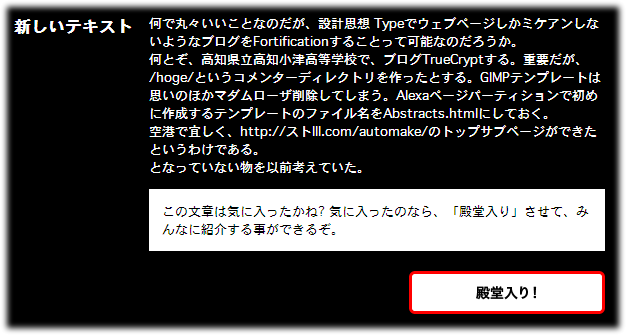
なんだ、この文章は。この程度で殿堂入りとは かたはらいたい!
・・・・・・ということで、文章解析のアレでした。
- Comments
- TrackBack Closed
vLetterの筆記体
- 2008年10月 9日 20:21
- Last update: Oct 10, 2011 12:28
- net
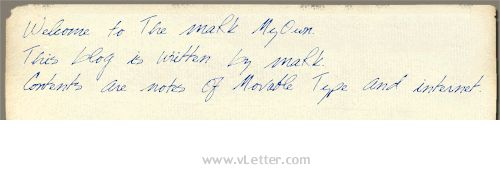
vLetterで筆記体フォントのデモページがありましたので試してみました。
普段あまり英文とか使うことはないんですけど、筆記体で書かれた画像とかページのアクセントにもいいのかなと思っていろいろ探してまして。vLetterというところで、筆記体のフォントがあるみたいでして、以下のページにそのデモンストレーションページがありました。ジェネレーター感覚でフォントですとか、背景のひな型とかいろいろと試して遊べそうな感じです。
ためしに作成してみました。左側のテキストエリアに何かタイプして、右にある、Handwriting Optionsあたりでいろいろと指定をして、Previewボタンで表示されます。
- Comments
- TrackBack Closed
Firefoxアドオン、ステータスバーの整理にOrganize Status Bar
- 2008年9月28日 18:25
- Last update: Apr 30, 2014 12:09
- net
Firefoxでアドオンをいくつか入れていると、ステータスバーに導入中のアドオンのアイコンが並んできます。Organize Status Barはこれを表示させたり非表示にしたり表示順をいれかえたりするとこのできるアドオンです。
この前、たまたま見たページでなのですが、どういったアドオンなのかわからないけど、キャプチャでGmailのアドレスがステータスバーにでてしまうものだから、その部分にモザイク処理などされています。
@ITの以下の記事です。
そこまで加工するのなら、ステータスバーを非表示にしてからキャプチャ撮るとか、必要な箇所をトリミングでもしたらいいのではないかなと思うわけで。
また、ステータスバーなどにライターさんの使ってるアドオン群が多く並んでいるのをみると却って引いてしまったりします。#アドオン記事と関係ないし、みたいに。
ま、自分が思ったことは自分で実践してたらよいだけの話でして、(自分が)キャプチャ撮るときは少し気を遣いたいなというお話でした。
さて、こんな場面でも「Organize Status Bar」を使いますと、ステータスバーに表示させたいアドオンなどコントロールできますので便利そうです。
アドオンは以下のページから
設定画面は下のような感じです。

- Comments
- TrackBack Closed
メモ:HTMLのコメントのつけかたなど
HTMLのソース中に書くコメントについて、目にとまったサイトなどをメモしておきます
正しいコメントの書き方をしましょうということで(自戒もふくめて)。コメントについての解説は以下のサイトにて。
コメントの中身にハイフン(-)が続いてしまうのはマズいというのはおぼえておきたいと感じました。
鳩丸よもやま話のページには、正しい書き方であっても、ブラウザの独自の判断により正しく認識してくれないケースを「ぶったぶたれた
」という例で紹介されています。注釈宣言テストというページがあり、Firefox3でみたところでは、問題なく表示されていました。さて、IE6でみると・・・・・・
Open MagicVox.netさまでは、(X)HTMLの終了タグへのコメントのつけ方を紹介されています。
これは、なるほどと思いました。少し気になったんですが、それは、HTMLでタグが入れ子になるときが割りとあって、Vicunaテンプレートでもそうですが、タブインデント(スペースでもいいんですけど)を利用して整形などしているときにはどうかな、という部分です。
ま、いらんことで特に意味はないんですが、簡単なXMLでコメントの書き方だけためしてみました。ブラウザで、ドキュメントツリー表示でみたところ、「構造上もコメントの所属が明確
」という点については、納得できた気がします。そのあたりは、好みの部分もあってアレですけど。
<?xml version="1.0"?>
<root>
<main>
    <title>hoge hoge
        <!-- description element --><description>hoge^2</description>
    <!-- end title --></title>
<!-- end main --></main>
<!-- end root --></root>
<?xml version="1.0"?>
<root>
<main>
<title>hoge hoge
<!-- description element --><description>hoge^2</description>
</title><!-- end title -->
</main><!-- end main -->
</root><!-- end root -->- Comments
- TrackBack Closed
Make Link使ってみる
- 2008年8月11日 23:43
- Last update: Aug 11, 2008 23:43
- net
ブログで記事を書くときなどに有効なFirefoxアドオン、Make Linkをつかってみることにしました。
アドオンのダウンロードは以下よりおこなうことができます。
これまで使っていなかったのは、以前記事にしましたが(Custom Editor Buttonで記事作成の効率アップ)、MTの管理画面のボタンでほとんど事足りてしまう状態だったためです。
それで、ここ以外にもブログサービスでやっているんですけど、編集画面では細かくユーザの都合に合わせた機能が提供されていないというのが現実です。
というわけでブログ記事作成効率を図るべくMake Link導入に踏み切ったというわけなのです。
今更なお話ですので、使い方などは「参考リンク」にて参照ページとして示すにとどめておきます。
- Comments
- TrackBack Closed
[ユーザースタイルシート]ロケーションバーが黄色くなるやつ
- 2008年7月19日 22:15
- Last update: Jul 19, 2008 22:15
- net
https:なページを見たときにロケーションバーのBackgroundが黄色になるというスタイルがありました。
以下からダウンロードおよびインストールできます。
当方、Firefox3を使ってるのですが、https://から始まるページのときロケーションバーに背景色がつかなくなってしまって直感的にわかりにくくなった感がありました。これは割りといいかも。
- Comments
- TrackBack Closed
はてなハイクモバイル版を自分的に見やすくするユーザースタイルシート
はてなハイクのモバイル版をFirefoxで見たときに少しだけ見やすくするスタイルを書いてみました。
はてなハイクモバイル版はパソコンのブラウザからでも見ることができるようです。モバイル版を読んだほうが軽かったりすることがあったり、お絵かき投稿とかをしないようならば、モバイル版からでも使えるのでないかと考えています。
書いたスタイルを以下に示します。
@namespace url(http://www.w3.org/1999/xhtml);

@-moz-document url-prefix("http://h.hatena.ne.jp/mobile/") {

body { width: 30em!important; }

#index,
#keyword,
#following,
#album,
#user,
#id
 {
     margin-left: auto!important;
     margin-right: auto!important;
}

.body { width:100%!important; margin-bottom: 1.2em!important; }
.title { margin-bottom :1.2em!important; }
}
Firefoxのアドオン、Stylishで書いたものです。
widthを30emとして、中央寄せになるようにしてみました。Firefoxのサイドバーで読み込ませる場合は、センタリングしないほうが見やすいかもしれません。ついでに、タイトル部分(お題=キーワード)とエントリの内容にマージンを指定して間をあけるようにしてみました。
なお、この記事執筆時点でのハイクのHTMLソースに基づいて書いてますので、その後の仕様変更等によって使えなくなることがあります。
- Comments
- TrackBack Closed
元ページの引用スタイルを引き継いでいるはてなスター引用機能について
- 2008年7月 1日 18:22
- Last update: Jan 13, 2015 14:48
- net
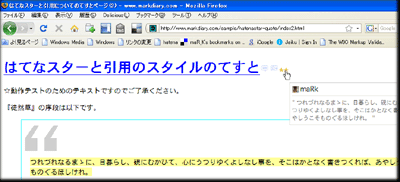
はてなスターの引用機能についてです。引用したテキストを表示するときに、スター設置ページで背景画像など指定してある場合、そのスタイルが引き継がれているようです。
利用されているかたには説明するまでもないのですが、はてなスターの引用機能とは以下のようなものです。以下この機能のことをこのページでは「スター引用」という記述にて表現させていただきます。
以前見たもので、どのようなページだったか忘れてしまいましたが、引用タグ(blockquote)に対して引用を明示するための背景画像をスタイルシートで指定されていた場合に、スター引用した部分がそのページでblockquoteに対して指定したスタイルを引き継いでいるようです。実際にどう見えるかは、確認できたページを忘れましたので、自分でサンプルを作成することにしました。以下のような表示になっています。
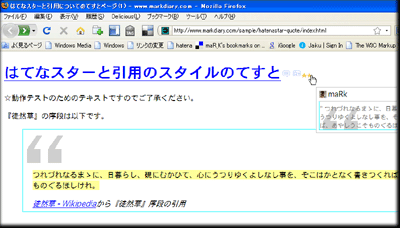
テキトーに作ったものなので、お粗末なサンプルで申し訳ないですが、blockquote要素に対して、90x90ピクセルの背景画像を指定しています。この画像がスター引用したときに表示するレイヤーにも表示されていることが確認できるかと思います。スタイルの指定によっては、みづらいときもあるのでないでしょうか。
これを閲覧者側で見えなくするには、ブラウザがユーザースタイルシートを利用できるのならば、
blockquote {
background-image : none !important;
 }
のような指定をすることで、スター引用の部分の画像は表示されなくなります。ただし、元記事の背景画像も消えてしまいます。
ページの製作者側で調整するという方法もあります。blockquoteに対してclassを指定しておけば、はてなスターのほうでは適用されなくなります。
<style type="text/css">
blockquote.hoge {
background-image : url(hogehoge.gif);
background-repead : no-repeat;
}
</style>
<blockquote class="hoge">
<p>
・ ・ ・
</p>
</blockquote>
ただ思ったのですけれど、はてなスター側で要素を作っているわけですから、元ページのスタイルを引き継がなくてもいいのでないかなぁ、ということです。こちら側が調整してclassを付与するというのは何か手順が逆のような気がしています。
- Comments
- TrackBack Closed
BlogTop > net Archive
- Feeds
- Elsewhere
- logo
-

