BlogTop > myown Archive
myown Archive
8 of 10
5.2.3へアップグレードした時の設定とトラブルシューティングまとめ
Movable Type を4.2x系より、5.2.3 にアップグレードしたときにおこったトラブルの解決と各設置をまとめたものです
設定について
Movable Type(以下 MT) 4.x 系から 5.x 系に移行した際の確認事項からまとめていきます。
*作業内容をことごとく詳細にメモをとっていたわけではなく、思いあたったものだけを記載してますので、一部抜け落ちているかもしれません。
アップグレードが完了してもすぐに全体を再構築しないこと。再構築をかけないかぎりは静的なページの表示に変化はありません(当然のことながらダイナミックで動いている部分には変更が反映されることがあります。
従ってテンプレートの確認の優先順位としてはスタティックなページより、ダイナミックなページのテンプレートのほうを先におこなうほうがよいといえます)。
1. サイトの構成とパスはあっているか?
MT4.xからMT5.x にしたときにブログが存在する場合、自動でサイトが判別されて、その配下にブログがおさめられるという仕様になっています(あとからでも移動なども可能です)。
以下確認事項を列挙します
- ユーザーダッシュボードを開いたときに、下のほうのウィジェットに「ウェブサイト」のタブにあるURLがドメインのトップなどになっているか
- ブログのタブに、MT4.x で作成したブログ群が並んでいるか
- ウェブサイト管理ページの設定>全般のところのパスに正確な値が入っているか
- ウェブサイト管理ページの設定でウェブサイトのURLはあっているか(www. ありかなしかなど MTWebSiteURLに反映されるので)
- ブログ管理ページの設定>全般のところのパスおよび公開設定は旧環境と同じ値が入っているか
- 各管理ページのタイムゾーンの設定はあっているか
変更をおこなったら、保存をクリックします。反映には再構築ですが、ほかの確認がすんでから全体の再構築時でかまわないとおもいます。
2. プラグインが認識されていないものはないか?
MT4.x で使えていたものが、MT.5x で使用できない、もしくはシステムのプラグイン一覧のところに警告表示のあるものはないか、などをチェックしておきます。
動作しないか、または動作に不安があるプラグインについては、アップグレード後の確認の段階ではシステムのプラグインリストより個別にプラグインの使用を停止するか削除しておくほうがいいでしょう。
MT5.x系でのプラグイン動作の確認情報
- 小粋空間: Movable Type プラグイン一覧(MT5対応)
- 拙作プラグインのMovable Type 5.2対応状況 - The blog of H.Fujimoto
- MT5・プラグインの皆さん動いてますか - WolaWola (続編は前掲の『小粋空間』のページ上に全てリンクされています)
3. テンプレートの状態
- アップグレード後にテンプレートが文字化けしていたりしないか
- ダイナミックパブリッシングに設定しているテンプレートは正常に動作しているか
- グローバルテンプレートなど初期化はおこなったか
- 5.13、5.07、4.38 へのアップグレード後に必要な作業 : Movable Type 5 ドキュメント このブログでは、コミュニティ関連の機能を使っていない状態だったので、特に変更はやっていません。該当する場合は修正の必要があります。
トラブルに関して
- a. 5.2.3 設置完了後に YAML のエラーで管理画面に入れない
- b. サイトのテンプレートで文字化け
- c. ダイナミックパブリッシングにしているテンプレートが404 で返る
- d. PubSubHubbub プラグインで ping が動作していない
a. ですが、 YAML モジュールがMT5が YAML::Syck を標準にしていることで、書式において厳密になっているのが主な原因といえます。
対処方法は、問題のおこるプラグインを削除してしまう、あるいは、YAML::Syckに怒られないように.yamlファイルを修正するか、 YAML::Tiny を使うように、mt-config.cgi に書き込むなどです。
インストール時は、修正とかすると時間がかかってしまうので、一時的にmt-config.cgi に YAMLModule YAML::Tiny を書き加えました。
インストールが完了して一通り確認作業が終わった時点で、問題のおこっているプラグインの.yaml ファイルの修正にとりかかりました。というのも、標準にYAML::Syck が採用されたのはおそらくパフォーマンスに関係してるとおもわれ(確かベンチとったかたが記事をあげていたような)、面倒でも YAML::Syck の環境にしたかったので。ローカルのほうのMTOSもYAML::Syck になってますし。
エラーをおこしているプラグインの具体的な名前をあげると、 CommunityActionStreams とか Motion 。 CommunityActionStreams はGitHub 上のものに差し替えると大丈夫そうです。
.yaml の修正ですが、[_1] <a href= ... > のようなコードは、シングルクォーテーションを使って囲うことでエラーは回避できます。 あと、インデントにタブが使われているものもエラーですので、それらは半角スペースに、それとインデントの位置があっているかもチェックしておきます。
まあ、どちらもほとんど使わないようになってきたので削除してしまったほうが早かったかもしれません。
b. の文字化けについて
これは、Movable Type 5.x の変更点、注意事項、および既知の問題 : Movable Type 5 ドキュメント に書かれている、「データベースがMySQL 5.x で、UTF-8を利用している場合は、mt-config.cgiに"SQLSetNames 0"を指定してください。」の文面どおりにおこなったらなりました。
---- 同じような現象は、Google検索をかけてみるといくつかみられました。サーバーの環境などにもよるものらしいですが、当方の環境も当りだったということのようです。
具体的には、テンプレート名やサイトのタイトルなど複数の箇所で文字化けがおこります。環境変数を削除すれば、ほとんど解消します。しかしながら、これまでにデータベースになく新たにセットされたテーマで文字化けはそのままでした。
そこで、グローバルテンプレートについてはテンプレートの初期化を、サイトのテーマについては、再適用で文字化けは解消しました。
d. PubSubHubbub ですが、GitHub 上の https://github.com/miyagawa/MT-PubSubHubbub 最新版に差し替えて使用しています。
ところが、そのままで使うと、ping が送信されないので当然リーダーのサービスにも反映されていませんでした。
以前のヴァージョンもそういえば、テンプレートが標準でないときに動作してなかったことを思い出して修正をおこないました。
Plugin.pm の11行は、
if ($tmpl && $tmpl->identifier eq 'feed_recent')
となっています。このブログだと、template_identifier がNULL のため、以下に修正(改変?)しました。
if ($tmpl && $tmpl->name eq 'Atom')$tmple->name
テンプレート名が 'Atom'のものを対象とする
(注: これは自分が修正したときのものです。1回既存のテンプレートをテーマとしてエクスポートし、既存のフィードのテンプレートはテーマの configuration で identifier => 'feed_recent' にして、最適用させるかidentifier にfeed_recent 登録済なテーマに入れ替えるのが望ましい方法です)
いまのところ以上です。なにか気づいたことがあったら追記します。
- Comments
- TrackBack Closed
今月のいらんことしい(2013年 1月)
今月(2013年 1月)、サイトでカスタマイズした点をまとめたエントリです。
- Vicuna テンプレートの枠にbox shadow を適用
このブログ(Vicuna テンプレート使用)にbox shadow をつけてみました。
Vicuna の場合、ヘッダーとフッター、コンテンツと分けられて構成されています。
影のために外枠でラッピングするのもなんですので、今ある要素のままでスタイルを適用したいとおもいます。
そのためには、それぞれ3つの要素ごとにbox shadow をかける必要がでてきます。
これをやると、影の広がりの距離の関係で、水平方向の影が要素の上下で重なって不自然な影のつきかたになってしまいます。
そこで、影の位置をそれぞれずらすことによって(なるべく)不自然につながらないようにみせています。
div#header には
box-shadow: 0px -6px 10px 4px rgba(0, 0, 0, 0.6);
div#content には
box-shadow: 0px 0px 10px 4px rgba(0, 0, 0, 0.6);
div#footer には
box-shadow: 0px 6px 10px 4px rgba(0, 0, 0, 0.6);
今月のカスタマイズは以上です。以下に過去のカスタマイズ記録リストがあります
- Comments
- TrackBack Closed
NASA のイメージ壁紙がよさそうだった件
NASA のサイトからイメージをダウンロードして壁紙にしています。
完全に趣味な世界であるのですが、よさげなので(割と月並みですが)紹介してみます。
デスクトップはこのような感じに
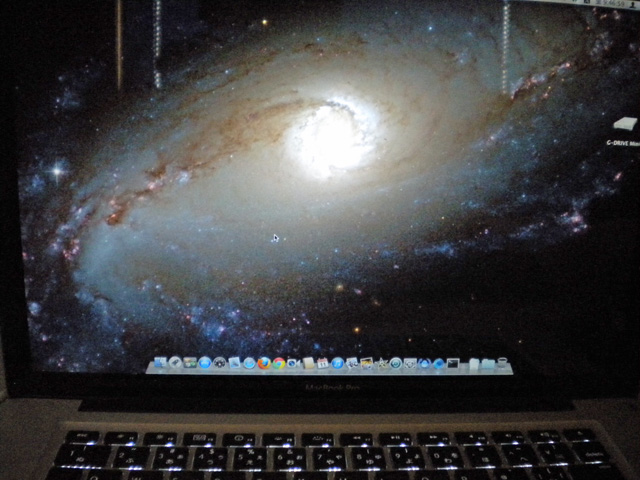
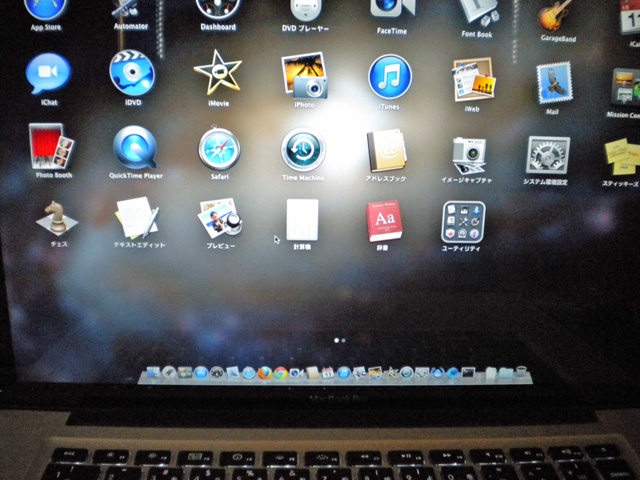
Launchpad を利用したときは以下のような感じです。
壁紙を得るためのページについて
自分が気づいてから、ほんの数日後に NASA のサイトがリニューアルされていて、少々とまどっているのですが、画像アーカイブとして以下のページがあります(ということで、再度リニューアルがおこなわれて内容が違っていたらすみません)
適当に画像を選択して、Download Image のところで自分のコンピュータのディスプレイのサイズに近いものか、あるいはフルサイズのものでダウンロードします。
また、ニュース記事内にも画像があります。以下がアーカイブページです(ページ分割されているのでリンク先は1ページ目です)。
記事ページには Pin it ボタンが設置されているので、Pinteresrt アカウントをもっているひとは、Pin it してボードに保存しておくのが個人的におすすめです。
画像の壁紙の設定は、 Mac OSX だと、ブラウザで画像のみ表示したページで右クリックメニューより、「イメージをデスクトップピクチャとして使用」(利用ブラウザで文言が異なります)で設定されます。
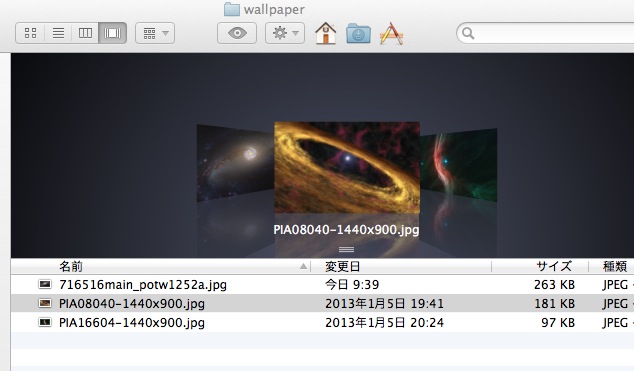
個人的な設定方法は、Macの自分のアカウントのピクチャーフォルダ内に、壁紙用のフォルダを作成して、そこへ画像をダウンロードします。
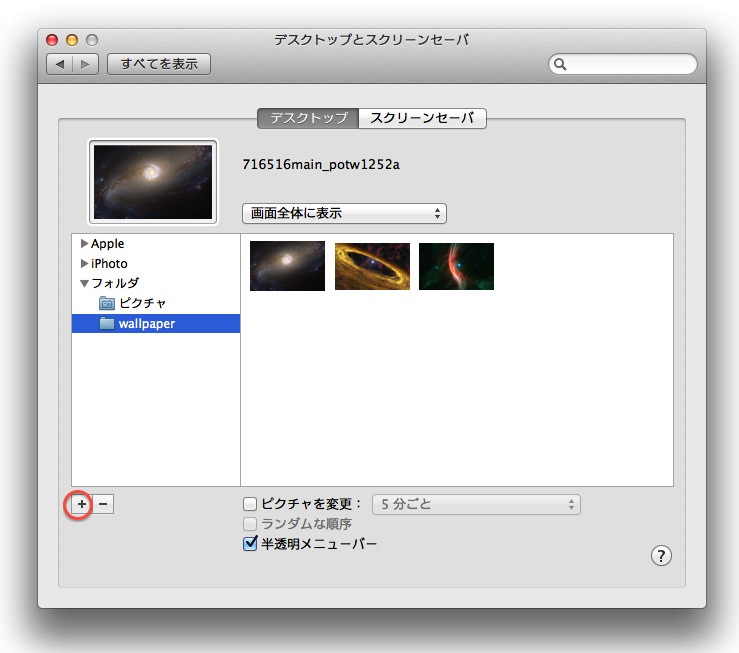
システム環境設定の「デスクトップとスクリーンセーバ」で [ + ] ボタンを押して壁紙用フォルダを追加してから画像を選択します。
- Comments
- TrackBack Closed
アクセス解析による振り返り (2012)
- 2012年12月30日 10:28
- Last update: Dec 30, 2012 10:28
- myown

2012年のまとめ記事で、アクセス解析をもとにふりかえってみます
解析は、Google Analytics によります
期間は、2012年1月1日から2012年12月29日 15:00 時点
モバイルトラフィックを除いたブラウザ上位5
- Internet Explorer 22.60%
- Chrome 19.67%
- Firefox 19.09%
- Safari 5.41%
- Opera 1.30%
ここのサイトではモバイルとPCからのアクセスを共通のIDで管理しているので、モバイルのブラウザがどうしても多くなります。そこでモバイルからの流入を除外してみると、やはりIEは多かったという結果に。しかしながら、Chrome Firefox と差はそれほどなく、戦国時代と呼ばれるものそのまま反映されたような結果となりました。
モバイルトラフィックで多かったブラウザ 上位5
- Safari
- Android Browser
- Safari (in-app)
- Chrome
- Mozilla Compatible Agent
モバイルトラフィックで多いデバイス上位5
- Apple iPhone
- Apple iPad
- (not set)
- Apple iPod
- Apple iPod Touch
Apple つよし、といった感じですがこれはコンテンツによるものと考えてますので、あまり参考にはならないかと。
イベントアクション(外部リンク参照ほか)の多かった記事のタイトル上位5
- Lightbox効果をFancyboxにスイッチ
- 普段使ってるフライパンで作るだし巻きたまご
- CyberduckのWindows版ダウンロードしてみました
- vLetterの筆記体
- Photoshop Elements 10体験版をダウンロードしてみた
本年は、スマートフォン、タブレット端末など話題になっているためか、これらデバイスからのアクセスにも注目した年でありました。結果としてですが、モバイルデバイスに関連した記事があればそれなりのアクセスがあるという、当たり前なレポートがでてきています。
今年(2012)のブログ記事はこれをもって終了です。それでは
おまけ
当該期間の Windows のヴァージョン
- 7 53.22%
- XP 34.65%
- Vista 11.16%
- NT 0.34%
- Server 2003 0.33%
- Comments
- TrackBack Closed
今月のいらんことしい(2012年12月)
今月(2012年12月)、今年最後のサイトでカスタマイズした点をまとめたエントリです。
本文中の「ウェブマスターツール」ですが、名称変更があり(http://goo.gl/tjQxT4)、Google Search Console となりました。
- CSSファイルの読み込みを mt/mt-static 外に移動し、そちらから読み込みように変更した
- Action Streams でTwitterからのアクション取得を停止
CSSファイルの読み込みですが robot.txt によってCSSファイルを置いているディレクトリを ブロック(Disallow)している場合にGoogle インスタンスプレビューでCSSファイルを読み込めずにCSSが適用されない形でプレビューされることへの対処です(この件はGoogle ウェブマスターツールのLabs内のインスタントプレービューの機能より、確認することができました)。
Twitter のタイムラインフィードですが、'http://twitter.com/statuses/user_timeline/{{ident}}.atom' は以前より取得不可でしたので(Twitter側は2013.3 以降JSONのみ提供を決めており、Action StreamsプラグインがJSONにも対応してないといけないので対処は見送りに。Githubにあるstreams.yamlは、ざっとみたところ scraper 使ってるけど、これがスクレイピングにあたるのか微妙なので) Twitterのストリーム設定で取得しないようにチェックを外すとしました。
今月のカスタマイズは以上です。以下に過去のカスタマイズ記録リストがあります
- Comments
- TrackBack Closed
GaregeBandで録音してiPhone用着信音を作成するまで (デバイス転送編)
GarageBand からiPhone の着信音を作りまでの最後の回です。作成した着信音をデバイスに転送します。
これまでの過程は以下です
GaregeBand から iTunes へ着信音を送信する
GaregeBand を起動して、プロジェクトを開きます
メニューの「共有」から、iTunes に着信音を送信を選びます
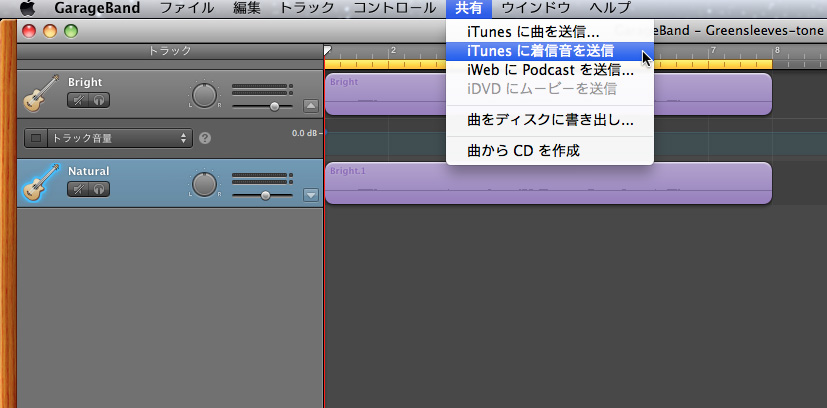
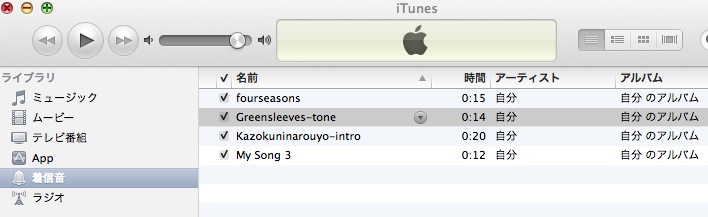
送信が完了しますと、iTunes が起動していない場合は iTunes が自動でたちあがり、以下のように着信音のリストを示すようになります。
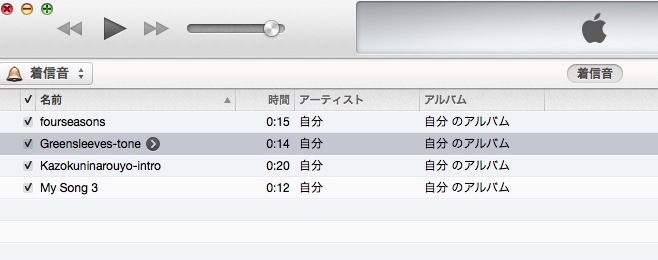
ちなみに、iTunes 11 での表示は以下のようになっています
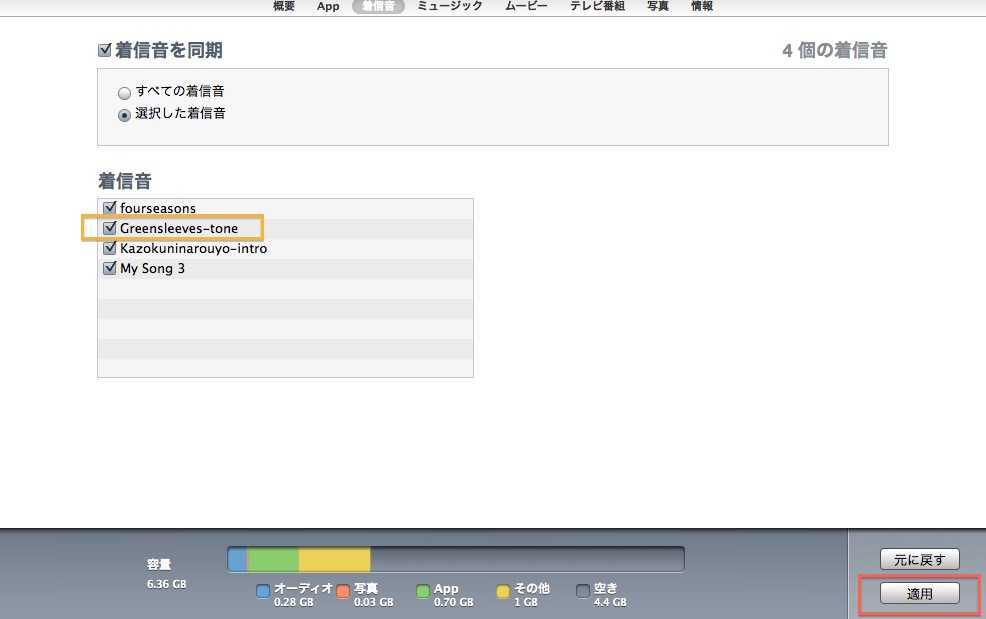
で、デバイスを選択し着信音のラベルを選択します。(キャプチャは iPod touch で iOS バージョンは6.0.1で行なったものです)
追記:(2017.9.14)
iTunes 12.7 では、App Storeが削除されたため着信音の同期はiOSデバイスから管理するようになりました。
デバイスをPCに接続して、サイドバーの iPhoneの「着信音」に手動でファイルをドラッグするやりかたになるようです。詳細は以下。(9/14現在英語)
以下は、iTunes 11 の場合です
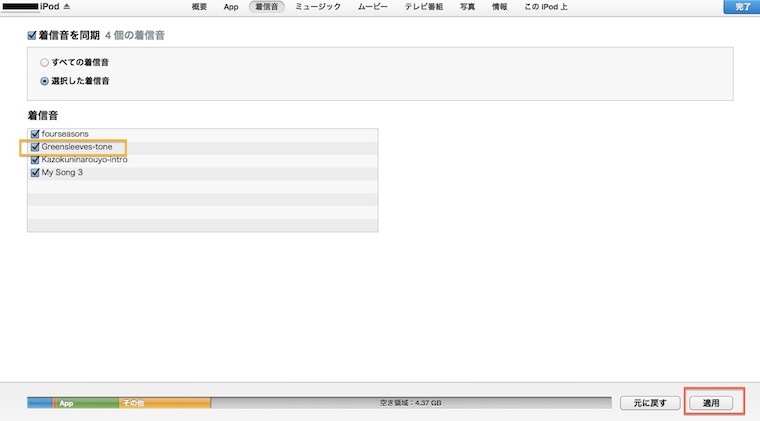
適用 をクリックすると同期がはじまり、デバイスに転送されます
設定のサウンド>新着メールのところで、転送された曲をタップして選択します。(このとき音がながれます)
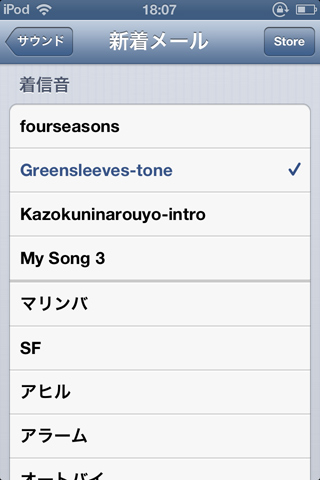
以上で、設定は終了です。メールを起動させて新着メール受信時に選択した音が流れます。
以下は今回録音したサンプル音(mp3)です。
- Comments
- TrackBack Closed
GaregeBandで録音してiPhone用着信音を作成するまで (録音編集編)
GarageBand からiPhone の着信音を作りまでのメモです。楽器で演奏しGaregeBandで録音してみます。
前回は以下です。
楽器を接続して録音可能の状態までやりましたので、実際に演奏して録音したいとおもいます。
GaregeBand を起動します
作成済のプロジェクトを選択します
GarageBand のチューナーの機能を利用して調弦してみます。操作は合わせたい弦を弾くだけです。
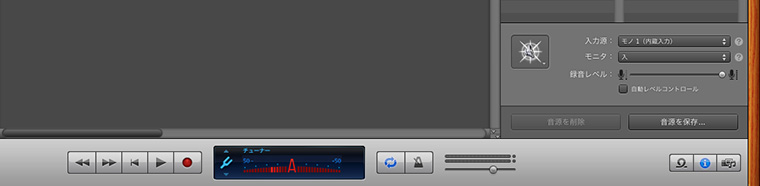
下の録音ボタン(赤丸のボタン)をクリックで録音が開始されます。
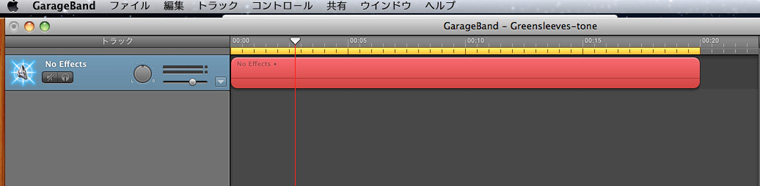
無音部分はあとからでもカットできますので、気にせずに弾いていきます。
なお、iPhone 用の着信音は通常、最長40秒という制限があるそうですので、最初のフレーズのみ弾いています。弾き終えたら、停止ボタンを押します。これも無音部分はあとからカットしますので、止めるのに慌てることはありません。
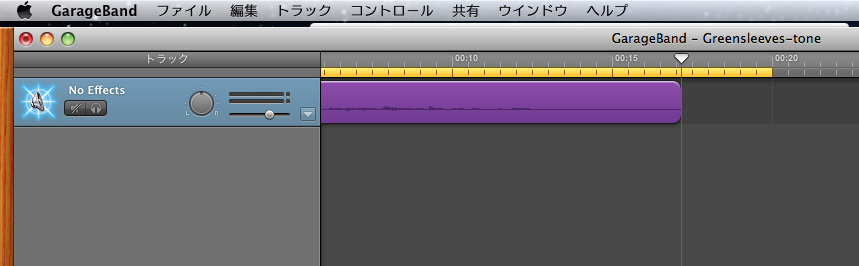
録音終了させると上の画像のように紫のカラーのループとなります。 曲の長さにあわせて上の黄色い部分ドラッグでそろえることによって、数テイク録音するのがやりやすくなります。ループが終了したら始めのほうから次の録音が始ります。一発で上手く弾けない自分にはありがたい機能です。
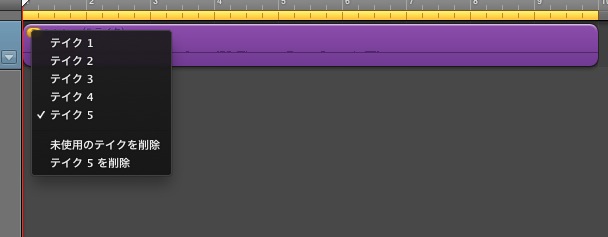
上の画像のようにテイクのメニューを表示させて、それぞれのテイクを切り替えることができます。このなかで気に入ったテイクを採用していらないものは削除していきます。
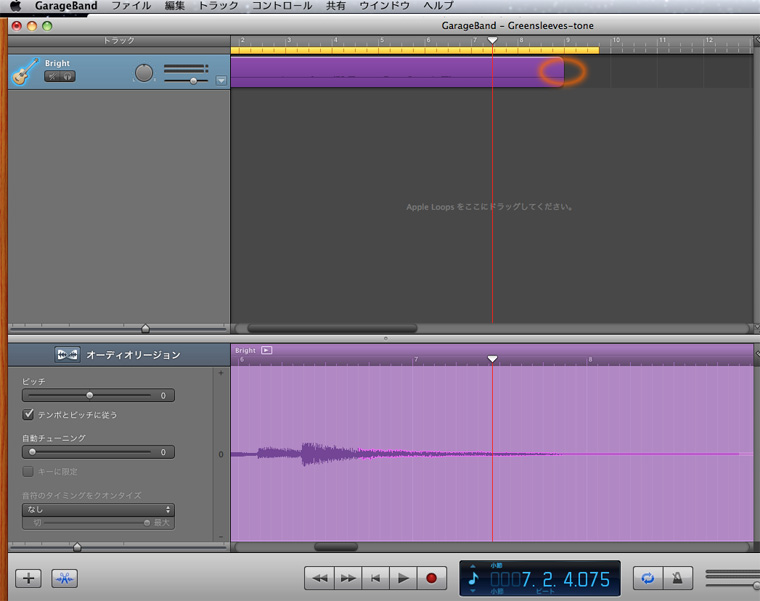
着信音にするループを決定したら、音のない部分をトリミングしていきます。下の画像のようにループの端をドラッグにより詰めていきます。
単一のトラックだけでは音の厚みが足りないきがするので、複数トラックにしてみます。手っ取り早いのは既存のトラックを複製してユニゾンにしてしまいます。
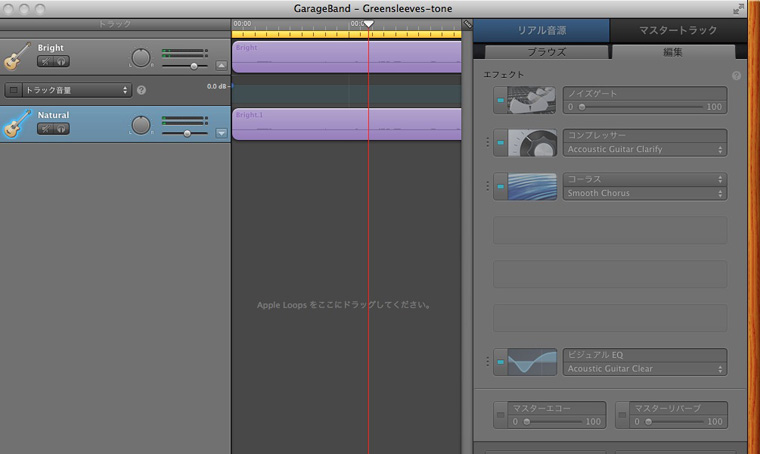
コンプレッサーにAccoustic Guitar Clarify、 コーラスにSmooth Chorus を加えた音源としてみました。
なお、リアル音源トラックはソフトウェア音源トラックに変更ができないことになっています。
以上、だいぶ端折りましたが録音の実際でした。あと GarageBand 終了前に変更を保存するのを忘れずに。
次回、iTunes に着信音として書き出し、iPhone 用着信音として使うまでをやります。
追記:2015/01/10
GarageBand 10.x の場合の操作を以下に用意しておきました。
- Comments
- TrackBack Closed
BlogTop > myown Archive
- Feeds
- Elsewhere
- logo
-

