BlogTop > myown Archive
myown Archive
9 of 10
GaregeBandで録音してiPhone用着信音を作成するまで (準備編)
GarageBand からiPhone の着信音を作りまでをやってみました。
お断りですが、当方が GarageBand の操作にそれほど精通していません。ここはこうしたほうがいいよ、といった部分は多多あるかと思います。
下書きに時間を割いているばかりで、なかなか記事が表に出てこない、というオチになりそうなので、数回にわたっての記事にしようと思います。(次の記事まで間隔が空いてしまいそうな予感はしますが)
必要な機材など
- Mac および GrageBand インストール済である状態
- 演奏する楽器( 今回はエレアコを使用。アコースティックギター・クラシックギターでライン入力から録音したい場合はピックアップが必要です )
- 楽器とMacの接続ケーブル(Macに接続のときミニプラグにする必要あり。あとはUSBタイプのものなど) 、あればギターアンプなども
録音までの準備
- 楽器とMacを接続してみます
- GarageBand でも入力の設定はできるようなのですが、システム環境設定のサウンドのところで、接続した楽器で音を出し(ギター側のアンプ等はスイッチを入れた状態にします)、入力/ライン入力(ライン入力というところをクリックして反転表示させます)という項目にて、入力レベルの調整を試みます(自分の場合、ギターアンプかませていないので入力音量を最大にしないと音量がえられませんでした)
- ここで音がきていない、などの場合は接続を確認するとか(誤ってヘッドフォンのところにさしていないかなど)、ギター側のアンプの電源がきているか(エレアコの場合、バッテリーがあるかどうか)
新規プロジェクトの作成
- GarageBand を起動します
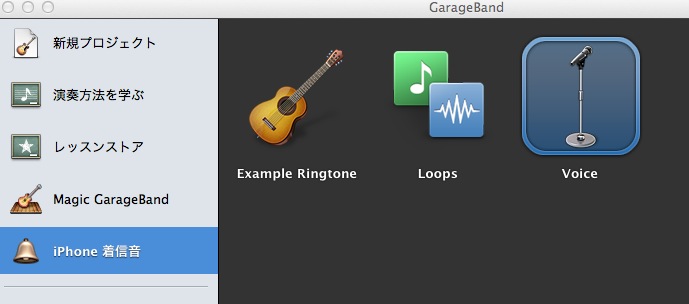
- 新規で作成する方法はいくつかあるのですが、自分は iPhone着信音 の Voice を選択して作成しています
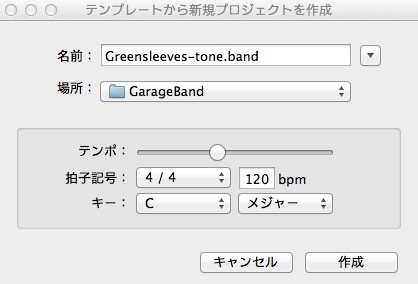
テンポ、キーなどはあとからでも編集できるのでとりあえずはファイル名だけ適当なもので指定しておきます(拡張子は.band のままで)。
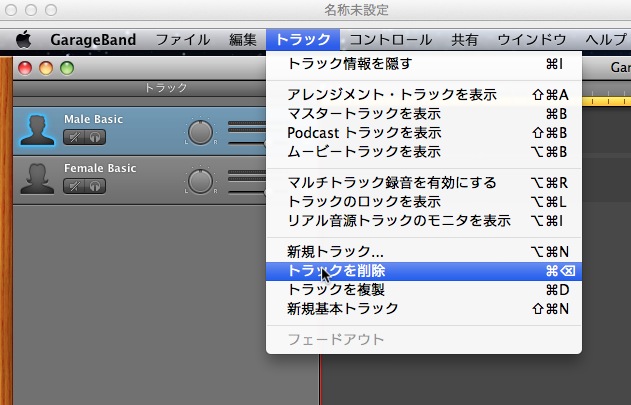
Voice用のトラックがあらかじめ用意されています。ここをループに使ってもいいのですけれども、一旦全て削除してしまいます。
下部にある、[ + ] ボタンを押下します。
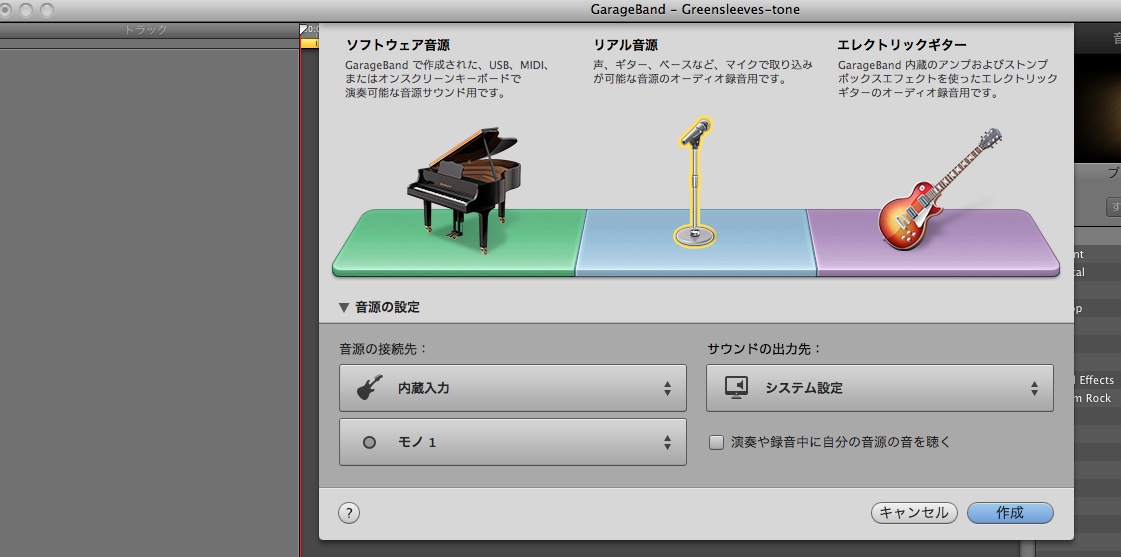
リアル音源を選択しました。 詳細設定も任意でおこないます。 エレアコ側の出力がモノラルのタイプなので、内蔵入力はモノラルの設定にしてあります。
次回、楽器演奏を録音していきます。
- Comments
- TrackBack Closed
今月のいらんことしい(2012年11月)
今月(2012年11月)、サイトでカスタマイズなどをした箇所をまとめたエントリです。
- Google Analytics のサイトの速度レポート用のコードを削除した
- トップページ / において、MTOS運用サイトの新着記事情報も追加
- レスポンスヘッダで文字コード出力するようにした
- 関連記事の見出しは Other entries you might get interested をやめて、Similarity Content とした
Google Analytics のヘルプの「サイトの速度について」に、"ページ速度の測定はトラッキング コードで自動的に有効になり、改めて設定を行うことなく、サマリー レポートとページ速度レポートにデータが表示されます。"とありますので、これまでつけていたトラッキングコードの関数(_trackPageLoadTime)は削除しました。
なお、これをやるとサンプルとなるサンプリング レートがこれまでより引き下がるとのことで、サイトの速度レポートでサンプルとなった数は減少しました。
PHPにしているページはテンプレート上に追記の形で以下の通りです。
header('Content-Type: text/html; charset=UTF-8');
Similar content だとMTはじめた頃のカスタマイズを思うので、Similarityのほうにしてみました。
今月のカスタマイズは以上です。以下に過去のカスタマイズ記録リストがあります
- Comments
- TrackBack Closed
今月のいらんことしい(2012年10月)
今月(2012年10月)、サイトでカスタマイズをおこなった点をまとめたエントリです。
- Movable Type の Firefox 16 以降ユーザーに向けたパッチの適用
- WordPress 公式テーマ Twenty Twelve (http://wordpress.org/extend/themes/twentytwelve)に変更
- WPtouch プラグインの使用を中止した
Firefox をヴァージョン16 へアップデートして以降、カテゴリが選択できずに、新規記事作成でカテゴリをつけた記事として投稿できない、といった不具合がおこっていました。以下に修正のパッチファイルとして提供されています。なお次のリリースでパッケージとして提供されるようです(参照)。
4.38用のもので適用しています。(FileMergeで確認したところ、指摘されていた変更による影響のあった個所 〈modest の「Firefox 16 サイト互換性に関わる修正のまとめ」10/15 追記分に詳細があります〉の修正でしたのでとりあえず近いヴァージョンという判断で適用しています。もちろん、ヴァージョン違いによる適用で、動作保証されないという認識で)将来を見据えると4.x 系のMovable Type は可能であればversion 5のほうに移行しておいたほうがいいと考えています(----とここで書いていても説得力がありませんけれども)。
Twenty Twelveテーマは、WordPress 3.5 ベータ1 発表時のボーナスとして紹介されていたものです(記事)。これにともない、スマートフォン向け表示の WPtouch の使用をやめることとしました(以上tsuredurebox.geo.jp内の変更点です)。
今月のカスタマイズは以上です。以下に過去のカスタマイズ記録リストがあります
- Comments
- TrackBack Closed
今月のいらんことしい(2012年9月)
今月(2012年 9月)、サイト内でカスタマイズをおこなった箇所をまとめた記事です。
- Twitter widget を Embedded Timelines に切り替えた
- はてなスターの追加ボタン画像の変更
以下、Embedded Timelines の設置メモです。
Twitterにログインしておき、以下の場所にいきます。
まだ移行していない状態だと何も出ていないので[新規作成]をクリック。
あとはフォームに必要事項を入力して貼付け用コードを得るだけです。
注意点として、同じウィジェットを複数サイトで使い回したい場合、ドメインのところは貼付けたいサイトのURLをドメイン単位でカンマ区切りで入力します。
*設置ページと設定ドメインがあっていないと設置しても表示されません。
詳細は、https://dev.twitter.com/docs/embedded-timelines のページにあるとのことです
はてなスターの画像の変えかたは、もっとカスタマイズをしよう - はてなスター日記 にあるとおりです。
今月のカスタマイズは以上です。以下に過去のカスタマイズ記録リストがあります
- Comments
- TrackBack Closed
今月のいらんことしい(2012年7月)
今月(2012年7月)、サイト内のカスタマイズ、変更をおこなった点を纏めたエントリーです。
- Movable Type 4 のロゴを復帰
- Fastladder への登録リンクを削除
ロゴマークについては、しばらく表示をやめていたのですが再び使うことにしました。Movable Type 4系とMovable Type 5系の記事が混在してますので、このブログではヴァージョンが4であるというのを明示したいためです。
今月のカスタマイズは以上です。以下に過去のカスタマイズ記録リストがあります
- Comments
- TrackBack Closed
メモ:BitbucketにあるリポジトリのソースをJSONPで取得し表示する
- 2012年7月17日 18:55
- Last update: Jan 12, 2015 23:05
- myown

Bitbucket上のソースコードをJSONPを使った表示を行なうというものです。
以下が参考リンクです。
上記ページによりますと、
The URL format for viewing a file's content is:
https://api.bitbucket.org/1.0/repositories/[username]/[repository-name]/src/tip/[path-to-file]
という形式になるとのことです。
username がBitbucket のアカウント、repository-name はリポジトリ名ということになります
SyntaxHighlighter の auto loader を使うと、レンダリングのタイミングが難しいようでしたのでうまくないやり方になっています。
なお、もともと Bitbucket の各リポジトリのソースページには embed のためのコードを表示するリンクがあります。
ブログ記事等に貼るのであればこのembeed 用コードでも十分です。ただし、クリックした場所かあるいはタイミングによって、そのまま貼付け用のコードそのものがブラウザから読みこまれて表示されてしまう場合があります。
その場合はもう一度クリックをやり直すなどすればいいのですが、スニペットの書式だけ以下にメモしておきます。
<script src="https://bitbucket.org/{アカウント}/{リポジトリ名}/src/{ハッシュID}/{ファイルまでのパス}?embed=t"></script>
- Comments
- TrackBack Closed
メモ:Mac:Time Machineからの復元後おこっていたこと
自分の環境のOS X Lion でTime Machine をつかって復元を試みたあとのアプリケーションでおこっていたことをメモしておきます。
- 環境
-
- MacBook Pro (15-inch, Early 2011)
- OS : バージョン 10.7.4
- Time Machine 用ディスク:G-DRIVE Mini
先般、Thunderbolt ソフトウェア・アップデート 1.2 のインストール後の再起動時にカーネルパニックになるという不具合に出くわしまして、その際に Time Machine 復元をしました。(件の対処については次を参照。但しこの問題については Apple で対応しており、アップデート版としてアップデート 1.2.1をリリースしています。:http://support.apple.com/kb/TS4303?viewlocale=ja_JP )
と、ここまでの経緯は置いておき、本題にいくとします。(----と勿体ぶるほど大袈裟なものでもなくて、単にこちらが Mac の作法を知らなかっただけかもです)
復元後に確認している状態について
- 本来不可視であるフォルダ、private が見えるようになっている
- 対処:Time Machine で復元したら、privateフォルダが出来てしまい、削除すると起動しなくなってしまう。: Apple サポートコミュニティ リンク先にターミナルからの操作の記事打つあり
- Mail.app(5.2) の起動時にメッセージの読み込みダイアログがでる
- 対処:そのまま続行。メールの量が多いと読み込みに時間がかかるみたいです。自分は既読メールはガシガシ削除しているのでそれほどアプリケーション上に残っているメールは少ないほう。登録しているRSSは再読み込みとなります。
- iTunes での認証が解かれている
- 対処:アカウントを認証をして完了
以上です。もし何かあったら追加するかもしれません。
- Comments
- TrackBack Closed
今月のいらんことしい(2012年6月)
今月(2012年6月)、サイト内のカスタマイズ、変更をおこなった点を纏めたエントリーです。
- ブログの説明を変更
- XML宣言をはずした
- new DISQUS 2012 をアクティベーション
- タグ一覧ページの各タグのリンクカラーで、ステータスの区別を色の濃さによる違いへと変更した
ブログの説明(BlogDescription)を「週末はコピペコーダー」に変更しました。特に意味はなく、はてなのプロフィールの説明でつかっているのと同じものでそのままです。
XML宣言ですが、ウェブページ(Movable Typeのシステム上での名称)においては、既に宣言をつけない形で以前から公開していました。これを記事ページ等にもXML宣言なしに切り替えをおこないました。
Disqus が新しい feature を公開されていましたので使えるようにしてみました。
- http://blog.disqus.com/post/22325598158/try-out-disqus-2012 Try out the new DISQUS 2012
- The new DISQUS 2012: Elevating the Discussion. Get it now!
設定が済むと、コメントで使用していたフォームが新しいものに切り替わっています。
今月のカスタマイズは以上です。以下に過去のカスタマイズ記録リストがあります
- Comments
- TrackBack Closed
メモ:GoogleAnalytics:モバイルからのトラフィックを除外するカスタムセグメント
- 2012年6月 8日 08:36
- Last update: Sep 28, 2017 22:44
- myown
Google Analytics のアドバンス セグメントの設定で、モバイル以外のレポートとしてフィルターをかける時のメモ
* Analyticsの新しいほうの画面を前提としています。動作については、現行のヴァージョン上で確認していますが、Analytics 自体、仕様が変わってきますので以下の情報のとおりになっていないことがあります。
モバイルだけのアクセス状況を確認したい、というときはアドバンス セグメントのデフォルトのセグメントから「モバイルトラフィック」にチェックすればいいです。
では、その逆でモバイルは除いたものでフィルターするときは__
カスタム セグメントをつかう
2013/10/15追記:以下は、旧インターフェースによる説明となります。新しいほうでは、「⌄」をクリックし、メニューを表示させてからおこないます。
「アドバンス セグメント」をクリック
アドバンス セグメントの設定画面が表示されたら、「+新しいカスタムセグメント」をクリック
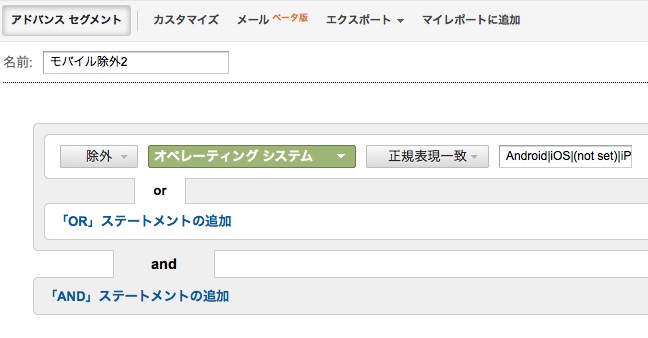
左から、『除外』『オペレーティングシステム』『正規表現一致』『* 正規表現』
『* 正規表現』のところは、以下のもの
Android|iOS|(not set)|iPod|iPad|BlackBerry|iPhone|Playstation|Nintendo
最近、Appleのデバイスに対して、オペレーティングシステムの表示を、「iPad」 とかでなくて、「iOS」 として認識するようになっていたので、IOSを追加してあります。しかしながら、過去のレポートにiPhone、 iPod などが残っているので、これらも除外対象としておきます。
セグメントをテストして、確認できたらセグメントを保存して、再びアドバンス セグメントより作成した、カスタム セグメントにチェックをいれます。
レポートのセカンダリディメンションで、オペレーティングシステムを選択し、除外設定されたオペレーティングシステム名がテーブル上の「訪問数」が「0」となっていることが確認できたら成功です。
- Comments
- TrackBack Closed
今月のいらんことしい(2012年5月)
今月(2012年5月)、サイト内でカスタマイズした箇所をまとめたエントリです
- あわせて読みたいブログパーツを撤去
- CSS ファイルの修正
- WordPress のSocial Media Widgetプラグインをいれてみた
- MTOS 、5.14 へアップデート
- MTOS で使用中のDisqus プラグインの 「disqus_post_message」の出力を変更した
「あわせて読みたい」のブログパーツですが、表示に変化がおこっていない状態なので普通に画像を貼っているのと違いが無いという理由で外すことにしました。
Social Media Widget はウィジェットに各ソーシャルメディアのアカウントとアイコンを一括設定して、follow usなウィジェットとして利用できるといったプラグイン。
つれづれぼっくす にて導入してみました。
表示のサポート的なもので、ソーシャルメディアアカウントが少ない場合は自前でウィジェット作ってもそんなに時間的なものは変わらないのかな、----と使ってみた感想です。
利用中のMTOSを5.13 -> 5.14 にしました。
Disqus プラグインで、disqus_message が記事全文そっくり出力しているのに加えて、二重引用符に対し、バックスラッシュのエスケープ文字(と改行コード)を差し込む(<div "id="disqus_post_message">"></div>内に収められる内容)といった問題がありました。但し、この要素自体はdisplay:noneによって隠されています。
ということで、応急の対応として以下のように変更をおこないました。text をみないようにして、 excerptのほうを呼び出すように変更しました。
- 対象ファイル
- /disqus/lib/DisqusCommentSystem/Tags.pm
- 変更箇所
116行目付近。
    #    my $text = encode_php($entry->text, 'qq');
    my $text = encode_php($entry->excerpt, 'qq');
今月のカスタマイズは以上です。以下に過去のカスタマイズ記録リストがあります
当ブログのカスタマイズ記録- Comments
- TrackBack Closed
widget.jsファイル、複数ツイートのときは1回読み込みすればいいみたい
Twitterのツイートをサイトに埋め込みするときの埋め込み用HTMLコード内のwidget.js は1回のみ読み込んであればいいようです。
まあ知っている人には分かりきった話ではあるのですが、わざわざ検証しました、ということでサンプルページを作ってみました。
* 検証のためだけで人様のツイートを使うのもあれなので、自分の面白くもなんともないツイートになってます。widget.jsを置く箇所は、通常、ツイート(blockquote.twitter-tweet)の一番最後におきます。
- Comments
- TrackBack Closed
BlogTop > myown Archive
- Feeds
- Elsewhere
- logo
-

