BlogTop > myown Archive
myown Archive
10 of 10
今月のいらんことしい(2012年4月)
今月(2012年4月)サイト内でカスタマイズした箇所をまとめたエントリです
- Tag Archives (タグアーカイブ)のタイトルの表示形式を変更
- はてな ふるふるブックマーク機能を削除
- WordPress の404ページにもGoogle のリンクヘルプ導入
- FancyBox ライブラリをヴァージョン 2.x系に変更
- サイト内検索がサイドバーメニューで上位に表示されるように変更した
- Googleカスタム検索ページのカスタマイズ
- Disqus コメントのpadding がなくなっていたのを修正
Tag Archives テンプレートにおいては、
- Tag Archives : タグネーム « ブログ名
という形式でしたが以下のように階層に変更
- タグネーム « Tag Archives « ブログ名
WordPressのテーマには、今使っているテーマだと、ランダムリンクとタグ一覧がでるようになっていますが、Google検索のヒントから探すことも出来るように設置してみました。
404 ページのカスタマイズ - ウェブマスター ツール ヘルプ
設置はテーマ編集で404テンプレートを編集(当該テンプレートファイルに対して一時的にパーミッションを書込み可能にしておく必要があります)。上のリンク先にスニペットがでるのでブログトップURLをいれればOK
利用中のFancyBoxのヴァージョンを2に移行しました
FancyBox(ヴァージョン2以降) は 以下から
設置方法は説明ページにあるとおり。
ダウンロードファイルを任意のスクリプト用のディレクトリにアップロード
jQury 1.7.x を読み込む
jquery.fancybox.css、jquery.fancybox.pack.js をそれぞれ読み込む。
折角なので、Thumbnail Helper という機能も使ってみる事にしました。
Optionally add button and/or thumbnail helpers というコメント以下のコードで、今回はthumbnail helpers のほうだけ使用することにしたので、jquery.fancybox-thumbs.cssとjquery.fancybox-thumbs.js を読み込むようにしました。
Thumbnail Helpers を使う場合は、特定のclassを割り当て、jQueryのコードをThumbnail Helpers対応のコードを読み込む必要があります。
この機能は、モーダル表示中に下部にサムネイル画像が表示されてそのサムネイルをクリックすることでも画像を表示させることができるというものです(このエントリにて動作を確認できます)。
そして記事毎で「使う」・「使わない」を選択しておきたいので、MTIFタグによる振り分けを行うことにしました。
条件分岐が以前のものより複雑になるため、fancybox用のモジュールを新たに新設して、モジュール内で分岐処理した後にinclude で取り込むという形であります。
Googleカスタム検索では、テーマを「シャイニー」から「デフォルト スタイル」(Google検索結果風)へと変更。ラベルによる絞り込み機能も追加してみました。これらは、管理画面からの操作で可能です。テーマ変更後は新たにコード取得しなおして検索ページを編集し更新する必要があります。
Disqus コメントの端のの余白が無い状態は以下を追加で対処しました。
.comments-open-content { padding:2.5em; }
今月のカスタマイズは以上です。以下に過去のカスタマイズ記録リストがあります
- Comments
- TrackBack Closed
ホームベーカリーでホットケーキ粉の蒸しパンレシピ
- 2012年4月 8日 19:42
- Last update: Sep 28, 2017 22:44
- myown

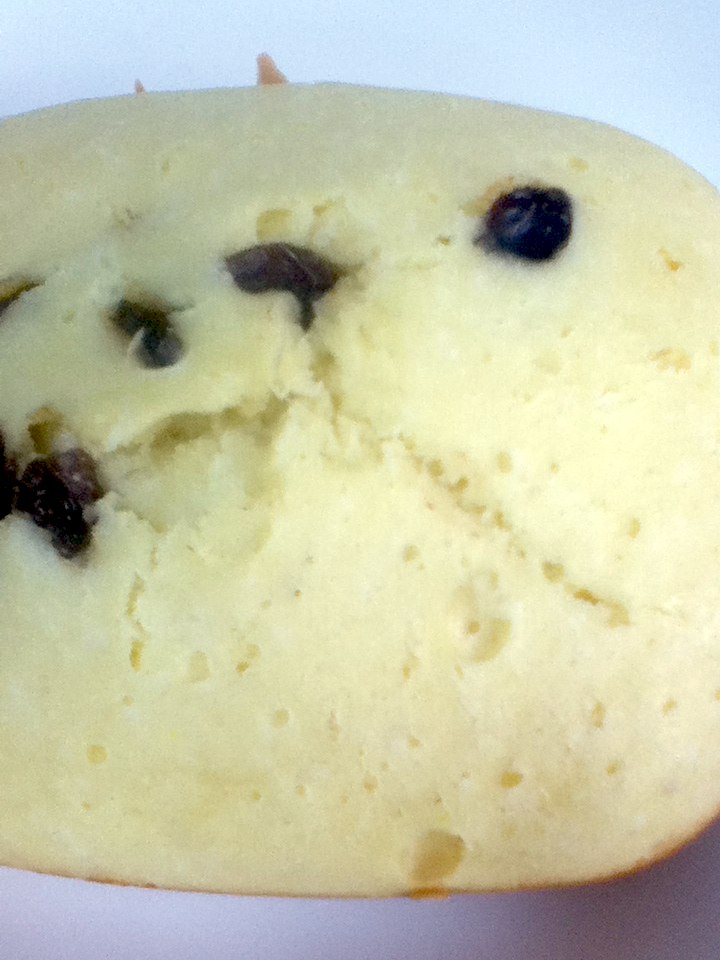
ホットケーキミックス粉を使って、蒸しパンをホームベーカリーで作りましたので、写真つきで行程を紹介
必要な機器・材料
- ホームベーカリー (機種は、Panasonic SD-BMS102 )
- クッキングスケール(はかり)
- 裏ごし器 か 粉をふるう道具
- ホットケーキミックス 100グラム
- ベーキングパウダー 2グラム
- 食塩不使用バター 5mm 厚に切る
- 卵 Mサイズで半分
- ラム酒入りレーズン(ケーキ材料のコーナーなどにおいてあります)
- ぬるま湯 100ml 35度 40度くらいまで
完成例:
- Comments
- TrackBack Closed
メモ:自分のはてなフォトライフの新着画像をPipesでバッジ作成
Yahoo!Pipesを利用して、はてなフォトライフのフィールドからバッジ作成までをやってみました
用意するもの
- Yahoo! Pipesアカウント(米国Yahoo!アカウント)
- はてなフォトライフのアカウントとフィードURL
手順
フォトライフからRSSを得ます。ページのヘッダ部分に小さなRSSアイコンがあるのでそのURLがフォトライフのRSSのアドレスとなります
Pipesに入って、Create a pipe
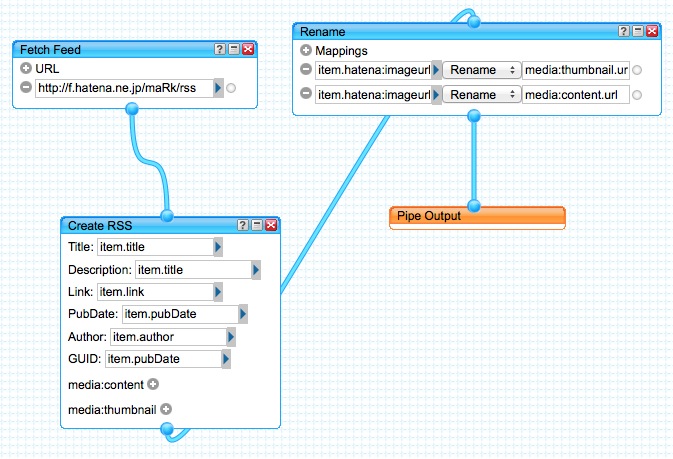
以下ほんの一例です。任意で必要なエレメント等を追加します。
Fetch Feed をドラッグしてfotolifeのRSSをいれる
Create RSS をドラッグ。以下を設定して、Fetch Feed に結合する
- Title item.title
- Description item.title
- Link item.link
- PubDate item.pubDate
- Author item.author
- GUID item.pubDate
- media:content そのまま
- media:thumbnail そのまま
Rename モジュールをドラッグ
以下のようなマッピングをおこない、Create RSSモジュールに結合してPipe Output
- item.hatena:imageurlmedium Rename media:thumbnail.url
- iitem.hatena:imageurl Rename media:content.url
hatena:imageurlmedium はより小さいサムネイルが必要な場合は、
- hatena:imageurlsmall
を指定できる。
作成したPipeのキャプチャです
Pipes Output を実行して以下の要素を調べ問題がないようならば、Saveします
- media:thumbnail
-
- url ここがフォトライフのサムネイル画像のリンクになっているか
- media:content
-
- url ここがフォトライフ画像のURLになっているか
- link フォトライフのページリンク( 例 http://f.hatena.ne.jp/{USER}/12345678901234)
完成したら、View Resultsで確かめ、Get as a Badge より必要なコードを取得して任意の箇所にはりつけをします。
今回作成したものは以下にあります。
- Comments
- TrackBack Closed
Pluploadのローカルテストの自分用ノート
- 2012年4月 3日 13:51
- Last update: Apr 03, 2012 13:51
- JavaScript | myown
Pluploadでのメモ。アップロード先のディレクトリについてなど
以下は正しい情報でない可能性が高く個人のメモ以上のものはありませんのであしからずです。
上記サイトのダウンロードよりGPLv2ライセンスのものを一式もらってくる
今の時点では、Version 1.5.2 (2012-01-06)
examplesフォルダのcusom.html とか、jqueryフォルダ内のhtmlファイルをブラウザで開く(php動作下)。
アップロードしたファイルは、MAMPの環境だと、MAMP/temp/php/. に入っている
これをテストフォルダにするには、upload.phpファイルを開き、以下の行をコメントにする
$targetDir = ini_get("Directive") . DIRECTORY_SEPARATOR . "plupload";
ちなみに、upload_tmp_dir はphp.iniのupload_tmp_dir = に記述されている場所にあたる。
MAMPだと、スタートページを開いて、phpinfoタブからupload_tmp_dir ディレクティブを調べれば確認できる
そして、$targetDir = 'uploads'; のコメント(//) を外すと、upload.phpが入っているのと同じ階層にuploadsフォルダが作られる
ローカルの場合ではセーフモードなしなので、本番サーヴァの場合にセーフモード対策も考慮しないといけないことになるかもしれない(5.3系ので試してるからそこまで考えてないけど)。
jqueryフォルダ内のページで、queue widget の HTML5 runtime などが動かなかったので、以下の対処。
upload.php というファイルが読み込めないことがエラーの原因なので、// General settings のurl: を正しいパスに書き換えればよいとおもわれる。
自分の場合はupload.php をjqueryフォルダ内にコピーしておこないました。
- Comments
- TrackBack Closed
今月のいらんことしい(2012年3月)
今月(2012年3月)サイトでカスタマイズした箇所をまとめたエントリです
- コメントをDisqusに切り替え
- Disqus導入に伴い、コメント数カウント表示を廃止
- サイト内検索をGoogle カスタム検索に置き換え
- Internal linkへのrel=nofollowの削除
Disqus導入については以下に記事にしています
単に設置するだけならば、それほどに時間のかからない Disqus ですが、カスタム設定とかしようとおもうと、結構時間をとったりします(Helpページが英文のみというのもあって)。
disqus_identifier という変数名のセットがあって、そこにユーニークなIDを入れることになっているのですが、説明をみてもよくわからない部分があったので、WordPressのプラグインが出すコードを参考にすると以下のようなパターンなようでした。
- var disqus_identifier = エントリID エントリーパーマリンク
よって、これに値するMTタグは以下のようにしてみることにしました。
ウェブページに「webpageの接頭辞+ページベース名」を入れることにして、エントリーページはエントリーID+パーマリンクという形です。
<MTIfCommentsActive>
<$mt:EntryClassLabel setvar="entrytype"$>
・・・・・
var disqus_identifier = <mt:If name="entrytype" eq="ウェブページ">'webpage:<$mt:PageBasename encode_js="1"$>'<MTElse>'<$MTEntryID$> <$mt:EntryPermalink$>'</mt:If>;
*(注)上のコードは一部抜粋のため、そのままペーストして使うと正常に出力されない場合がありあます。
内部リンクに対するnofollow指定の解除ですが、検索結果ページでパンくずリストか反映されていたりするなど、重要度が低くなってきたので内部リンクへのnofollow は解除していくということとしました。
今月のカスタマイズは以上です。以下に過去のカスタマイズ記録リストがあります
- Comments
- TrackBack Closed
DISQUSへコメントのインポートが完了した
- 2012年3月13日 08:32
- Last update: May 18, 2013 14:25
- myown
DISQUSのインポートツールによるMovableTypeからのコメントのインポートが完了しましたので手順メモです。
用意するもの:
- Disqusアカウント
- Movable Type (ver. 4.x 以降)
- WXRファイル出力用のインデックステンプレート
作業の流れ:
- WXRファイルを出力するテンプレートを作成する(*)
- テンプレートをブログのインデックステンプレートとして作成し、XMLファイルとして構築する
- 出力されたファイルをダウンロードして内容を確認 (ブラウザで開いてパースエラーがないかなど)
- Disqusでインポートの対象となるサイトを選択→ Tools → Import → Generic (WXR)
- Upload your WXR XML file にローカルにあるファイルを指定してアップロード
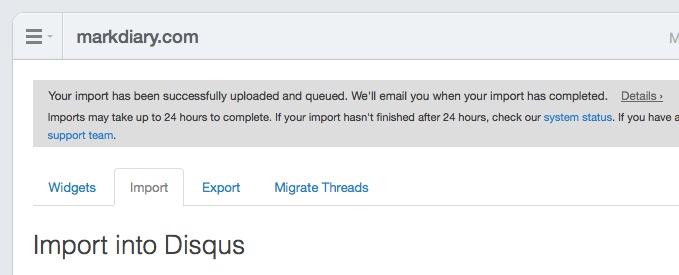
- アップロード後メッセージが表示される。コメントの取り込みが24時間以内に完了する旨が記されているのでしばらくまつ
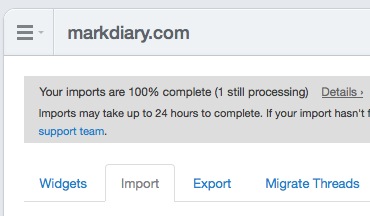
- 完了のメッセージが表示される
アップロード後以下のようなメッセージがDisqusの管理画面に表示されています。
一日ほど経過後に完了のメッセージが表示されていました。この時点ですでに管理画面にはインポート済のコメントが表示されていて、記事ページにも反映されていました。
Emailが記載されていなかったコメント投稿者ですが、Disqusのほうのメールアドレスで登録されてしまうようです(仕様と思われる)。EmailアドレスがDisqus上でひも付けされている場合にはアイコンが表示されるようになっているもようです。
* 検索してみると、既に作成されているかたのエントリが見つかるのですが、自分で納得いく部分がなかったので作成してみました。
出来上がったインデックステンプレートは以下のページにサンプルとして公開してあります。
作成については、Disqus公式のMovable Type用プラグイン同梱のWXRのテンプレートのファイルと WordPress で作ってるブログでエクスポートしたファイルを参考にしています。
まあこのファイル使うと、ブログ記事をWordPressにごっそり移行とかできたりもするのですが、なんというか、ファイル単位でテンプレートタグで出力できるのもMovableTypeの機能性ですよね。
MTの卒業制作としてWXRを自力で組むっていうのはどうでしょうか、とふと思いました。
- Comments
- TrackBack Closed
BlogTop > myown Archive
- Feeds
- Elsewhere
- logo
-

