BlogTop > PC Archive
PC Archive
6 of 6
ぬりえ:おだまきの花
- 2008年1月22日 12:12
- Last update: May 19, 2016 16:11
- PC

不定期にぬりえの原画を作成してアップしていきたいと思います。苧環の花です。
自分の撮った写真から、輪郭をトレースしまして、塗り絵の原画としてみました。
練習程度のもので不出来ですが公開させていただきます。
「おだまき」という花です。 よくある紫系の色の花ですが、他にもピンク色のものもあるようですね。
参考:季節の花300 - 苧環 (オダマキ)
こちらがもとの写真になります。

ちょっと画像が小さくて申し訳ないんですが、お絵かきソフトで色付けするなりして遊んでみてくださいませ。
- Comments
- TrackBack Closed
[メモ]ペンタブレットに修飾キーの割り当て
- 2007年12月29日 16:21
- Last update: Mar 18, 2016 11:54
- PC
ペンタブレットのペンのボタンにCtrlキーなどを割り当てるやり方のメモです
はじめに
タブレットのドライバによってやりかたが異なるとおもいますのでご注意ください。ここでは、Windows用のドライバで、WACOM製FAVO(model:ET-XXXXX)の場合での説明となります。
設定方法
コントロールパネルから、「ペンタブレットのプロパティ」を選択します。
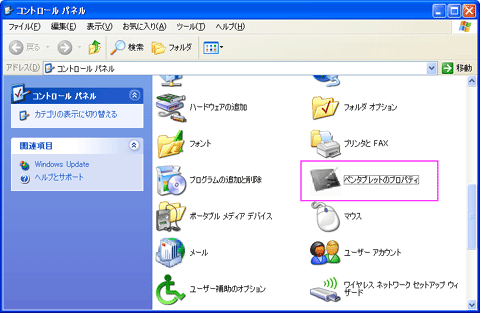
次にプルダウンメニューから、修飾キーを選択します。

ダイアログの中から任意のキーを選択します。これで、ペンのボタンを押したときに指定したキーが押された状態となります。
以上です。
- Comments
- TrackBack Closed
差分比較ソフト(DF)で、編集用エディタをTeraPadに
- 2007年11月17日 15:52
- Last update: Jan 12, 2015 16:56
- PC
DFでの外部エディタをTeraPadに設定したときの覚書きのようなものです
2つのファイルの差分をとるのに普段使っているDFなのですが、DFから編集したいときに、デフォルトのノートパッドでなくTeraPadにしたかったので設定。
設定画面では、秀丸とかサクラエディタしか例が載っていませんでした。
説明によりますれば、引数として、%P(ファイルパス) と %L(ファイルの行)を指定することができるのだとか。
詳しくはわからなかったんですが、とりあえず設定。
まずはDF起動(DF.exe)。メニューのオプションから設定を選んで、オプション設定の「パス」というタブをクリック。
外部エディタという項目にTeraPadのパスを入れます。「参照」ボタンクリックでTeraPad.exeがある場所を指定。
これだけではだめなようでして、引数として、ファイルパスの最後に以下のように追加しました。
C:\xxxx\xxxx\TeraPad.exe "%P" -Y=%L
*ファイルパスは、ダブルクォーテーションで囲まないとうまくいかなかったようなので囲むようにしました。
参考
[ 追記 2008/10/20 ] すみません、うそ書いてました。正しくは以下。
C:\Program Files\TeraPad\TeraPad.exe "%P"
ちなみにTeraPadで起動時に使えるパラメタを調べたところ(TeraPadのReadme.txtに記載されています)、
C:\Program Files\TeraPad\TeraPad.exe /cu8n "%P"
のように書くとShift_JISのファイルでも強制的にUTF-8Nで読み込まれるようです。なぜか改行コードの引数である、/elが使えないみたいでした。
- Comments
- TrackBack Closed
タブレットのドライバをインストール
- 2007年9月11日 23:08
- Last update: Oct 07, 2007 20:27
- PC
ペンタブレットのドライバをパソコンにインストール。ペンタブ付属のCD-ROMがなかったのでサイトからダウンロードにてインストールしました。
使っているパソコンが壊れて修理に出しまして、戻ってきてからタブレットのインストールをしていなかったので、今頃になってなんですが、インストールすることにしたわけです。
とはいっても、タブレットについていた、CD-ROMをどこに保管したかわからなくなったので、困っておりました。
タブレットドライバをインストールしないで、普通にURB接続しましたら、XPのほうで自動でドライバをインストールしてしまい、いちおう(互換性のあるマウスという形になるのでしょうか)、使える状態にはなりました。が、しかしペンの調整など、タブレットドライバがなくては細かく調整することができません。
使っているのが、WACOM製のペンタブレット。
そこで、ネットからダウンロードできるのではと思ってさがしましたところ、WACOMのペンタブレットホームページ内のダウンロードというリンクのところからドライバをダウンロードできるようでした。
不具合修正もされているようなので、これはダウンロードのほうがいいのでは、というわけでダウンロードいたしました。
ページから、説明にしたがって機種や使用OSなどを選択していくと、目的のドライバのダウンロードページに辿り着くということになっておりました。
ダウンロードしたら、ファイルを実行すると、解凍されてそのフォルダ内の実行ファイルを実行することで、ドライバがインストールされました(このときにペンタブを接続)。
BlogTop > PC Archive
- Feeds
- Elsewhere
- logo
-

