BlogTop > PC Archive
PC Archive
all of 6
メモ: Open in Chrome アドオンをインストール
Open in Chrome は、Firefox で開いているページを Google Chrome で表示する拡張機能です。このインストールのメモ
Firefox Quantum 以降、ページをGoogle Chrome で開くアドオンが使えなかったので、対応済みのアドオンを入れ直しました(当然ですが、Google Chrome はインストール済みという前提です)。
Firefox の アドオンページ (https://addons.mozilla.org/ja/firefox/) で Open in Chrome を検索すればあるかと思います。
現時点でのリンクは以下です。
「+ Firefox へ追加」 ボタン押下後、インストール許可でダウンロード・インストールします。
なお、これだけでは、インストールが完了しませんので、パッチをあてる必要があります(ページをChromeで開けない)。
ここでプラットフォームに応じたファイルを選びます。
自身の使用 PC は Mac なので Mac 向けファイルで説明します。
mac.zip というファイルをダウンロードして、unzip します。
展開後のフォルダーの場所は任意でいいかと思われますが、管理的都合で、自身のホーム配下に移動しました。
$  cd ~/mac
$  ./install.sh
で実行後に
>>> Application is ready to use <<<
と表示されれば完了です。
これでブラウザーで、コンテキストメニューを開き、Open Link in Chrome を選べば、Google Chrome が起動して、ページを開きます。
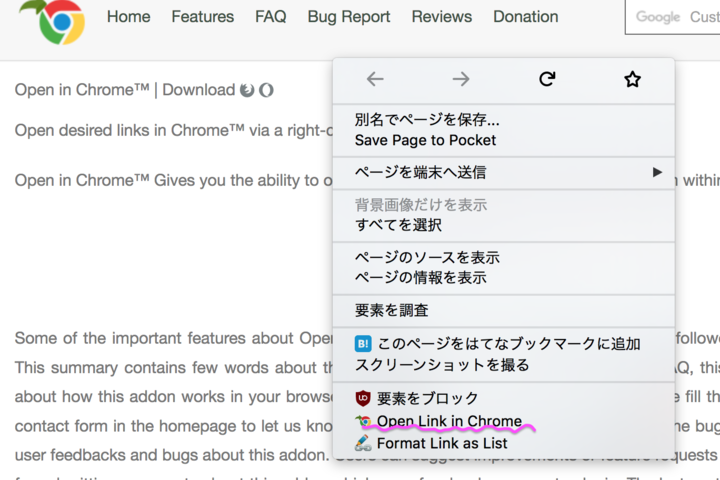
パッチのアンインストールですが、 /mac/フォルダー下の ./uninstall.sh を実行します。
コンテキストメニューで選択しても Chrome で開けなくなります。
Firefox リフレッシュのメモ
- 2015年8月19日 11:01
- Last update: Aug 19, 2015 11:01
- PC

Firefox で調子のよくないときに、リフレッシュをすることで解決する場合があります。この機能のメモです。
以下に、リフレッシュ機能のヘルプページがあります。ブラウザがFirefox の場合のみ、ページ内にある、「Firefox を リフレッシュ」ボタンでリフレッシュの実行ができます。
あとはページの説明にあるとおりの手順で進めます。保持するデータのリストも記載されていますのでメモしておけばいいかとおもいます。
リフレッシュを実行すると(時間がかかることがあります)、いままでの設定等がリセットされた状態でリスタートされます。
また、リセット実行時にOld Firefox Data というフォルダが作成され、その中に今までつかっていたプロファイルのフォルダが入ります。
もちろん、この中の例えば、インストールしていたアドオンやそのアドオンのデータなどを、リフレッシュ後のプロファイルに移せば今まで使っていた環境に近づけることができます。
しかしながら、そのファイル自体に問題があると、問題の部分を差し戻すことになって、リフレッシュした意味がなくなってきますので注意が必要です。(この理由から、このエントリーでは、やりかたの詳細は示しません。以下の公式ヘルプを参照してみてください)
参考:
Venue 11 Pro を Windows 10 に(無償)アップグレードしてみた
- 2015年8月 6日 09:46
- Last update: Sep 28, 2017 22:44
- PC
以前購入した Venue 11 Pro Windows タブレットの OSを Windows 10 にアップグレードしました。
アップグレードですが問題もなくスムーズにおこなわれました。
- Venue 11 pro 7130
- Windows 8.1 (無印)
- セキュリティ対策ソフト Norton Internet Security
- Windows ストア以外でインストールしたアプリケーションは、 Google Chrome 、 Norton Internet Security
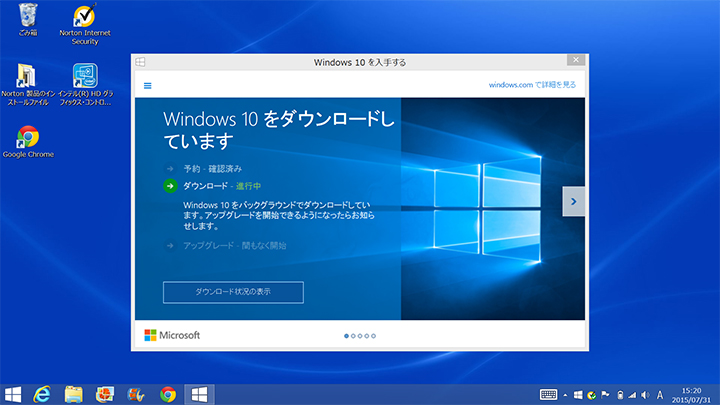
起動したあと、Windows 10入手アプリをみると、ダウンロード中でした。
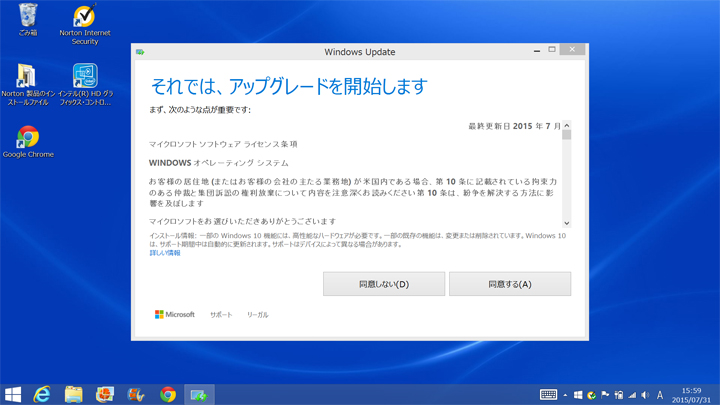
確認ウィンドウがでてきたので、同意するを選択しました。
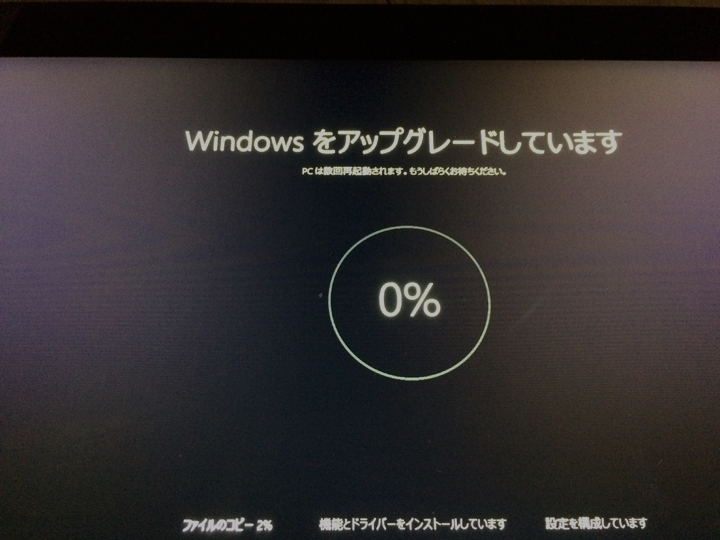
アップグレードが進行しています。電源のコードを差しっぱなしにしてしばらく待機します。
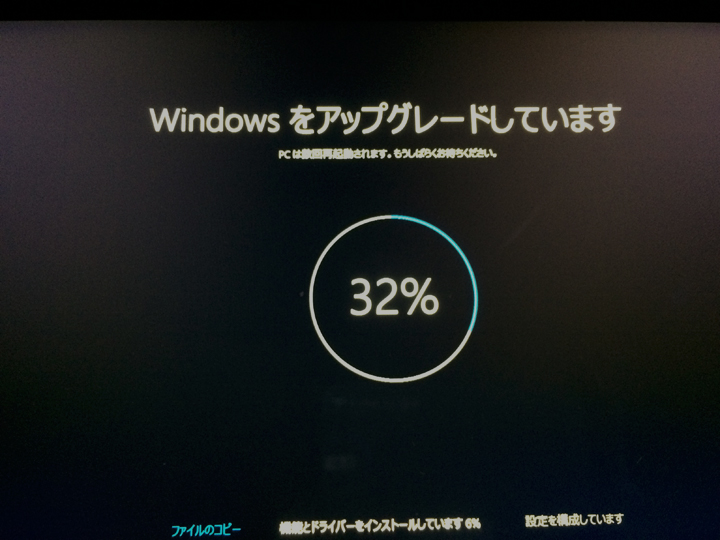
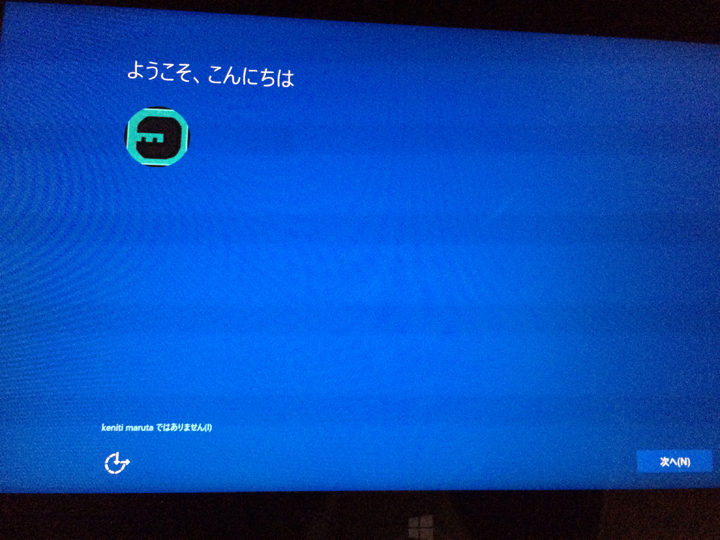
準備ができると、ログオンの画面に移ります。指示にしたがっていくだけでOKです。 Windows 8 (8.1) をセットアップしたときと殆ど同じです(実際の画面上にはアイコンの横にMicrosoftアカウントが表示されます。
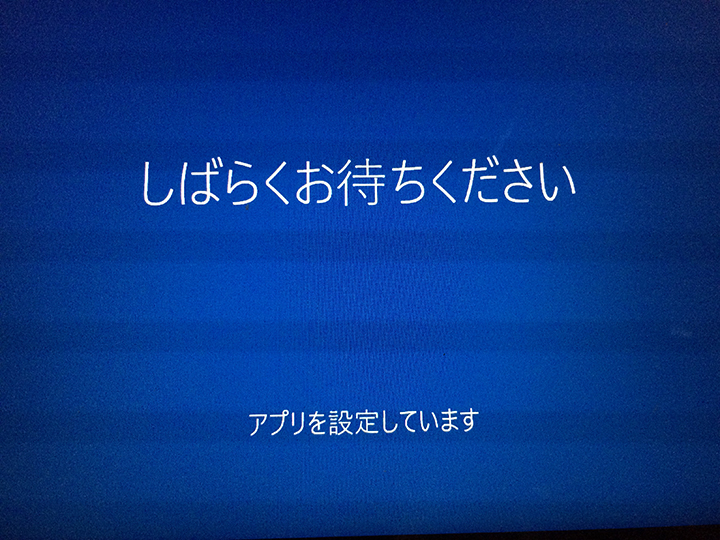
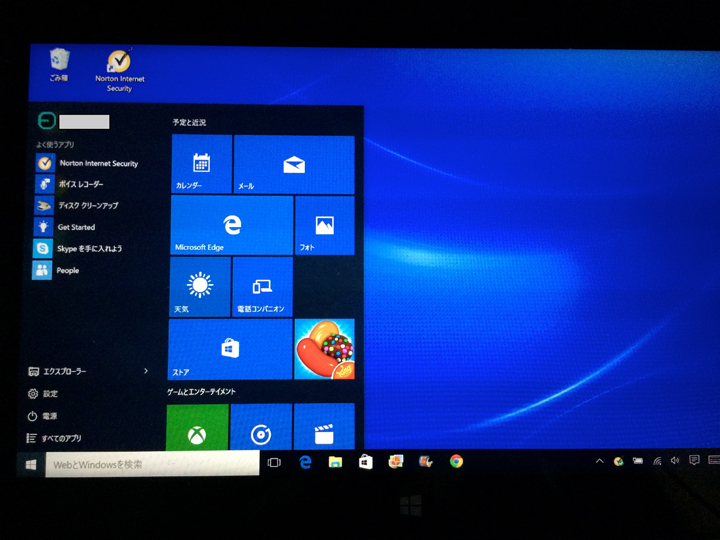
あたらしいデスクトップ画面です。タブレットモードでない場合は、いわゆるスタートメニューのようになります。タブレットモードにすると、アプリケーションのタイルが全画面表示になります。今のところタブレットモードでつかっていないですけども。
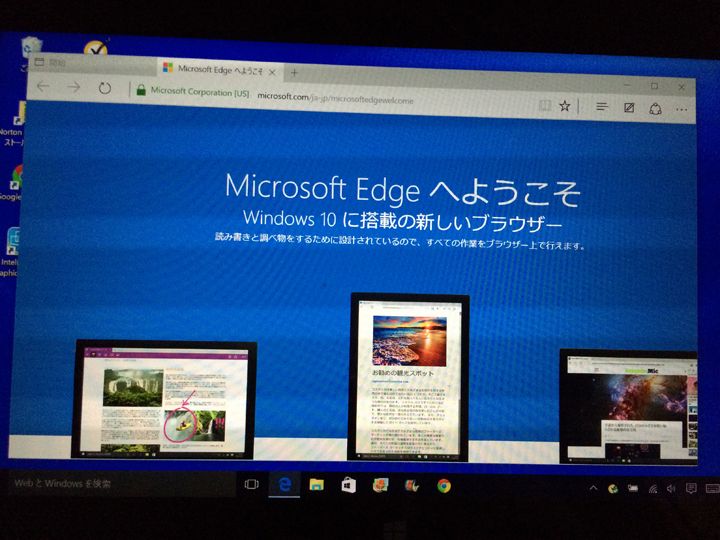
ブラウザは Microsoft Edge に刷新されていました。
一度、PCのリフレッシュをかけて以降、アプリケーションインストールは最小にしていたため、使いこんでいる環境とはいえないので、参考にならないかもしれません。
製品サポートのページによると、 Dell Venue 11 Pro 7130/7139 は「Windows 10にアップグレードできることを確認するテストを行いました。」とでていました。(当方は、確認済メッセージが表示されていない時にアップグレードをしてしまいましたけれど)
デバイスをおもに業務での利用であれば、アップグレードは少し待つのもいいかもしれません。
アップグレード後でおこなったことは以下です。
- Dell Backup and Recovery のアップデート
- アップグレード前にインストールしていたWindows ストアアプリのインストール
- ファイル履歴を使用したバックアップの設定
アップグレード前にBIOSはアップデートしていませんでした。
メモ:Firefox のコンテキストメニュー無効化しない設定
- 2015年2月25日 12:12
- Last update: Feb 25, 2015 12:12
- JavaScript | PC
Firefox にてページでコンテキストメニュー無効化を許可しない設定です。
あるサイトにいくと、コンテキストメニュー(右クリックなどで開く補助メニュー)の表示を禁止されている場合があり、 Make Link などコンテキストメニューを使うようなアドオンを使っていると不便に感じることがあります。
Mac版 Firefox 35.0.1 のときで確認していますが、about:config をロケーションバーに入力して、警告表示とか出てる場合は、警告内のボタンを押して、contextmenu などと検索します。
dom.event.contextmenu.enabled の値を trueになっていたら、false に変更します(真偽値なので、反転表示の状態でクリックすれば切り替わります)
変更後の値は以下です。元に戻すときは、値を 初期設定値 | true に切り替えるだけです。
これで、コンテキストメニュー表示が禁止されてるページで動作確認します。
| 名前 | 値 |
|---|---|
| dom.event.contextmenu.enabled | false |
Firefox 34.05 「CPU使用率100%でプロセスが終了しない」のなんとなくまとめ
- 2015年1月11日 23:25
- Last update: Jan 15, 2015 19:33
- PC
Firefox 34.05を使用しているとき、CPU使用率が100%にあがり、終了しようとしてもプロセスが終了せず 応答なし になり、強制終了しないと、閉じられない問題を簡単にまとめてみました
追記: 2015/01/15
Firefox 35.0 でこの問題は確認されなくなりました。当方の動作環境は、
- Mac OS X 10.7.5 Firefox 34.05
(特に効果はなかったけれど)無効にしてみたプラグイン
- OpenH264 Video Codec (Cisco Systems, Inc. 提供)
- Java アプレットプラグイン
- QuickTime Plug-in 7.7.1
- Shockwave Flash
その他、セーフモード起動、Firefox のリフレッシュ も試みたが改善しなかった。
以下のGoogle 検索での情報より
- MozillaZine.jp フォーラム • トピック - google広告を表示すると不具合が生じる
- ウィンドウズをカスタマイズしたりゲームコントローラーを改造したまとめ FirefoxがCPU使用率100%になって終了してもプロセスが残る のこと
特定??の Google 広告が表示されるとこの現象がおこる、といった報告があります。
とりあえずの対処
ベータ版( Firefox 35.0 ~) を使用すると、再現されない (プラグイン全て有効にしても)
推測ですが、35.0リリースが行なわれればおそらく解決されそう。
今の段階では、Firefox 35.0beta を入れてつかっています。
なお、念のため、新規のプロファイルも作り、新しいほうのプロファイル切り替えにて動かしています。
BAMBOO PAD Wireless をタブレットのパッド用に買ってみた
- 2014年6月12日 21:55
- Last update: Sep 28, 2017 22:44
- PC
Wacom の ペンつきのタッチパッド、Bamboo Pad のワイヤレスのほうを買ってみました。
先般購入の Venue 11 Pro なのですが(参照)、追加で買ったキーボードのタッチパッドがいまいち使いにくい、というかポインタが消えたりなんかしてとても使えるものではなくて、ペンタブレットも新調したいというのがあって、Bamboo Pad を買うことにしました。
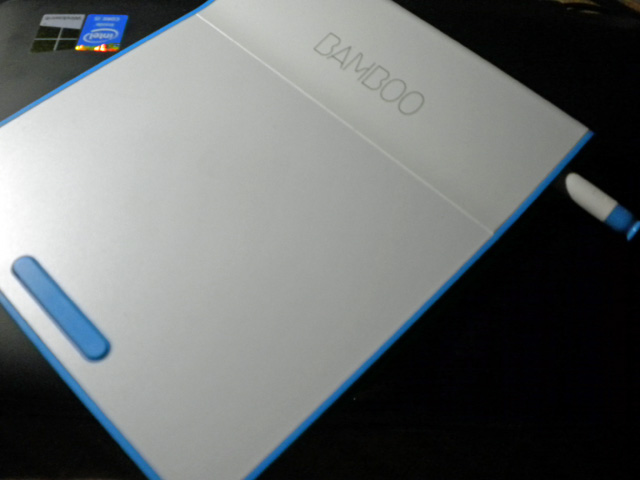
本体脇に、ペン収納のスペースが設けられています。
写真は撮らなかったけれども、裏側のフタを開けると単4乾電池のスペースと、USBレシーバーの収納スペースが用意されています。
接続は、 USB ワイヤレスレシーバーを、タブレットの USB ポートに差し込むだけ。ドライバが自動でインストールされます(Mac のほうは、Wacom サイトからドライバをダウンロードしてインストールすることになるようです)。
次に、キーボードを接続しているとき、キーボード側のパッドが動作しないように設定します。
設置のやり方はいくつかあるけど、チャームの「検索」から、マウス(または、タッチパッド)で検索して、「マウスとタッチパッドの設定」を選択。タッチパッドの項目でタッチパッドをオフに。これ以降は、キーボードのタッチパッドではクリック動作も効かなくなります。
ワイヤレスですから(コードのタイプもあるけど)、キーボードから離れている位置からも操作できますし、Bamboo Pad のジェスチャーを利用できるので、使い勝手はよくなるかとおもいます。
MacBook のほうでの使用ですが、トラックパッドのほうが使いやすかったです。
Venue 11 pro 購入
DellのタブレットVenue 11 proを買いましたので、そのレポートです
(やったことなど、その都度 Evernote に書き溜めて構成したので、少々読みづらいかもしれません)
XPのサポート終了を受けての購入です。
CPUがアップグレードに対応できなくて Windows 7 すら入れられなかったし、ノートパソコンのヒンジが外れてて、外への持ち出しもかなわない状態だったので。
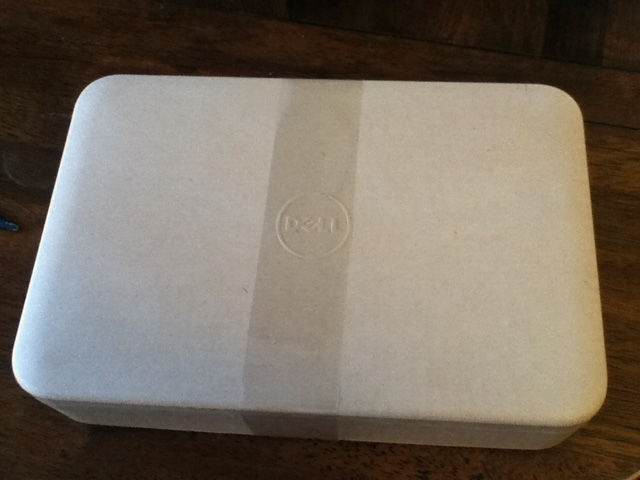
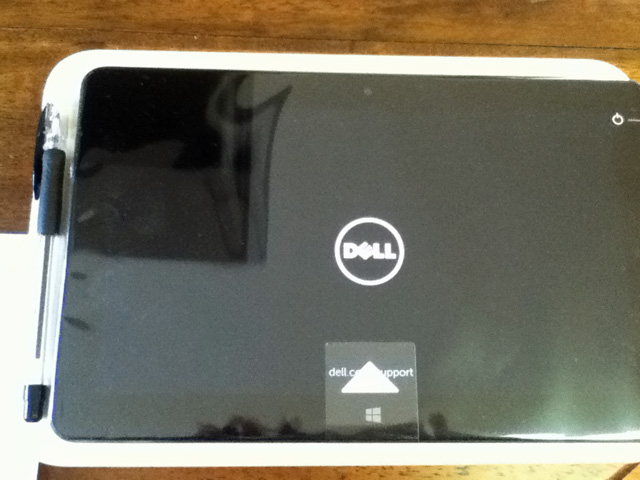
うわさの化粧箱(?)入り。おもっていたよりは、高級感をはなかったような
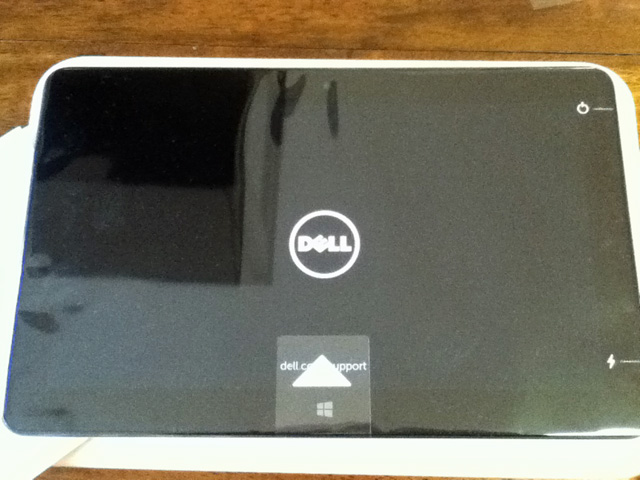
蓋をあけたところです。
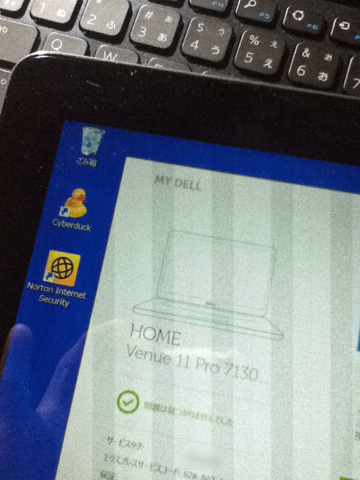
Core i5 4210Y 1.50GHz SSD 128GB メモリ4GB といった構成であります。
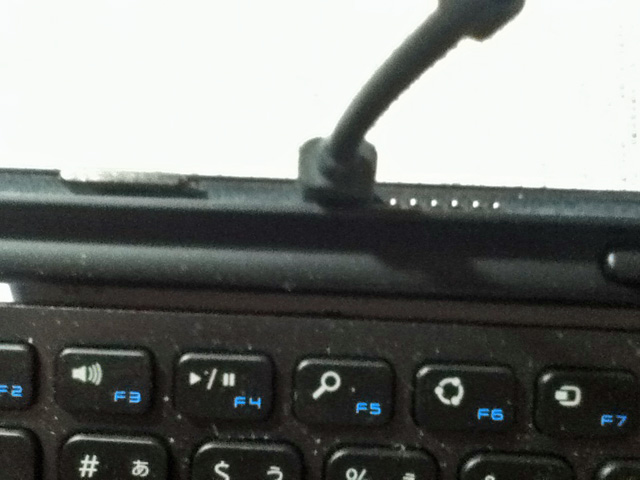
キーボードに充電用のケーブルを差してみたところです。 タブレットとドッキング中はタブレット側にケーブルを差すことになるみたい。
追記:正確にいうと、ドッキング時にタブレットに電源接続していて、タブレットのバッテリーが100%であり、キーボードが満充電でない場合は、キーボード側が充電されているという状態になります。
メモ:FileZilla のホスト鍵保存場所について
- 2013年11月 7日 22:14
- Last update: Sep 28, 2017 22:44
- PC
FTPクライアントソフト FileZilla のホスト鍵と保存している箇所のメモです
確認時点の FileZilla バージョンは、3.7.3。 OS は Mac OSX 10.7.5 です。
FileZilla で SSH接続するとき、不明なホスト鍵をいうダイアログがでてきて、そこで「常にこのホストを信用し,この鍵をキャッシュに追加」にチェックを入れてOKを押すと、次からはメッセージなしで接続されます。
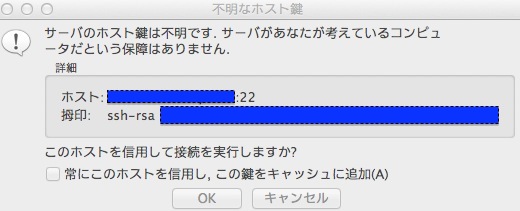
このときの、ホスト鍵の保存場所なのですが、 ~/.putty/ 下にあるとのことのようです。
以下が参考サイトとなります。
ファイルは、 sshhostkeys
$ cd ~/.putty
$ open sshhostkeys
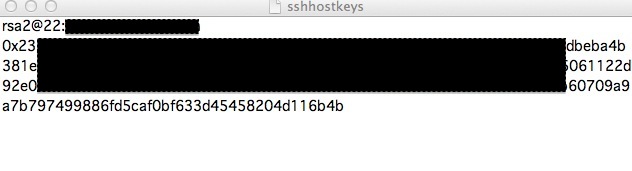
sshhostkeys に登録されているなかで、認証を解除したいものを削除しますと、次から接続するときに再びダイアログがでるようになります。
Firefox でよく使っているショートカットキーまとめ
自分がよく使うショートカットキーをまとめというかメモとしておいておきます。
Firefox のヴァージョンは今の時点は 21.0 (for Mac)
ただし、キーの組み合わせは既に体得しているという前提で掲載はしませんので。
- Firefox を終了
- アドオンマネージャ
- (アクティブの)タブを閉じる
- 新規タブ
- 環境設定
- 検索
- アドオンバー トグル
- 開発ツールバー トグル
- はてなブックマークFirefox拡張の「はてなブックマークに追加」
それほど多くは使っていません(覚えきれない)。ほかの操作はマウスジェスチャー(アドオン導入済)と組み合わせという形です。
最後に、ショートカットキーをカスタマイズするアドオンを紹介しておきます。導入すると、環境設定のパネルに Shortcuts のタブが追加されキーの登録が可能になります(デフォルトを変更できるので、この記事でキーを示さなかった理由だったりします)。
- ttaubert/customizable-shortcuts · GitHub Customizable Shortcuts
- Comments
- TrackBack Closed
メモ:MBPでWiMAXを11n 5GHz帯接続のために
URoad-8000 の 11nモードで、アクセスポイントを5GHz帯へコンバートした環境をつくってみたのでそのメモです。
やりたいことは、以下のブログエントリーとほとんど一緒です。当然、公式でない接続のしかたなので、リスクは自分で負うということになります。
URoad-8000 の11nモードでは、2.4GHzのみサポートであり、 MacBookとの接続で速度低下がおきたといった情報が(それほど多くはみられないものの)インターネット上にあがっています。
今回使用した機器は以下のとおりです。
- MacBook Pro 15-inch, Early 2011 (10.7.5)
- URoad-8000 (WiMAX WiMAX Speed Wi-Fi)11b/g/n 混在モードに設定済にしておく
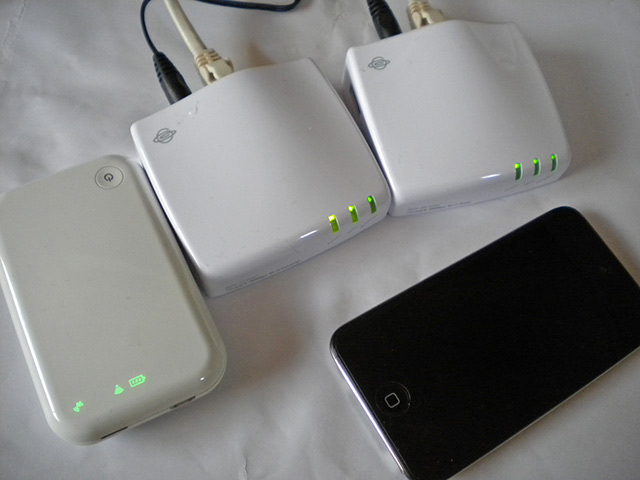
- MZK-SC300D(PLANEX 11n/a/g/b 対応 高速300Mbps Wi-Fiシンプルコンバータ 以下「SC300D」)
- MZK-MF300D(PLANEX 11n/a/g/b 対応 高速300Mbps Wi-Fiマルチポケットルータ 以下「MF300D」)
(このほか、 コンバータとルータとの接続に別売LANケーブル 1本)
実際に機器を並べた写真が以下になります。
- Comments
- TrackBack Closed
GaregeBandで録音してiPhone用着信音を作成するまで (デバイス転送編)
GarageBand からiPhone の着信音を作りまでの最後の回です。作成した着信音をデバイスに転送します。
これまでの過程は以下です
GaregeBand から iTunes へ着信音を送信する
GaregeBand を起動して、プロジェクトを開きます
メニューの「共有」から、iTunes に着信音を送信を選びます
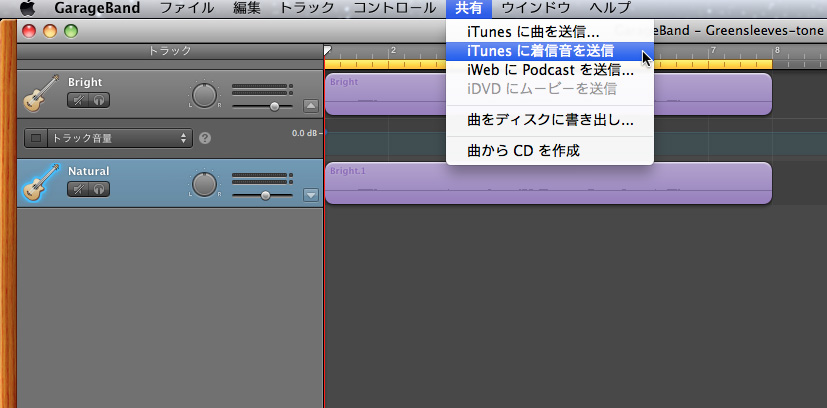
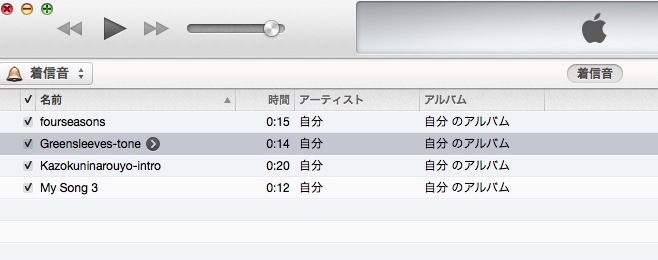
送信が完了しますと、iTunes が起動していない場合は iTunes が自動でたちあがり、以下のように着信音のリストを示すようになります。
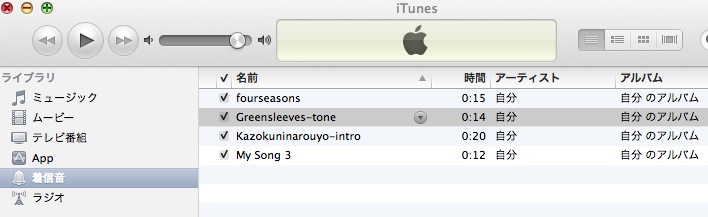
ちなみに、iTunes 11 での表示は以下のようになっています
で、デバイスを選択し着信音のラベルを選択します。(キャプチャは iPod touch で iOS バージョンは6.0.1で行なったものです)
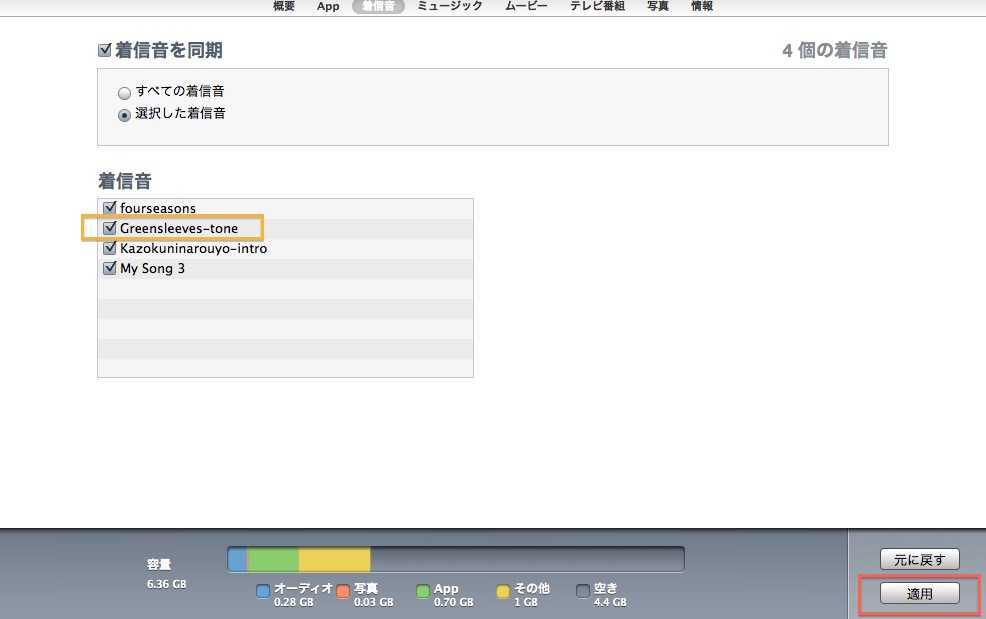
追記:(2017.9.14)
iTunes 12.7 では、App Storeが削除されたため着信音の同期はiOSデバイスから管理するようになりました。
デバイスをPCに接続して、サイドバーの iPhoneの「着信音」に手動でファイルをドラッグするやりかたになるようです。詳細は以下。(9/14現在英語)
以下は、iTunes 11 の場合です
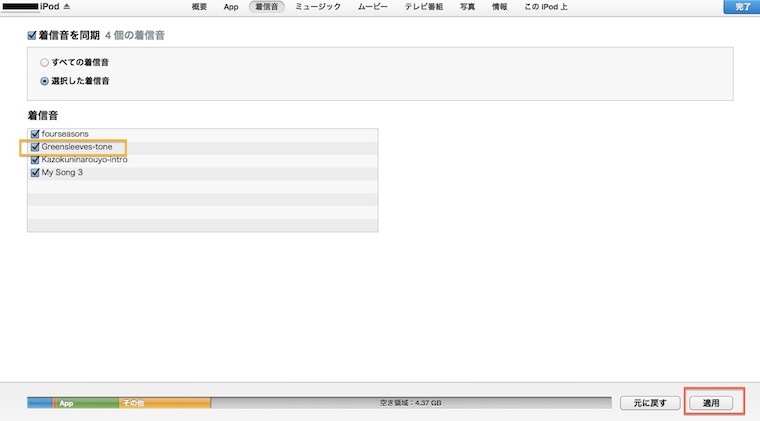
適用 をクリックすると同期がはじまり、デバイスに転送されます
設定のサウンド>新着メールのところで、転送された曲をタップして選択します。(このとき音がながれます)
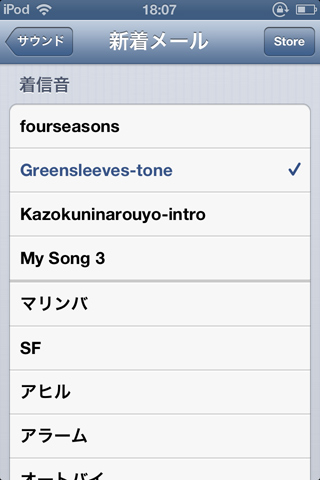
以上で、設定は終了です。メールを起動させて新着メール受信時に選択した音が流れます。
以下は今回録音したサンプル音(mp3)です。
- Comments
- TrackBack Closed
GaregeBandで録音してiPhone用着信音を作成するまで (録音編集編)
GarageBand からiPhone の着信音を作りまでのメモです。楽器で演奏しGaregeBandで録音してみます。
前回は以下です。
楽器を接続して録音可能の状態までやりましたので、実際に演奏して録音したいとおもいます。
GaregeBand を起動します
作成済のプロジェクトを選択します
GarageBand のチューナーの機能を利用して調弦してみます。操作は合わせたい弦を弾くだけです。
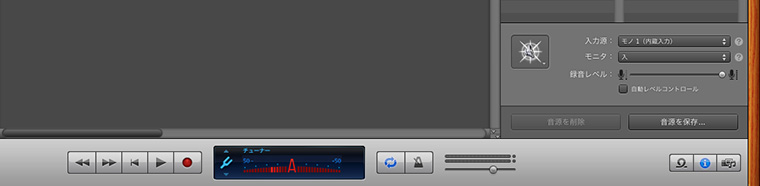
下の録音ボタン(赤丸のボタン)をクリックで録音が開始されます。
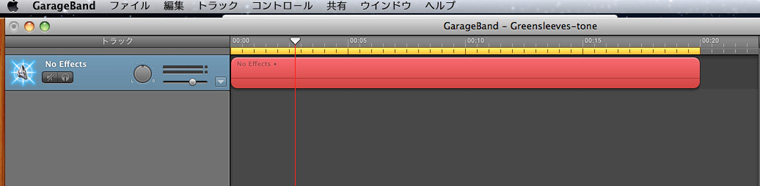
無音部分はあとからでもカットできますので、気にせずに弾いていきます。
なお、iPhone 用の着信音は通常、最長40秒という制限があるそうですので、最初のフレーズのみ弾いています。弾き終えたら、停止ボタンを押します。これも無音部分はあとからカットしますので、止めるのに慌てることはありません。
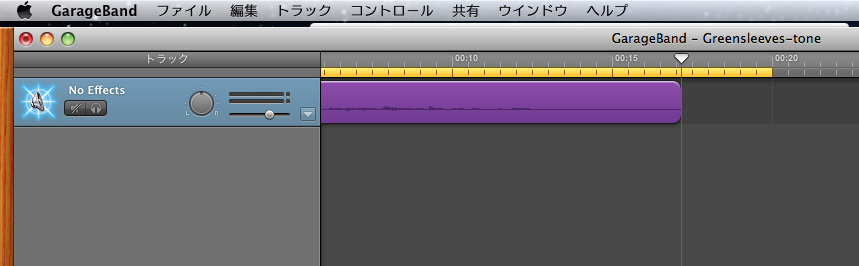
録音終了させると上の画像のように紫のカラーのループとなります。 曲の長さにあわせて上の黄色い部分ドラッグでそろえることによって、数テイク録音するのがやりやすくなります。ループが終了したら始めのほうから次の録音が始ります。一発で上手く弾けない自分にはありがたい機能です。
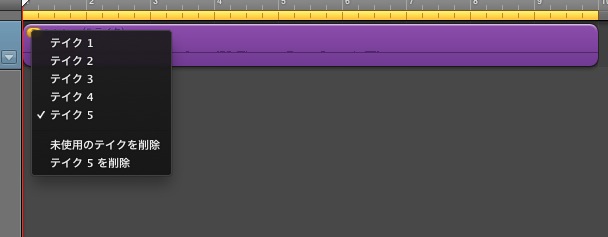
上の画像のようにテイクのメニューを表示させて、それぞれのテイクを切り替えることができます。このなかで気に入ったテイクを採用していらないものは削除していきます。
着信音にするループを決定したら、音のない部分をトリミングしていきます。下の画像のようにループの端をドラッグにより詰めていきます。
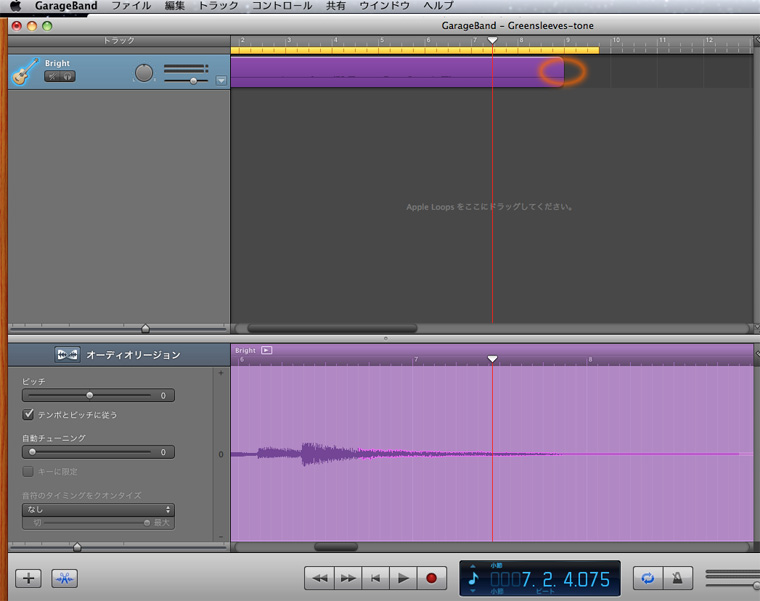
単一のトラックだけでは音の厚みが足りないきがするので、複数トラックにしてみます。手っ取り早いのは既存のトラックを複製してユニゾンにしてしまいます。
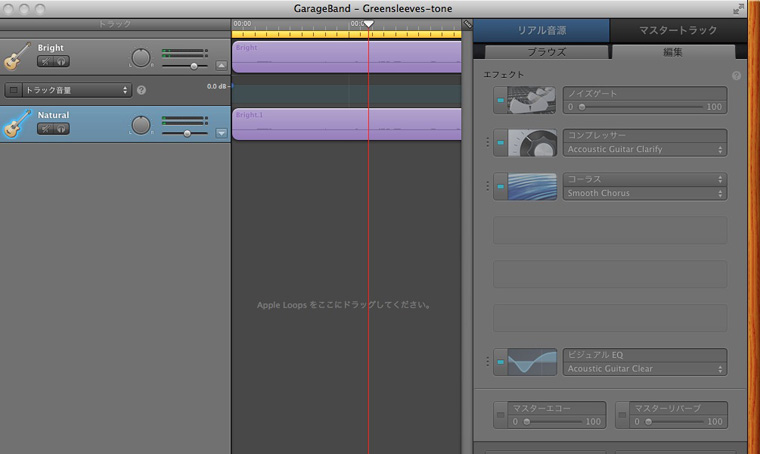
コンプレッサーにAccoustic Guitar Clarify、 コーラスにSmooth Chorus を加えた音源としてみました。
なお、リアル音源トラックはソフトウェア音源トラックに変更ができないことになっています。
以上、だいぶ端折りましたが録音の実際でした。あと GarageBand 終了前に変更を保存するのを忘れずに。
次回、iTunes に着信音として書き出し、iPhone 用着信音として使うまでをやります。
追記:2015/01/10
GarageBand 10.x の場合の操作を以下に用意しておきました。
- Comments
- TrackBack Closed
GaregeBandで録音してiPhone用着信音を作成するまで (準備編)
GarageBand からiPhone の着信音を作りまでをやってみました。
お断りですが、当方が GarageBand の操作にそれほど精通していません。ここはこうしたほうがいいよ、といった部分は多多あるかと思います。
下書きに時間を割いているばかりで、なかなか記事が表に出てこない、というオチになりそうなので、数回にわたっての記事にしようと思います。(次の記事まで間隔が空いてしまいそうな予感はしますが)
必要な機材など
- Mac および GrageBand インストール済である状態
- 演奏する楽器( 今回はエレアコを使用。アコースティックギター・クラシックギターでライン入力から録音したい場合はピックアップが必要です )
- 楽器とMacの接続ケーブル(Macに接続のときミニプラグにする必要あり。あとはUSBタイプのものなど) 、あればギターアンプなども
録音までの準備
- 楽器とMacを接続してみます
- GarageBand でも入力の設定はできるようなのですが、システム環境設定のサウンドのところで、接続した楽器で音を出し(ギター側のアンプ等はスイッチを入れた状態にします)、入力/ライン入力(ライン入力というところをクリックして反転表示させます)という項目にて、入力レベルの調整を試みます(自分の場合、ギターアンプかませていないので入力音量を最大にしないと音量がえられませんでした)
- ここで音がきていない、などの場合は接続を確認するとか(誤ってヘッドフォンのところにさしていないかなど)、ギター側のアンプの電源がきているか(エレアコの場合、バッテリーがあるかどうか)
新規プロジェクトの作成
- GarageBand を起動します
- 新規で作成する方法はいくつかあるのですが、自分は iPhone着信音 の Voice を選択して作成しています
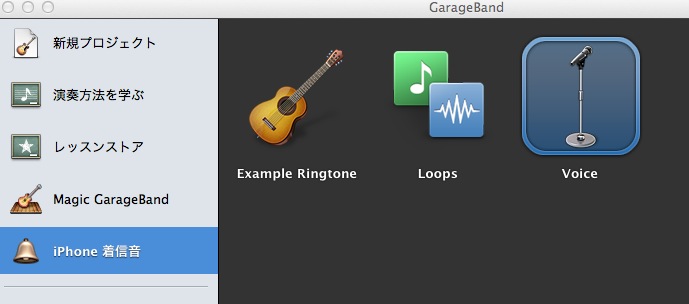
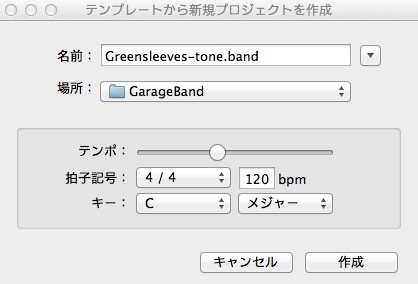
テンポ、キーなどはあとからでも編集できるのでとりあえずはファイル名だけ適当なもので指定しておきます(拡張子は.band のままで)。
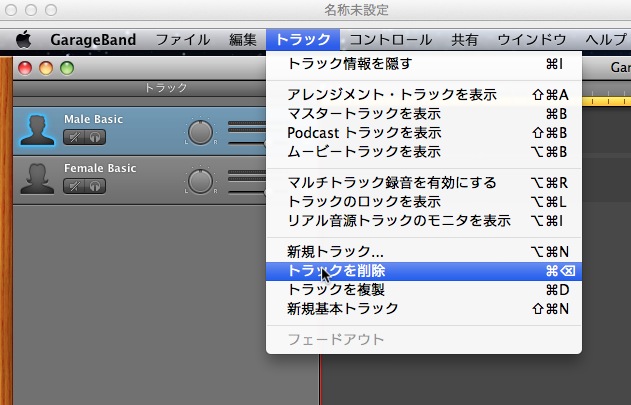
Voice用のトラックがあらかじめ用意されています。ここをループに使ってもいいのですけれども、一旦全て削除してしまいます。
下部にある、[ + ] ボタンを押下します。
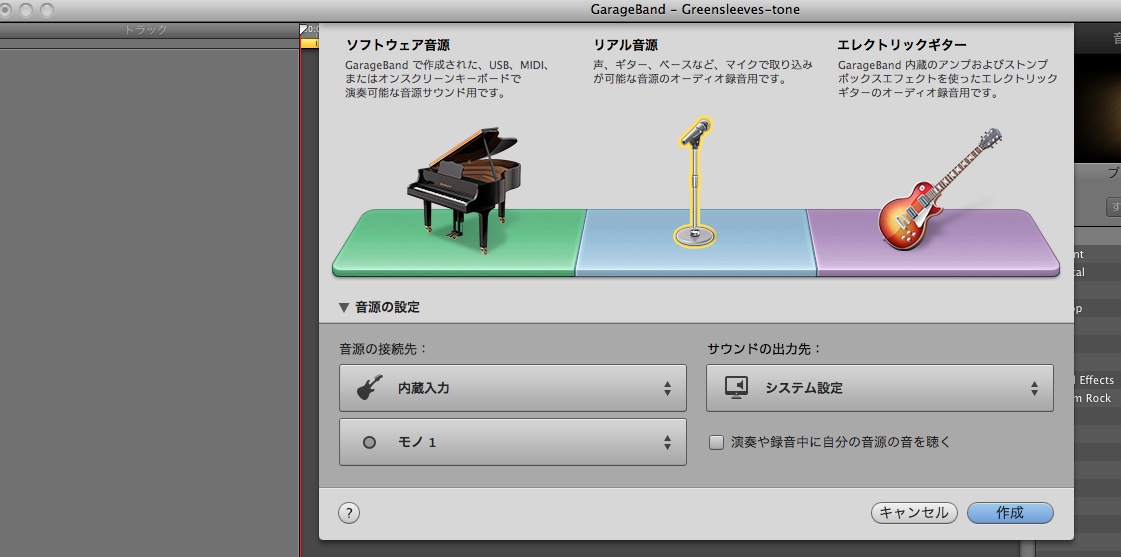
リアル音源を選択しました。 詳細設定も任意でおこないます。 エレアコ側の出力がモノラルのタイプなので、内蔵入力はモノラルの設定にしてあります。
次回、楽器演奏を録音していきます。
- Comments
- TrackBack Closed
メモ:Mac:Time Machineからの復元後おこっていたこと
自分の環境のOS X Lion でTime Machine をつかって復元を試みたあとのアプリケーションでおこっていたことをメモしておきます。
- 環境
-
- MacBook Pro (15-inch, Early 2011)
- OS : バージョン 10.7.4
- Time Machine 用ディスク:G-DRIVE Mini
先般、Thunderbolt ソフトウェア・アップデート 1.2 のインストール後の再起動時にカーネルパニックになるという不具合に出くわしまして、その際に Time Machine 復元をしました。(件の対処については次を参照。但しこの問題については Apple で対応しており、アップデート版としてアップデート 1.2.1をリリースしています。:http://support.apple.com/kb/TS4303?viewlocale=ja_JP )
と、ここまでの経緯は置いておき、本題にいくとします。(----と勿体ぶるほど大袈裟なものでもなくて、単にこちらが Mac の作法を知らなかっただけかもです)
復元後に確認している状態について
- 本来不可視であるフォルダ、private が見えるようになっている
- 対処:Time Machine で復元したら、privateフォルダが出来てしまい、削除すると起動しなくなってしまう。: Apple サポートコミュニティ リンク先にターミナルからの操作の記事打つあり
- Mail.app(5.2) の起動時にメッセージの読み込みダイアログがでる
- 対処:そのまま続行。メールの量が多いと読み込みに時間がかかるみたいです。自分は既読メールはガシガシ削除しているのでそれほどアプリケーション上に残っているメールは少ないほう。登録しているRSSは再読み込みとなります。
- iTunes での認証が解かれている
- 対処:アカウントを認証をして完了
以上です。もし何かあったら追加するかもしれません。
- Comments
- TrackBack Closed
ネットプリントを使ってL判プリント
ネットプリントというサービスを利用して、写真をL判プリントについて。
ネットプリントは、セブンイレブンのマルチコピー機を使ってあらかじめ登録しておいたファイルを予約番号で呼び出してプリントできるといったサーヴィスです。
文書などのプリントのほかにも、L判(版)のプリントもサーポートされていますので、撮影した写真でL判プリントでいいものは最近はこのネットプリントを使って印刷するようにしています。
個人的に便利だと感じている点は以下です(他サーヴィスで何とでもなるものもあります)。
- メディアの抜き差しの作業がない
- プリントに必要なものだけを登録するので、メディアからプリントするファイルを探す作業がない
- 注文して発送待ちしなくてよい
- 自分の加工したものでプリントできる
以下は自分がよくおこなっている手順です。
ファイル加工について
まずはプリントした画像をフォトエディタなどで加工しておきます(登録したファイルをサーヴィス上で加工することが出来ないため)。
画面の向きが縦のものは横に回転させておいたほうがいいように思います。16:9 のような比率の写真はトリミングとか必要かと。
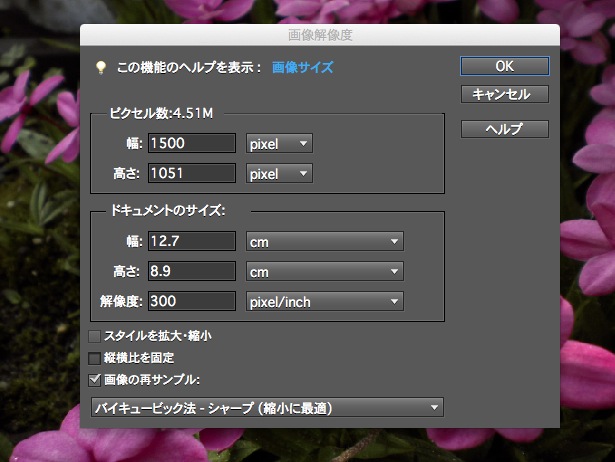
上の例ではドキュメントのサイズを、L判にあわせているものです。これは特にこだわらなくても構いません。
ただし、ネットプリントでのL判のプリントは端の数ミリがカットされる、といった仕様になっています
ネットプリント : 登録できるファイルについて (操作ガイド https://www.printing.ne.jp/help/0200_kojinfolder.htm)
加工済のファイルは別名保存してコンピューター側におきます。
- Comments
- TrackBack Closed
Firefoxのアドオン、Readableを使ってみたり
ReadableはFirefox でSafari のリーダー機能を実現するアドオンです。
普段、FirefoxやSafari とかなんとかを同時に起動していることがほとんどです。
リーダーで見たいようなウェブページは都度Safariのほうでみるなどやっているのですが、FirefoxからSarari へとページを移動させること自体が手間とか、Safari からみても「リーダー」にページが対応してなかった、なんていうケースもあったりするのです。
それならば、Firefox 側からでも同様な機能があればいい、ということでアドオンを探して入れてみました。----というのが事の経緯であります。
同じような機能のアドオンが幾らかあったりしますが、スクリーンショットのインプレッションだけで選んでしまいました。
インターフェースは、Safari には及ばないようなのですが、それでもシンプルに使えるので、一応の目的は達成できているかな、という感想です。
このブログのトップページをみると以下のようになっています。
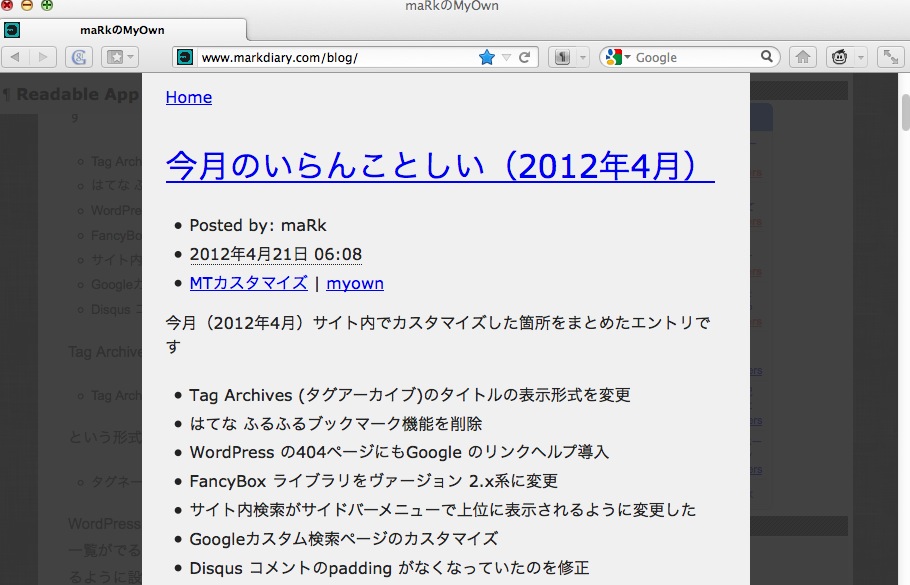
不運(?)にして、表示に対応できないようなページがあった場合は、文字を選択してその箇所をリーダー表示できる機能を持っています。
- Comments
- TrackBack Closed
メモ:miでOpera Nextでブラウズする設定
- 2012年3月 5日 19:30
- Last update: Jul 19, 2013 23:44
- PC
Mac用のテキストエディタmiで編集したファイルをOpera Nextで開くための設定のやりかたです
miでツールのブラウズにOperaとあるので、試してみても何もおこらなくてガクってなったので、どうしたものかと設定してみたという話です。
ライブラリとかを探してもmiがブラウザへのパスとかのあるファイルが見当たらなかったもので、試しにモード設定のところで、ツールの設定変更してみたら、起動することができました。
正解かどうかはわからないですが、
<<<BROWSE(Opera)
となっているのを、
<<<BROWSE(Opera Next)
に書き換えてあげるだけ。こちらが入れてるのはOperaの現行ヴァージョンでなくて、Opera Nextのほう。要は、Launchpad で表示されている名前を入れればよかったと。
同じ理屈で、Google Chrome からでもひらくことができるようにもしてみました。
以下に、実際に開いてみたものの動画を用意しておきました。
- Comments
- TrackBack Closed
メモ:Windows環境でのJAVA手動アップデート
- 2012年2月18日 12:36
- Last update: Feb 18, 2012 12:36
- PC
WindowsでのJAVAアップデートを手動にて行なったのでメモしておきます。
Windowsアップデート(Microsoft Update)通知と、JAVAアップデートが重なったときに、Windows アップデートを優先でおこない、指示に従い再起動したあと、JAVAアップデートのインストール可能という通知アイコンが消えている、といった現象がおこりました。
このため手動によりJAVAのアップデートをインストールすることにしました。
環境は、Windows XP sp3 JAVAのアップデートの自動チェックは有効
詳細はJAVAの以下のページの通りで、JAVAのコントロールパネルのアップデートのタブで「今すぐアップデート」をクリックします。
参照:
- Comments
- TrackBack Closed
iTunes Storeで初めて映画をレンタルして観ました
- 2012年1月 5日 20:11
- Last update: Jan 05, 2012 20:11
- PC
Tunes Storeから映画をレンタルすることができるということでレンタルして視聴しました
そろそろ正月番組で観るものがなくなってきたようなので、予てより興味のあったiTunesからのレンタルをやってみようかと思い立ちました。
今回レンタルした作品は『阪急電車 片道15分の奇跡』 です。この映画は去年公開された映画だそうで、そんな作品あっただろうか、とおもいましたらどうも関西地区での公開だったようで。
iTunesプレビューページは以下となっています。
レビューに賞賛のコメントが並んでいますが素直にそのまま受け止めてよさそうです。
ちなみに(何に因んでいるか不明ですけども)ですが、この作品で登場する区間(阪急今津線)は乗車したことはありません。
iTunes Storeからのレンタルについてのメモ
- HD映画は、コンピューター、iPhone 4 iPad iPod touch (第4世代) Apple TV を使って視聴できる
- 視聴は30日以内、視聴を開始してからは48時間以内(米国は24時間なのだそう)が期間とのこと。期間終了後はライブラリから消える
- iTunesの左カラムに、「レンタルした項目」が追加されていてそこから視聴可能。視聴開始すると以下のようにレンタル期間のメッセージが入る
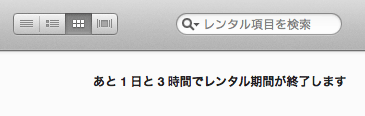
そのほかの詳細については、以下にFAQがありました。
- Comments
- TrackBack Closed
DCR-G54/U ファームウェアアップデート v1.35 のメモ
- 2011年12月30日 08:17
- Last update: Mar 30, 2012 10:19
- PC
データカードでWiFi接続を可能にするルーター、DCR-G54/Uのアップデートを先日おこないましたのでそのメモです。
特に難しいことはなく手順どおりにおこなえばすんなりと完了します。なお以降の「ルーター」の記述はDCR-G54/Uのことを指します。
注意点も含め手順を追ってみます。
- アップデート前のルーターの設定をバックアップしておく。バッックアップファイルに書き出す機能とあわせてメモ用紙に設定変更個所を書いておきます(と言ってるけど、実際のところは自分の頭の中に記録してあるのでメモはとってませんが)
- 使用しているOSに対応するアップデートファイルをダウンロードして、分かる場所に展開する
- ルーターをコンピュータにLANケーブルで接続して管理ページに入れる状態にします
- 管理ページにいき、システム設定、ファームウェアを開き参照のところをクリック
- ファイルを選択する前に、展開後のフォルダ内のREADME.TXTファイルを読んでおく
- README.TXTには適用すべきファイルについての説明がある。機器のシリアル番号によって適用するファイルが異なっているのでよく確認する
- ファイルを選択したらば、更新ボタンで更新を開始する。この間、機器の電源を落とさない
- 更新後に再起動がおこなわれてファームウェアの更新は完了
- こののちに、ルーターを工場出荷時の設定に戻す作業をおこなう。方法はマニュアル参照のこと
- 再びルーターの管理ページにいき、元の設定の復元をする。バックアップからの復元か、あるいは手動で戻す(データカードの接続設定は間違わないように気をつける)
- 特に無線設定に変更を行なっていなければ、子機側は設定のし直しなしでそのまま接続できるはず。WiFiでの接続を確認して完了
ルーターの詳細ページはこちらから
サポートライブラリページは以下より。マニュアルもあるので目をとおしておく
*ファームウェアヴァージョン1.35についてのメモでした。その他のヴァージョンやほかの機器では当てはまらないことと、機器の仕様が変更になった場合このメモは無効となりますのでご注意くださいませ。
- Comments
- TrackBack Closed
OS X LionにWacomタブレットドライバをインストール
- 2011年11月20日 08:35
- Last update: Dec 13, 2012 20:51
- PC
OS X LionにWacomタブレットのドライバをインストールする手順。使用機種とおよび環境が個別に違いますので個人メモ程度です
以前、Wacomタブレットドライバについて記述していましたが(http://www.markdiary.com/archives/2007/09-11230800.php)、Macにもインストールしてみたのでそのメモです。
手順が逆になりますが、インストールの前にドライバのアンインストールから見ていきます。ここでは個人の環境でおこなったことをスクリーンショットを添えてそのまま紹介しているだけですので、(公式の)詳しい情報はWacomのサイトの参照をお願いします。
タブレットドライバをアンインストールする
念のため、使用中のアプリケーションを終了させておきます。
LaunchpadやFinderなどより「ワコムタブレットユーティリティ.app」を起動します。

タブレットドライバ:の削除ボタンを押します。

途中パスワード入力を求められたら入力してすすめますと、以下のようになります。

このあと再起動をおこなってアンインストールは完了です。
タブレットドライバのインストール
追記:2012.12.13 当方利用のペンタブレットの製品サポートが終了となっていましたので、以下のページにて確認してください。
当環境では、タブレットドライバ関連のクラッシュレポートが出始めてるので、あまりおすすめできません。本当に自己責任にてお願い致します。 2012/12 の追記は以上です。
Wacomのドライバダウンロードのページにいき、使用している機種とOSにあったドライバをダウンロードします。自分の場合は以下のように選択しました
- STEP1:製品選択 FAVO(ET-0405A-U,ET-0507A-U)
- STEP2:OS選択 MacOS Ⅹ
選択後は検索ボタンをクリックします。最新のヴァージョンのドライバをダウンロードします。
ダウンロードできたら、.dmgをマウントして開きます。
Install Wacom Tablet.pkgを実行します。
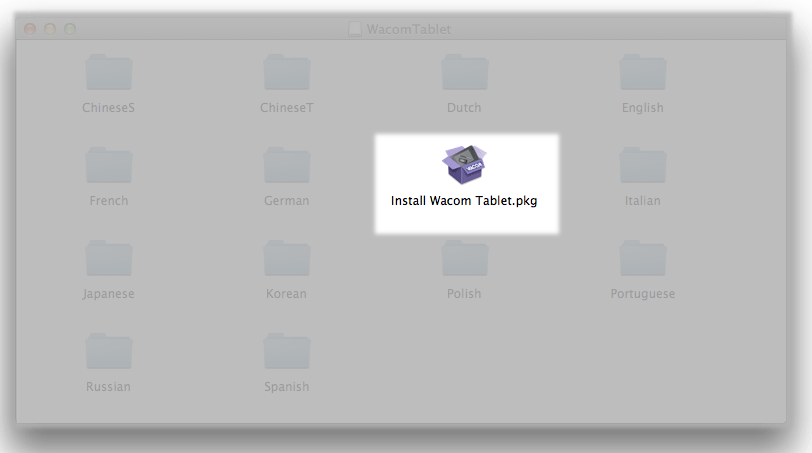
あとは指示に従って進めて行きます。

実は自分の環境ではこのインストーラーで最後に失敗してしまうのですが、そのような状態でも再起動するとドライバのインストールは完了しています(Snow Leopardのときもそうでした)
再起動してシステム環境設定をみるとタブレットドライバが追加されています
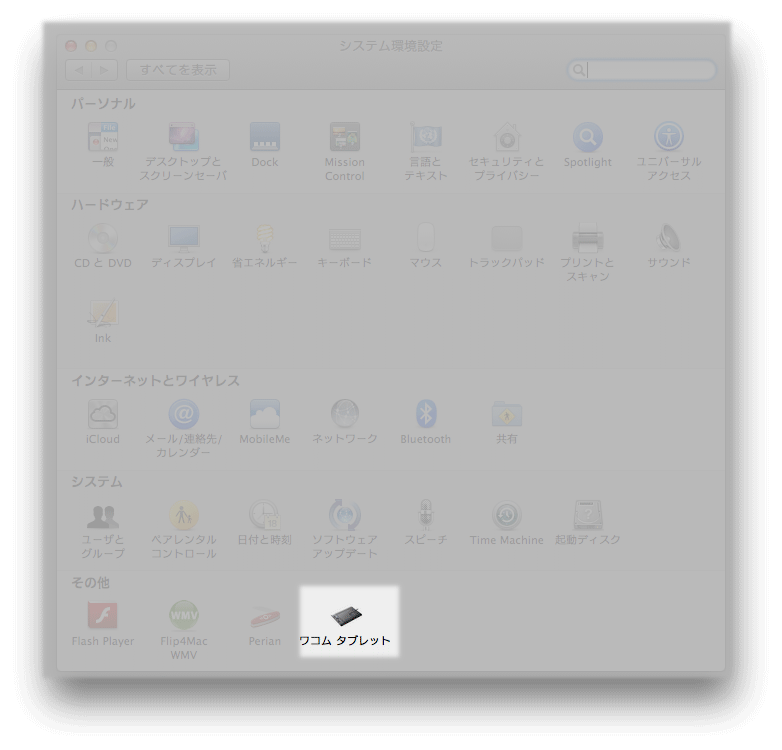
タブレットをUSBで接続したときの環境設定の様子は以下です(Macにタブレットを接続していないと以下の環境設定の画面でタブレット状態が表示されません)

以上です。環境により異なる箇所がありますのでWacomサイトの説明に目をとおされることをおすすします。
- Comments
- TrackBack Closed
メモ:Chess.appでチェス盤を回転させる
- 2011年11月13日 09:36
- Last update: Jul 19, 2013 23:42
- PC
Macのアプリケーション、Chess.appのチェス盤を回転させる動作のメモです
手順は以下のとおりです。
- 盤の淵にカーソルをあわせる
- カーソルの形がかわる
- その状態でクリック
- オーバーレイな矢印メニューがでてくる
- クリックの状態で上下左右適当に動かしてみる
以上です。
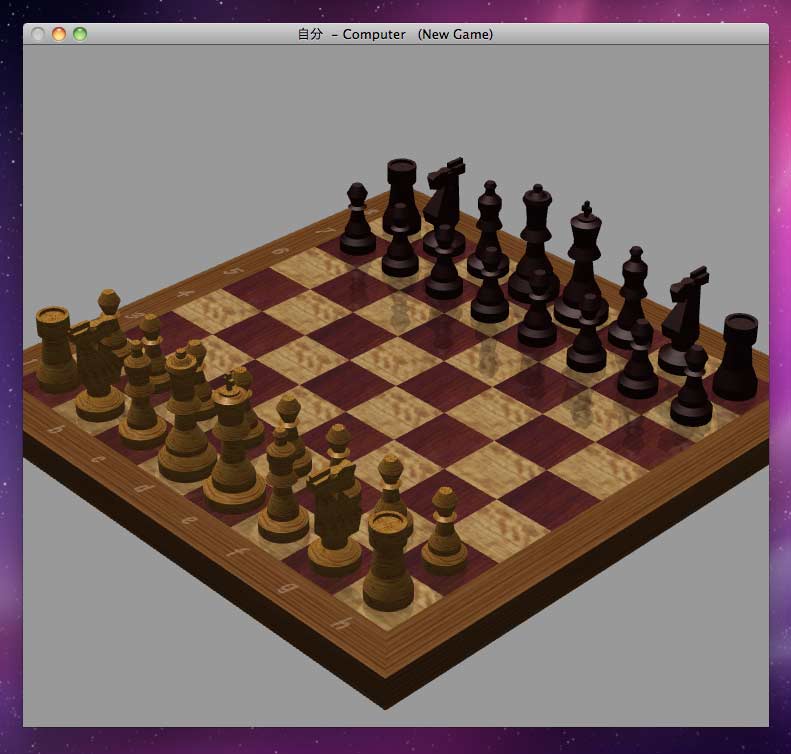
以下の動作の動画を用意しておきました
- Comments
- TrackBack Closed
Firefox 8がリリース
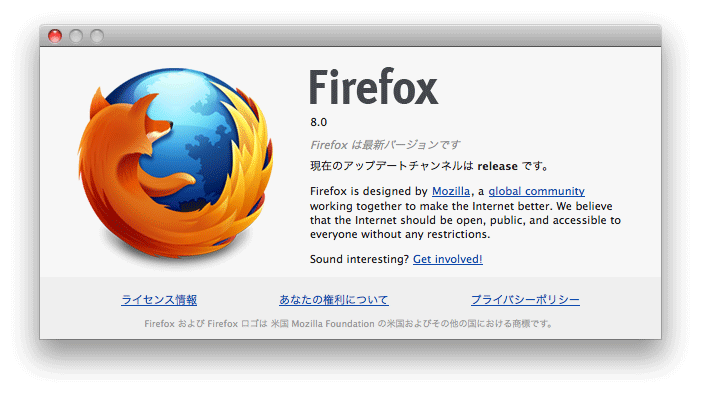
Firefoxの新しいヴァージョンがリリースされていましたのでアップデートをおこないました。
検索エンジンにTwitter検索を追加、WebGLの取り込みなどがおこなわれたそうです。
アップデートの方法は、FirefoxメニューからFirefoxについての項目を選択、ダウンロードが開始されてのち画面指示通りにすすめました。
今回から使用するアドオンの選択を明示的におこなえるようなっているようで、以下のような選択画面が表示されました。
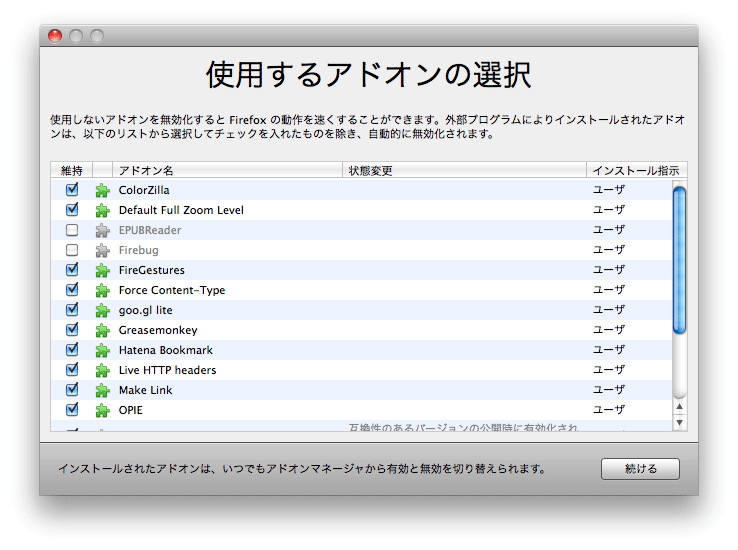
そのまま続けますと、インストールは完了し再びFirefoxが起動されました。
- Comments
- TrackBack Closed
G-Technology製 Portable Hard Drive
G-TechnoloryのHDD、G-DRIVE miniです。FireWire、USB2.0接続に対応しています。
Time Machine用にとApple Storeより購入したものです。
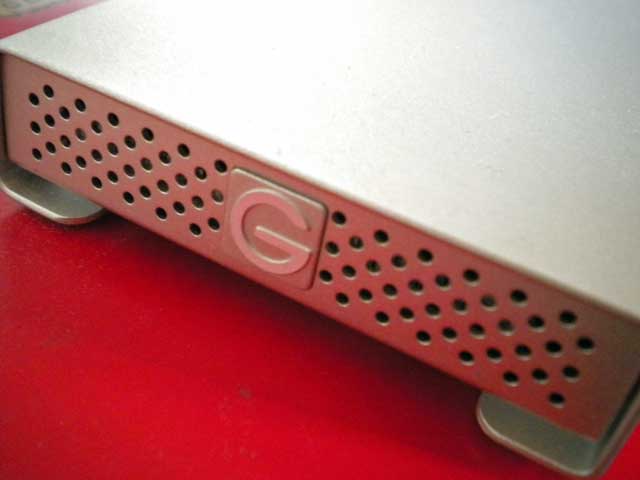
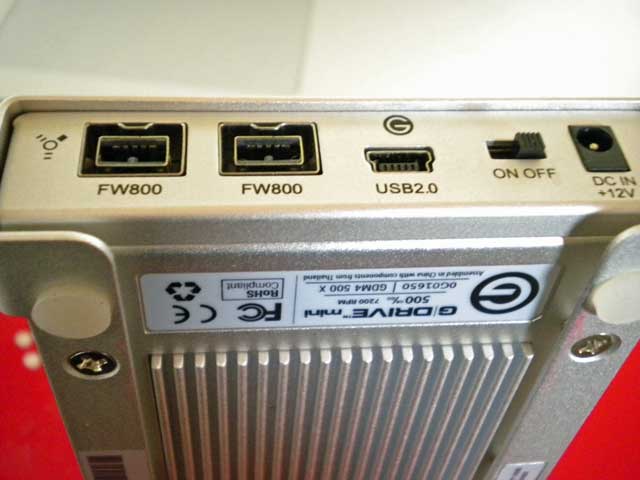
接続には、FireWire 800 (400の変換アダプタ付属) 、USB2.0 です。FireWire使用時はバスパワー駆動可能です。USB接続時の電源供給ケーブルが付属されています。
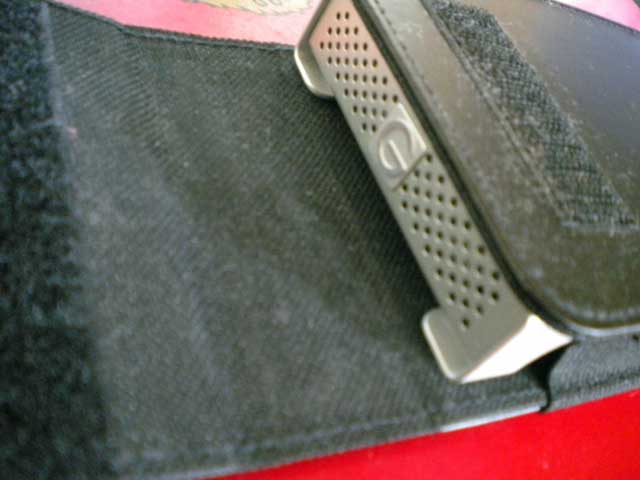
ケースに収めたところですが、正直イカツイ。。
参照
- Comments
- TrackBack Closed
未解決:外付けHDDがMacで使ったあとWindows機から認識してくれなかったことについて
- 2011年10月22日 08:19
- Last update: Oct 22, 2011 08:19
- PC
MacとWindowsとでデータのやりとりをしてる外付けのポータブルHDDがWindowsのほうで認識されなくなった問題についてです
フォーマットですが、承知のとおりFAT32フォーマットで、もともとWindowsでバックアップ等で使用していたものです。容量がまだあるので、Macのほうのファイルの保管にと使うことにしていたのですが----
ちなみにTimemachineには専用に別のHDDを使っています。
症状はというと以下のとおりです。
- Macでファイルを開いたりなどする
- 取り外して、Windows (XP) のほうに接続する
- 通常はつなぐとカコンとかいって読み込みが始まるのだけど、これが音沙汰無しになる
- マイコンピューターを開いてもドライブが認識されていない
やったこと
一旦取り外しをおこない、Windows再起動後に再び接続してみるも、状況かわらず。
で、ウイルス対策ソフトを止めた状態でも何も変化無しでした。
結局どうしたかというと、USB2.0のインターフェイスカードのドライバを更新してみる、というものです。
インターフェイスカードは少し古めなものでしたが、幸いにもメーカーがドライバを提供してくれているようでしたのでメーカーサイトからダウンロードして入手しました。
その後再び再起動、接続を試みたら今度はなんとか認識されたみたいでした。でもこれはまたおこるかもわからないですので、何が原因だったのかはいまだに不明です。
- Comments
- TrackBack Closed
Firefox:ツールバーカスタマイズで新規タブのボタンを表示させずに使う
- 2011年10月17日 08:07
- Last update: May 12, 2014 14:09
- PC
Firefoxの小ネタです。新規のタブボタンを隠した状態にするもので拡張なしでおこなうものです。
確認はMac OS版 Firefox 7.0.1 にておこなっています。ツールバーのカスタマイズ方法の基本はアイコンをドラッグ&ドロップにて移動させたりします。
- ツールバーの空いている箇所で右クリックメニューをだす
- カスタマイズを選択
- ツールバー領域にある「+」のアイコンをドラッグして、ダイアログボックスに収める
- 完了をクリックする
- 以降、新規タブはツールバー領域の空いた箇所をダブルクリックするか、command+Tなどで開く
以上です。以下に操作の動画を用意しました。
- Comments
- TrackBack Closed
Photoshop Elements 10体験版をダウンロードしてみた
AdobeのPhotoshop Elements 10の体験版をMacにいれてみました。
Macbook pro Early 2011 、Mac OS X 10.6.8、メモリ4GBという環境です。
- 窓の杜 - 【NEWS】Adobe、「Photoshop Elements 10」「Premiere Elements 10」の体験版を公開
- 写真の加工と編集ソフト | Adobe Photoshop Elements 10(体験版のリンク先から体験版を入手することができます。 )
体験版は、最新版になっているのでご注意ください(以下のページも参照してください)。
A14. 体験版のダウンロードは最新版のみとさせていただいております。
「Adobe Download Assistant」というアプリケーションが必要でこれが最初にインストールされました。
Macの場合ですが、Adobe Download Assistantのダウンロードファイルの保存先は任意(自分は/Downloadに)、ダウンロード後の.dmgファイルをクリックで指示にしたがいインストールしていきました。
Adobe AIRのインストールがありましてインストール先は/Applications 以下としました(途中で管理者パスワード入力などがあります)。
Adobe Download Assistantインストール後に起動するようにしておき、Adobe Download Assistantから、Photoshop Elements 10を選択してダウンロードします。(自分がおこなったときは2GB程度)
あとは指示通りでインストール先も/Applications以下で、完了後は/Adobe Photoshop Elements 10/Adobe Photoshop Elements 10のエイリアス から本体を起動でしました。
以上で体験版を30日間利用できるようになりました。
Adobe Storeから製品版の購入をおこなって納品方法をダウンロードとするとシリアル番号を入手でき、番号を入力することで製品版として使用できるようです。
体験版についてのFAQは以下のページにありました。
記事内に誤読される表現があったので、修正しました。
- Comments
- TrackBack Closed
MAMP 1.9.6にアップデートしてみた
- 2011年5月 1日 07:44
- Last update: Jul 22, 2011 19:38
- PC
MAMPのアップデートがきてましたのでアップデートをおこないました。
4月の20日付け(あちらの時間かとおもうけど確認はしてないです)でヴァージョン1.9.6がリリースされているとのことです
- MAMP & MAMP PRO: MAMP & MAMP PRO 1.9.6 released(MAMP and MAMP PRO公式ブログ[英語])
【2011.7.22 追記】 MAMP & MAMP PRO 2.0.1〜ではインストーラーによるインストールとなっていたため、以下で示した方法は参考にしないでください。確認はSnow Leopard
アップデートとはいっても実際はMAMPフォルダの差し替えみたいな形です。注意点はデータベースとhtdocsフォルダのバックアップをとっておくということでしょうか。以下自分でおこなったことです。
まずは既存のMAMPフォルダをコピーしてデスクトップにでも置いて、フォルダ名をMAMP-OLDとでも改名しておく。
ダウンロードページ(以下)から新しいのをダウンロード。
- http://www.mamp.info/en/downloads/index.html
MAMPを最初に入れたときのように展開して、ディスクイメージからアプリケーションフォルダにコピー。このとき警告でたら置き換えを実行。
バックアップしたほうのフォルダから、dbフォルダとhtdocsフォルダをコピーして、MAMP以下にペーストして上書き。
あとはMAMP起動して自分の場合ポート番号だとか設定変更してるので、前に使ってたのと同じ設定にして完了。その他追加編集してたようなのがあればそれももとのほうからコピーするなりして前の環境と同じくなってることが確認できたら、MAMP-OLDはゴミ箱にポイするなど。
- Comments
- TrackBack Closed
サードパーティー製iPod touch用のコネクターで上下がわかりにくいので
- 2011年4月14日 17:19
- Last update: Apr 14, 2011 17:19
- PC
サードパーティー製のiPod touchのコネクターで最初どちらの方向でつないだらいいのかわかりにくかったので、本体に付属のDockコネクターと比べてみることにしました。
使っているのは、スターターキットと称されて販売されていた、iPod touchの充電器およびカバー、保護フィルムがセットになっている製品です。
iPod touchのほうは第4世代のものです。
何故にわかりにくいのか、その原因は印のようなものが接続部分に印刷されてないことにあるようです。以下に並べてみた画像をはっておきます。
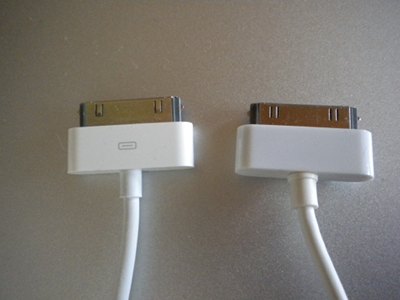
覚え方なのですが、これは一目瞭然なのですけれども、金属部分の左右にプラスチック部分の耳(?)があるほうが上というか筐体の画面側ということになります。
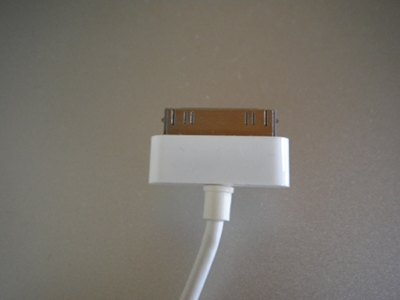
以下の画像のように全体が金属部分であるほうが下(裏)側ということです。
- Comments
- TrackBack Closed
Flash Player 10.2にアップデートできなかったので
AdobeがFlash Player10.2をリリースしましたが、これまでのヴァージョンからのアップデートで失敗しておりました。
そのようななわけで、新しくインストールしなおしすることにしました。なおここでは自分のケースでの覚え書きのつもりです。(将来的にAdobeの仕様変更などでこのエントリ内容があてはまらないことがあります)OSはWindows XP、ブラウザがFirefox(3.6.13)とInternet Explorer 8です。
この記事は、Flashバージョン10.2系に関する内容です。
症状
Flash Playerの自動更新でインストールに失敗。(10.1->10.2)
OS起動時にインストーラが稼動するのですが、インストール実行してみたところ失敗して終了。その後の自動アップデートは今のところなし。
Flash Playerを削除してインストールする
既存のPlayerをアンインストールして新たにインストールしなおすことにしました。Adobeによる情報は以下のページから。(なお、説明ページにある「スクリーンショット」が実際のページのものと違っているかもしれません)
- Flash Player レスキュー! - インストールができない(Windows)(kb2.adobe.com/jp)
説明に従い、アンインストーラをダウンロード。保存場所はデスクトップに。その後ブラウザを閉じて、落としてきたアンインストーラを実行しました。
Flash Playerが完全に削除されたらOSを再起動します。その後、新たにFlash Player(10.2)をダウンロードしました。先ほどの説明のページでは、Adobe Download Manager のインストールが記載されているのですが、自分の場合Firefoxですが、いれてなくて「その他のブラウザでの再インストール」に記載されている方法のように、Flash Player のインストーラーをデスクトップに保存しました。
その後、インストーラを実行していちおう、OS再起動して終了しました。
...とここまではよかったものの
Firefoxのほうはインストールできていたのですが、Internet ExplorerでAdobeのページをみるとFlashのところがimageになっていて要するにIE用のがインストールされていない状態でした。
IEを開いて、AdobeのFlash Playerダウンロードのページにいきます。
「オペレーティングシステムまたはブラウザの変更」のところで、「オペレーティングシステム」にWindows、「バージョン」のところでInternet Explorerを選択します。
ダウンロード後にセキュリティ警告のバーが上に表示されるのでインストールの許可をしておきます。その後ActiveXコントロールをインストールです。これがいわゆる(?)Adobe Download Managerですなんか表現が違う気がします。詳しい方解説おねがいします
そのあとAdobe DLMからのインストールとなり、インストール作業中は他の操作を行わず終わるまで待ちます。途中インストーラがでてくるので、指示どおりにボタン等操作してインストールを完了となります。ブラウザとか閉じて再起動後にIEからAdobeのページ(Adobe -- 日本とか)見にいきFlashが表示されていればとりあえず成功ということです。
Flash Player 10のインストール方法は以下のページにありました。
- Comments
- TrackBack Closed
メモ:Page Speedの最適化ファイルの保存場所など
- 2011年2月12日 21:15
- Last update: Jan 12, 2015 22:16
- PC
GoogleのFifrfox用Page Speed ExtentionでOptimized versionとして示されたファイルの保存の場所についてのメモです
まったく別な用だったのですが、テンポラリファイルを見ていたときにpage-speedというフォルダを見つけたのでちょっと調べてみることにしました。
Page SpeedはGoogle提供のウェブページ最適化のツールです。Analyze Performanceを実行すると、CSSファイル、JavaScriptファイル、画像ファイルで最適化されたファイルが提示されることがあります。
この最適化ファイルは特定の保存場所に保存されていまして、デフォルトだとユーザのテンポラリファイルにpage-speedフォルダが作られ、そこに格納されているようです。
試しに、ウェブページをツールでAnalyzeしたあとでコマンドプロンプトからみてみるといくつかファイルがあることが分かります。
C:\>cd %USERPROFILE%\Local Settings\Temp\page-speed
C:\Documents and Settings\User\Local Settings\Temp\page-speed\>dir
このファイルの保存場所の変更はオプションのポップアップメニューを表示して行います(ちなみに「Page Speed」は「YSlow」と同じくFire bugと連動しているので、Fife bugを開けばPage Speedのタブがでています)。
以下のようにPage Speedのタブ横の下向きの三角矢印をクリックでポップアップメニューが表示されます
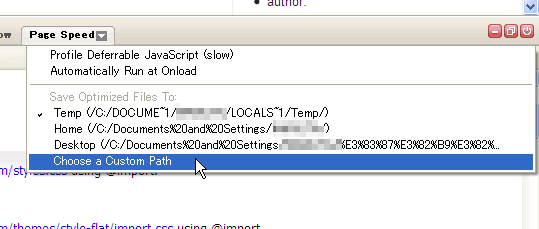
まずは「Choose a custom Path」をセレクトします。
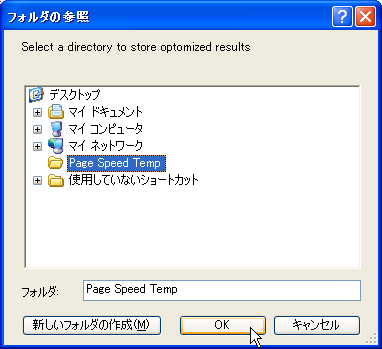
デスクトップに任意のフォルダを作成して指定してみました。
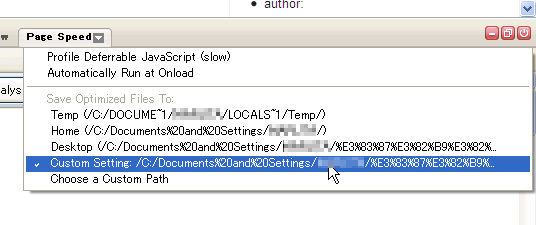
設定したパスが保存場所として選択されています。このフォルダ内をみれば最適化ファイルが保存されていることが分かります。
保存場所をTempに戻すと先ほどのメニューからcustom pathが消えます。またcustom settingで指定したフォルダが削除してある場合はその箇所に指定したフォルダが作成されて保存されています。(Page Speed Tempというフォルダをフォルダごとごみ箱に移動した場合、新たにデスクトップにPage Speed Tempが作られその配下にpage-speedフォルダが作成されている)
自分の場合だと、テンポラリフォルダのファイル(Temp/page-speed/*)をコマンドプロンプトで削除するようにしています。まあ、テンポラリファイルを定期的に削除してるかたにはどうってことない話だったりするのですが。
バッチファイルはcmd.exeで実行してたものをこんなかんじで。/qとかつけるとECHO OFFいらなそうだけど(よくわかってない)。
@ECHO OFF
cd C:\DOCUME˜1\ユーザー\LOCALS˜1\Temp\page-speed
del *.*
環境はWindows、Page Speedのヴァージョンは、1.10.1で確認したものです。ヴァージョン違い等で挙動に変化が起こった場合はご容赦ください。
参考ページ等
- Comments
- TrackBack Closed
CyberduckのWindows版ダウンロードしてみました
- 2011年1月17日 20:28
- Last update: Jul 20, 2015 16:10
- PC
Macユーザには定番のFTPクライアントCyberduckのWindows番をダウンロードしてつかってみました
ダウンロードは以下より。自分がダウンロードしたときはパブリックベータでした。ダウンロードのリンクの.exeファイルをおとします。
必ず、Windowsのロゴのある、バナーリンクでリンク先に /Cyberduck-Installer-xxx.exe とある場所からダウンロードしてください。
めも1:インストールまで
以下、簡単にインストールまでの過程を(パブリックベータ版での内容となっています。PC環境はWindows XP HOME SP3)
ダウンロードが完了したら、.exeファイルを実行させてインストール作業に移ります。 はじめのほうで「Bonjour」のインストールにチェックが入っていたりするのですが、ここは特にいれてなくても問題なさそうなのでチェックをはずして続けました。
.NET Framework.NET Framework 4.0 Client Profile (参考: http://trac.cyberduck.ch/wiki/help/en/faq#Windows)が必要なようでして、最初のほうで.NET Frameworkのダウンロードとインストールが進行しました(ヴァージョンは4.0でインストールされました)。
追記: Windows 8.1等、.NET Frameworkがインストールされている環境では、インストール中に.NET Frameworkをインストールされるようなことはありません。8.1ではそのままインストールが進んで使用できることは確認できています。
その後、Cyberduckのインストールが進行しました。これもしばし待ちます。
最後にインストール完了の画面がでて終了しました。ここでCyberduckを起動することができるのですが、いちおうWindows再起動させてからにしました。
めも2:起動と設定
Cyberduck起動しますと、自分の場合ではFileZilla FTP Clientのブックマーク(FileZillaでいうところのサイトマネージャーに登録されているリストのことのようです)からインポートできる旨のダイアログが開きました。これを登録してみますとCyberduckのブックマークのところにFileZillaで設定していたサイトのリストが登録されました。
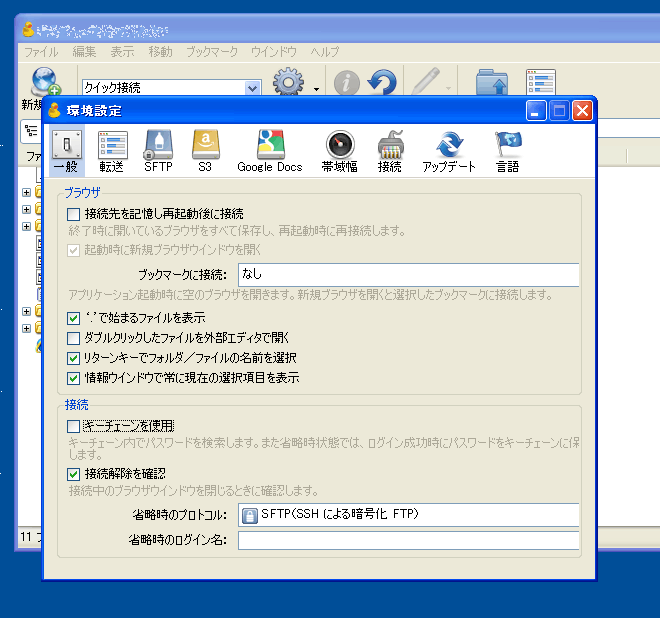
あとは接続なのですが、その前にキーチェーンという機能は使わないので環境設定のところでキーチェーンを使用しないようにしておきました(以下の画面のところです)。*キーチェーンを使用しないと接続のたびにパスワードをきかれるようになります。
追記: Google アカウントで、2段階認証プロセスを設定している場合で、Google Drive (旧Google Docs)への接続するときは、アプリケーション固有のパスワードをあらかじめGoogleアカウントで設定しておいてから、表示されたパスワードを使ってログインします。
[追記:20130613] Google Drive のサポートの終了のアナウンスがあったのを忘れてましたので追記しておきます。Spring Cleaning | Cyberduck News
In a spring cleaning effort we have removed support for Dropbox, Google Drive and Azure in Cyberduck for the upcoming 4.3 release.
ということで、 Google Drive 利用目的のかたはご注意を。というか専用のアプリケーションがあるので必要性もなさそうで、今後のサポート復活の期待は薄いのでないかと考えます。
=== 2013年6月13 追記分ここまで
- Comments
- TrackBack Closed
使用してるウイルス対策ソフト、ノートン先生に戻ることに
- 2010年10月12日 08:17
- Last update: Oct 12, 2010 08:17
- PC
PCのウイルス対策ソフトをノートンインターネットセキュリティに変えてみました。
ここ最近、ノートパソコンで空き許容不足のアラートがでるようになってきたのでみてみるとなんと空きがあと1GB少々といった状況になっていたのです。
これは大変なことに――と思いとりあえずディスククリーンアップとか、復元ポイント削除とか使わなくなったファイルなどを削除とかやってみたのですがこの程度では一向に改善しないのです。
で、「WinDirStat」というアプリケーションを使いましてちょっと調べてみましたですよ。もともとHDDの容量少ないじゃん、という声は聞かなかったフリをするとして。結果のキャプチャです。調べてみると、それもそのはず――という状態でした。
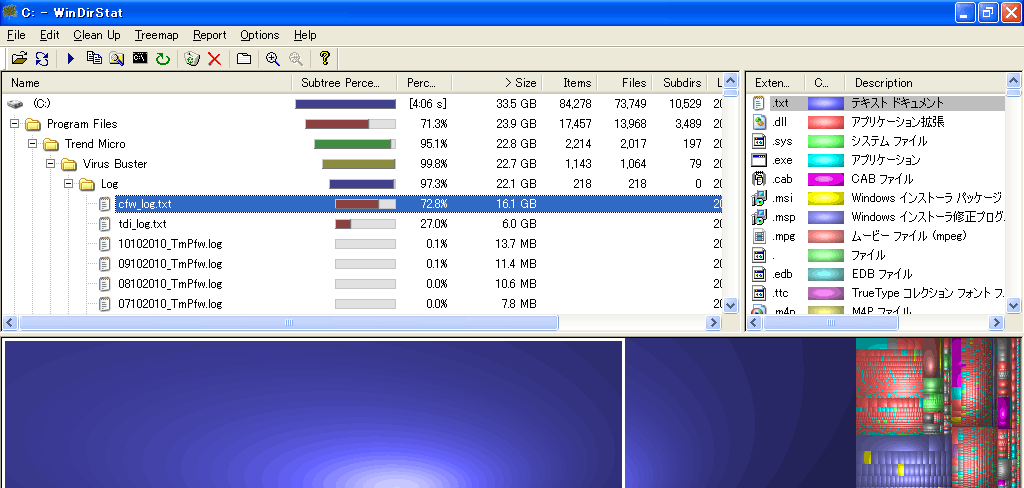
ナント、cfw_log.txtなるファイルだけで、16GBも領域を奪っているではないですか。
ということで、このファイルについて調べてみたのですが、情報が少ないようで(このような時はもうレアケースとみて間違いなさそうなんですが)以下の情報にたどり着きました。
サポートに問い合わせされたようで結果として再インストール。しかしながら根本的な原因がはっきりしない以上は、今後使い続けている間に似たような、或は別な問題がでてくる可能性がないわけでもありません。
それにしても再インストールともなると、まずはアンインストール。今度は2010をいれなおすと。そのあとにパターンファイル等を最新にという流れです。
これならば、別の新しいものを入れてもそれほどかわりもなく、問題をおこす可能性のあるものを再度インストールするよりはそのほうがまし、という(独善だけど)結論に達しました。
で、なぜノートンかとかいうと前に使ってたのというのとあちこちに登録するってのもなんだし(Nortonアカウントで購入した製品について一元管理できたりする。過去に使ってた製品は今更延長のしようがないけど)、というのがあって(なんか消極的な選択)ノートンになりました。
という経緯で、ウイルスバスターについてはさようならということになりました。
WinDirStatのようなソフトを知ったというのが今回の収穫でしょうかねえ。「WinDirStat」の使い方 - パソコントラブルと自己解決を参考にしてポータブルのほうを使いました。
- Comments
- TrackBack Closed
メモ:TeraPadからFirefoxで開く設定
- 2010年9月20日 16:12
- Last update: Oct 11, 2011 14:34
- PC
TeraPadにFirefoxで開くための設定をするためのメモです。
探せば一発ででてきそうな話なのですが気にせずにすすめていきたいとおもいます。
【追記:2011年2月27日】 TeraPad Ver.1.08では、Netscape NavigatorはFirefoxに置き換えられています。
TeraPadからFirefoxでファイルを開くための設定には2つの方法があるのでないでしょうか(とかいってて先人の情報はみていたりする)。
環境はWindows XP sp3 / TeraPad Version 0.92 / Firefox 3.6.10 です。
- オプションメニューでNetscape Navigator(以下「NN」とします)のパスをFirefoxの起動ファイルへのパスに書き換えする方法
- ツールの設定でFirefoxへのパスを設定しておく方法
はじめのほうは、検索をすればいくつかでてくるやりかたで手軽な方法です。
[ 表示 ] →[ オプション ]から(ブラウザ)タブを開きます。
- Screen capture 1
-
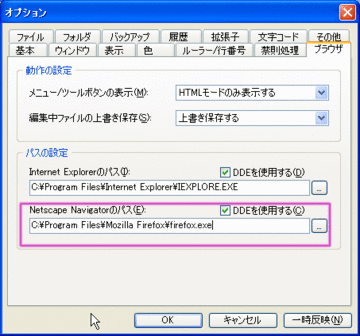

「...」ボタンをクリックしてfirefox.exeまでのパスを入れますが、表示ファイルがNetsc*.exeに限定されているので直接firefox.exeを指定(fと入力することで候補がでてきたりします)。もしくは直接入力でもOK
ツールバーのNN起動のボタンをクリックでFirefoxで表示されます。
- Screen capture 2
-
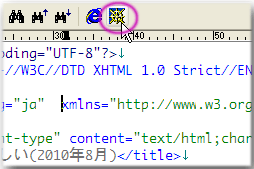
ツールの設定に登録する方法
通常は上記の設定だけで十分でしょう。ここでは、ツールという機能にFirefoxを登録する方法をです。このやりかたですとFirefoxのパスを他のブラウザに変えればいいのですから、複数のブラウザ設定にも対応できます。
- [ツール][ツールの設定]でツール設定のウィンドウを開きます
- 「追加」ボタンを押下します
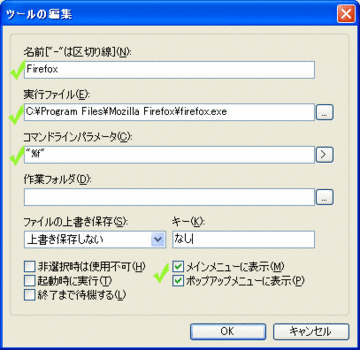
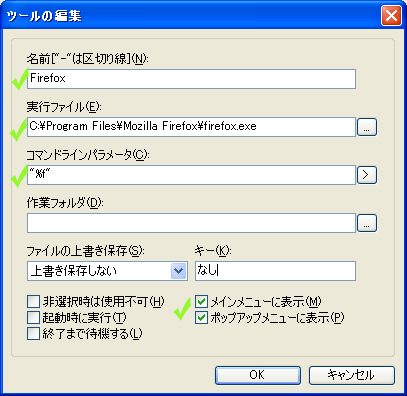
- 必要な項目を入力していきます(Screen capture 3)。「実行ファイル」はfirefox.exeまでのパス、「コマンドラインパラメータ」には"%f"とします(自分の環境ではパラメータを二重引用符で囲まないと表示できないようでした)
- 「メインメニューに表示」「ポップアップメニューに表示」にチェックをいれます。"ポップアップメニュー"とは右クリックのコンテキストメニューのこと(だとおもう)です
- Firefoxでみるときは、ツールの一覧から起動させます(ファイルが保存されている必要があります):Screen capture 4
- Screen capture 3
-
- Screen capture 4
-
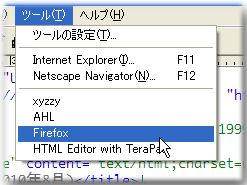
- Comments
- TrackBack Closed
Firefox:使わなくなったアドオンを削除した
- 2010年5月 5日 08:09
- Last update: May 05, 2010 08:09
- PC
Firefoxに追加したアドオンで、必要がなくなったものを削除しました。今まで使っていたもののリストを残すのにExtension List Dumperというアドオンを利用しました。
Firefoxはアドオンを追加することで自分好みにカスタマイズできるのですが、面白がって試しにいろいろといれていた結果、使うことのなくなったものが増えているということに。
無効にしておけば動作させないまま置いておけるのですが思い切って削除することにしました。削除したところで、動作が劇的に速くなったとかいうことはないのですけども。
ただ、どのようなものを入れていたのか、というのを残しておきたかったので、(これから削除するというのに新しくアドオンをいれるのも変な話ですが)『Extension List Dumper』というアドオンを追加してみました。
- Comments
- TrackBack Closed
ぬりえ:菜花
- 2010年4月29日 09:25
- Last update: Jul 04, 2014 21:36
- PC
ぬりえの原画配布のエントリ。菜花(なばな)です。
お恥ずかしい話ですが、冬菜を茹でずに置きっぱなしにしていたら、花が咲いてしまいました。瓶に入れて食卓に飾ることにしたのでその時撮影したものです。
もとの写真です。

ぬりえ原画は以下になります。
はてなフォトライフ(Hatena Fotolife)にもぬり絵原画があります。
- Comments
- TrackBack Closed
TeraPadにHTML Helper with TeraPadを入れてみた
- 2010年4月 4日 07:56
- Last update: Oct 28, 2011 21:02
- PC
テキストエディタTeraPadで、HTML入力の補助をサポートする、HTML Helperというツールを入れてみました。以下に簡単にまとめておきます。
ダウンロード
作者サイト
TeraPad
HTML Helperのセット
展開後のHelp.htmlを読めばすぐにセットできます。
ツールの設定のところで名前を「HTML Editor with TeraPad」、実行ファイルのところに、HTMLHelper.exeまでのパスをいれてOKを押下します。
使うには
TeraPadのツールのメニューから、HTML Editor with TeraPadを選択でHTMLHelper.exeが起動します。
起動するとツールバーにHTML Editor with TeraPadの各機能ボタンが追加されています。あとは、「T」というボタンをクリックすると登録済みのタグを選択してエディタに文字をおくことができます。
他の機能については、Help.htmlの使い方に記載されています。
登録タグのカスタマイズ
v.1.10からタグの編集・オリジナルタグの追加が可能となっているようです。Tag.iniファイルを編集することで独自のタグなどを登録できます。
&に続くのがタグで、%に続くのが項目名です。気をつけたいのは、項目にタグを追加したいとき項目名の次にしておくということです。仕様だと思うのですが、タグの順番がエディタのメニューではTag.iniと逆になっています。
ということでDOCTYPEだとかMETAタグ、見出し、リストあたりを登録してみました。
- Comments
- TrackBack Closed
キーボード操作のみでソリティアのためのメモ
なんとなくですが、キーボードだけでソリティアをやってみましょう、なんておもいつきまして、操作に必要な部分を抜き出してみました。
キーの動作は自分で確認とりながらメモったものです。違っている部分があるかも知れません。
- 起動方法
-
特に覚えなくてもいいのですが、Windowsキー+Rでsolと入力でソリティア起動です。
- 用語とか
-
- 山札 左上に積まれたカード
- 場札 7列ある
- 組札 右上にある、スタート時にカードが積まれていない4つのエリア
- 操作の基本となるもの
-
- [Esc] : 主にキャンセル。
- 矢印キー(↑→↓←): 移動
- [Tab]: 山札→組札→場札 間移動。 Shift+Tabで逆方向
- [Enter]: 札の(選択・移動)の決定ほか
- [Home] : 山に移動
- [End] : 場の最後に移動
その他
- [Alt] [G] [C] : カードの変更
- [Alt] [G] [U] : 元に戻す
- [F1] : Help表示
- [F2] : 新規ゲーム
- [F10] : メニューバー選択状態(Altキーと同様)
- 選択状態について:
-
カーソルをカードの上にもっていってからEnterキーで選択状態。このとき、山札・組札は選択されたカードが数ドット下に下がる。場札のときは数枚分下にカードが下がる。
なお、オプションの設定で、「トランプの外枠だけ移動」にチェックをいれると、移動時に外枠が描画されてEnterキー押下したときにカードが移動されるという表示になる。好みで設定してみるとよいかも。
- 移動可能なすべてのカードを組札に移す
-
場にあるカードがすべて積み重ねが完了したときに、一枚ずつ、組札に移動するのは大変なので、Ctrl+Aとすればよい。
- 2枚以上積み重ねたカードの移動
-
操作手順:移動したいカード(複数)のある列にカーソルを持っていき、↑キーで移動させたい箇所まで選択後、Enterで複数カードが選択状態になり移動できるようになる。矢印キーなどで移動してEnter。
複数のカード移動のさせ方は覚えるの必須だと思います(難しいことではないけど。これがわからないとゲームとして厳しいとおもいます)。
あとは慣れるのみかと。とか慣れたようにいってますが、キーボード操作だけで全て積んだことは未だないのでした。
- Comments
- TrackBack Closed
ウイルス対策ソフトを無料ヴァージョンアップしてみた
使用している、ウイルスバスターをウイルスバスター2010にヴァージョンアップしてみました。
まあ月並みなのですが、ウイルス対策ソフトの更新手続きを終え、その年内にヴァージョンのサポート期限が切れるというのはよく経験しております。
つかっていたウイルスバスター2008のサポート期限が2009年12月31日をもって終了とのことなので(参考ページ)、無料のヴァージョンアップを利用することにしました。
指定されているページからダウンロードして手順に従うのみで、ワタくシの環境では特に問題はありませんでした。
あと、ブラウザにTrend Micro Toolbarのアドオンがインストールされるようです。IEとFirefoxをつかってますんでどちらもこのツールバーが入っています。
この件で情報をいくつかあたってみたのですが、どうもツールバー単体でのアンインストールはできないようでして、ウイルスバスター2010をアンインストールする必要があるとのことです。
ちょっとそのツールバーが主張し過ぎかなという感じがしましたので、とりあえずツールバーのアドオンは無効にしておきました。
- Comments
- TrackBack Closed
メモ:Firefoxの検索バーにsearch.yahoo.com検索を追加
Fiefoxの検索バーに、MozSearch プラグインを利用してYahoo.comの検索を追加してみました。
現在使っているFirefoxのヴァージョンは、3.0.14。Yahoo Japanはは検索バーにはいっているのですが、search.yahoo.comがなかったのでいれることにしました。
検索バーを追加する方法はいくつかあるのですが、MozSearch プラグインのXMLファイルを作成するという方法でおこないました。以下のページを参照します。
- MozSearch プラグインの作成 - MDC(developer.mozilla.org)
結果的なことをいえば、参照ページのはじめの例に示されているソースそのままをXMLファイルにすることで簡単に実現できました。
ファイルの場所ですが、Mozilla Firefoxフォルダ直下のsearchpluginsフォルダ内に各MozSearch プラグインのXMLファイル群があり、その中にコピーして保存したXMLファイルを入れるという形になります。
「例: Yahoo! を検索する」に記載されているXMLコードをテキストエディタにコピペします。
イメージアイコンがYahoo! Japanと同じですので、区別がつくように、ShortName要素、Description要素を書き換えます。(#イメージアイコンを紫色のヤフーのものに変えようとおもったらできるわけだけど、個人利用のものにそこまで拘る必要ナシ)
<ShortName>Yahoo.com</ShortName>
<Description>YAHOO.COM SEARCH</Description>
これは、ワタくシがおこなった例ですので、自分が使用する際ににわかりやすいものを記述しておけばいいかと。
あとは、ファイル名を適当につけて(yahoo-en.xmlとしています。要は拡張子が.xml)、/Mozilla Fifefox/searchplugin フォルダ内に保存します。(文字コードと改行コードは、UTF-8,LFでいいかとおもいます)
以上で、検索バーからsearch.yahoo.comでの検索が可能になります。
参考までに検索バーの追加で他の方法も示しておきます。
- Mozzilla Firefoxまとめサイトによる解説
- Searchy Search Add-Onsから追加する
-
リストの中のYahoo.comの「Download」というボタンで追加できます。この場合は、アイコンがYahooでなく、Searchyのアイコンになります。
- OpenSearch記述フォーマットによる方法
- Comments
- TrackBack Closed
ぬりえ:アジサイの花
- 2009年8月18日 05:50
- Last update: Oct 10, 2011 12:21
- PC
ぬり絵原画配布のエントリです。今回は紫陽花の花のぬりえ原画です。
梅雨時の元気に咲いている頃の花です。ちょっと今回は3つの花を撮影したあと、トリミングして一枚につなげてみました。出来はともかくですが。
もとの画像は以下となります。

ぬり絵原画は以下となります。
はてなフォトライフ(Hatena Fotolife)にもぬり絵原画があります。
- Comments
- TrackBack Closed
ぬりえ:ハマナスの花
- 2008年6月12日 20:28
- Last update: Mar 18, 2016 11:50
- PC
ぬりえの原画配布のエントリ。ハマナスの花です。
海岸通りを歩いていますと、ハマナスの花が咲いています。初夏から秋にかけて花を咲かせるそうです。またハマナスの実はジャムにしたりできるのだとか。食べたことはないんですけど。
もとの写真はこちらです。

ぬりえ原画は以下になります。
なお、はてなフォトライフ(Hatena Fotolife)にもぬり絵原画を置くようにしました。
- Comments
- TrackBack Closed
Firefoxアドオン、翻訳パネルのバージョンアップ
「翻訳パネル」というFirefoxのアドオンが更新されていましたのでメモ。翻訳パネルは、Firefoxに翻訳を支援する拡張です。
Firefoxで海外サイトをみるときに、部分的に翻訳したい箇所がある場合、「翻訳パネル」は結構重宝します。以下のページから最新版を入手することが出来ます。
気づくのがおそくなったんですが、バージョンアップされていたようです。今の時点で、「1.4.14.9.141」が最新となっています。
大きな変更は、Firefox3.0ベータ5に対応などです。いくつかの問題も修正されているもよう。詳細は、翻訳パネル のバージョン履歴 :: Firefox Add-onsに明記されています。
追記: 2008/6/18の時点で、Firefox3.0 には対応していませんでした。
【追記 2008/11/29】余談ですが、今現在では、翻訳のアドオンとしてEast Asian Translator(Firefox Add-ons)を代わりに入れています。Excite翻訳に投げるというものですが。実はブックマークレットというのが用意されていたりもします。以下参照
- Comments
- TrackBack Closed
ノートパソコンのメモリ増やした
- 2008年4月30日 20:54
- Last update: Apr 30, 2008 22:51
- PC
使っているノートパソコンの動作がどうももたついてしょうがないので、メモリを増設することにしました。その手順とかいろいろメモとして記録
パソコンにいれてるウイルスバスター2007が原因なのか、ちとパソコンがおもくて、それで2008のほうをみると、「メモリ使用量を50%以上削減」(via: http://jp.trendmicro.com/jp/products/personal/vb2008/)なんて書いてあったもので、「こいつか」とさとったわけです。#こればっかりってわけでもないんですが。
そんなもので、次のウイルス対策ソフト(2008にするかどうかは今のとこ未定。まだ期限内だし)にする前にメモリなぞ増設しておこうかなと考えた次第。
おおまかな流れはこんな感じ。*自分がやっていることの記録であって、こうしなさいよ、というものでありません、念のため。
なお、OSはWindows XPです。
- メモリを調べて購入
- PCの電源をはずす・PCのバッテリーパックをはずして残留電気を放電さす
- 室内の紙とかビニル袋とかを片す
- 体の静電気を逃がすなど静電気対策
- ノートPCの裏側のメモリスロットの場所をあける
- 前のメモリをはずす(1スロットしかないので)
- 新しいメモリを差し込む(サイドのフックがカチッて音がしたら填ってる)
- 確認して、ふたを閉じる
- システムのプロパティ見て確認する(Windows)
YouTubeには、ノートパソコンのメモリ増設の動画をアップしてくださっているかたがいらっしゃいますので、それを見るとだいたい感覚はわかるかとおもいます。
この動画では、すでに入っているメモリをはずすという工程がみれないようなんですが、一応書いておきます。メモリの脇にある白っぽい色のフックをゆっくりと外側に広げると、パカッて感じでメモリが上にもちあがるです。*この工程が必要なのは、メモリスロットが1スロットしかないという筐体の場合ですね。
――で、これで終わりでもない。
メモリ増設後に、仮想メモリの設定をして確認しておく必要があるようです。
ということで、 [ファイル名を指定して実行]から、 sysdm.cplを入力して実行 >詳細設定タブ>パフォーマンスオプションで仮想メモリのページングファイルサイズをシステム管理サイズに変更しました。
で結果: (゜∀゜)
- Comments
- TrackBack Closed
日本語で「くく」が記号に見えてしまう自分の目を疑う
日本語で書かれているテキストの中で、ひらがなの「く」が連続しているのが記号に見えてしまうのですが
例文として、いかのようなものがあったとします。
- 会話文はカギ括弧でくくらないと読みにくくありませんか。
「くく」の部分は、「«」「<<」「<<」とかのように見えてしまうんです。多分に、自分の目が悪い(乱視あり)せいなのかなぁとおもっていくつかのフォントで試してみました。
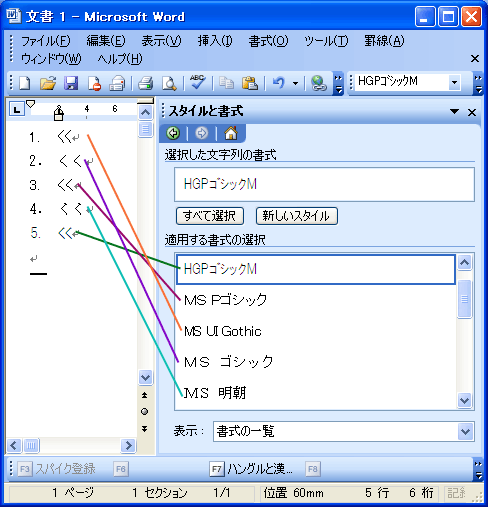
中には、記号なのかひらがななのか区別のつかないのもあるみたいです。ひらがなの「く」はもとはというと、漢字の「久」のくずし(というか草書)からきているわけで、記号なんかと同等に見えてしまうというのは困ったものです。それよりも、前後の文から読み取れない自分が一番問題ではあります。
- Comments
- TrackBack Closed
Analyticsからのデータインポートに苦戦。
- 2008年3月25日 16:40
- Last update: May 20, 2012 08:22
- PC
Google Analyticsからデータをエクスポートして、Excelなどにデータをとりこむとき、文字化けなどして扱いにくいなぁとおもいました。ない知恵を絞って妥協案などを考えました
以下は、古いAnalyticsの管理画面であったときの内容です。問題点はすでに解消されています。
エクスポートデータが文字化けしてしまう件
Google Analyticsで、CSV形式のファイルでエクスポートして、エクセルからそのまま開きますと文字化けしてしまいます。
これは、エクスポートファイルがキャラクタセットとしてUTF-8を使っているためなのだそうです。「Google Analytics 日本版 公式ブログ」の以下の記事にてこの件に関しての詳細および、対処方法が記載されています。
作業としては、「外部データの取り込み」から「テキストファイルウィザード」起動にておこなうようです。
そのほかの方法として、任意のテキストエディタ(UTF8N LFが扱えるもの)で開いて、文字コードをShift-JISで保存しなおしという方法があるようです。参考は、以下のページ
他には、XML形式のファイルでエクスポートする方法が以下のページにエントリされています。XMLで読み込み不要なエレメントを削除していくとのことです。
こちらの方法でやってみたんですが、XMLですと必要なデータではないエレメントが多すぎなんですよ。これが。ここら辺、どうやって対処されているんでしょう>< あと、エクセルのプロフェッショナル・エディションでないと扱えないのでは、というのもあるかも。
【追記:2009/07/03】データの出力先がExcel(エクセル)の場合はAnalyticsの「エクスポート」からCSV形式(Excel)を使うことで文字化けの件は解消されています。
妥協した方法(自分用)
現在は以下の方法を使っていません。
上記の方法を参考にして、このような方法にすることにしました。
一旦、Google ドキュメントからインポートして、エクセルファイルとして落とす
試してみたところ、Googleドキュメントから、Google AnalyticsのCSVファイルをインポートしますと、文字化けしていません。
その後、Googleドキュメント側で必要のない行・列を削除したりして体裁を整えて、エクセル形式(.xls)でエクスポートします。あとはそのファイルをエクセルで開いたらよいというわけです。
「ドキュメントで作ったものが公開になるんでは」と思われそうですが、「公開」というタブをクリックして公開ボタンが押されたとき公開されるようになる仕様のようです。ドキュメントで作成したファイルが必要なければ、一旦保存して終了して一覧ページから削除して終了します。
Googleのデータの扱いについて信頼するという(セキュリティ面とか)前提はあるんですが、それがかなわないというのであれば、ファイルをShift-JISで保存して開くのが無難でしょうか。
実のところ、エクスポートしたCSVファイルで最初のほうのデータはあまりあつかわなくて、「# Table」というコメント以降のデータが必要な部分だったりします。
そこで、Table以降の記述部分だけコピーしてWindowsでしたら、メモ帳に貼り付けしてCSV形式のファイルで保存のような感じです。
- Comments
- TrackBack Closed
メモ:IE7でホームページを複数設定して切り替えて使う
- 2008年2月29日 12:36
- Last update: Jul 04, 2014 21:56
- PC
IE7では、ホームページを複数設定できます。ここでは、、コマンドバーのホームボタンから選択して表示させてかつ、IE7起動時によく使うほうのページだけを表示する方法をメモしておきます
ワタくシは、普段iGoogleをトップにしております。時にはYahoo!などのページを見たいということがあります。お気に入りに登録するとか、iGoogleのガジェットのブックマークなどに登録するのもいいんですけど、色々ある中からYahoo!だけ見つけてクリックして見にいくというのは、ちょっと効率がよくないように思いました。そんなとき、よく見るポータルなどは、複数ホームに登録しておくといいのではないでしょか。
とりあえず追加してみる
インターネットオプションから、「全般」タブのホームページのところに、追加したいページのアドレスを入力(改行によって区切りとなります)するか、もしくは、追加させたいページを開いて、コマンドバーのホームボタンの下向き三角マーククリックの、「ホームページの追加と変更」から追加します。
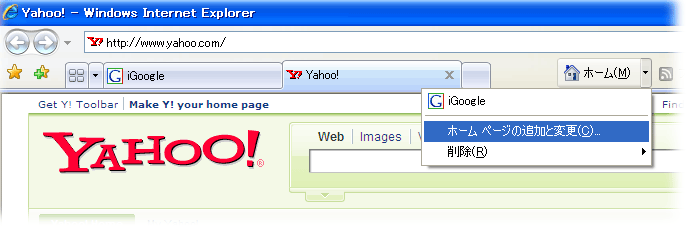
ダイアログで「このwebページをホームページのタブに追加する」を選びます。これによって、先に登録済みのページの下に追加しようとするページが登録されることになります。
この設定ですと、起動時には、タブの左が先に登録されていたホームページ(インターネットオプションのホームページ欄で上にアドレスが記されているページ)、その右に新たに追加したページが表示されます。また、コマンドバーのホームボタンを押したときも同様に登録されているページが同時に表示されます。
登録したどちらかを表示したいときは、コマンドバーのホームボタン横の下向き三角をクリックして表示されている一覧から見たいほうのページをクリックします。
IE7起動時に1つのページだけ表示するように設定する
さて、ここで毎回起動時にいくつものページが開かれるのはちょっと困る。ということがあると思います。そのようなときは、インターネットオプションのタブの表示方法の設定から、最初のホームページだけ表示するように設定します。
- Comments
- TrackBack Closed
ぬりえ:おだまきの花
- 2008年1月22日 12:12
- Last update: May 19, 2016 16:11
- PC
不定期にぬりえの原画を作成してアップしていきたいと思います。苧環の花です。
自分の撮った写真から、輪郭をトレースしまして、塗り絵の原画としてみました。
練習程度のもので不出来ですが公開させていただきます。
「おだまき」という花です。 よくある紫系の色の花ですが、他にもピンク色のものもあるようですね。
参考:季節の花300 - 苧環 (オダマキ)
こちらがもとの写真になります。

ちょっと画像が小さくて申し訳ないんですが、お絵かきソフトで色付けするなりして遊んでみてくださいませ。
- Comments
- TrackBack Closed
[メモ]ペンタブレットに修飾キーの割り当て
- 2007年12月29日 16:21
- Last update: Mar 18, 2016 11:54
- PC
ペンタブレットのペンのボタンにCtrlキーなどを割り当てるやり方のメモです
はじめに
タブレットのドライバによってやりかたが異なるとおもいますのでご注意ください。ここでは、Windows用のドライバで、WACOM製FAVO(model:ET-XXXXX)の場合での説明となります。
設定方法
コントロールパネルから、「ペンタブレットのプロパティ」を選択します。
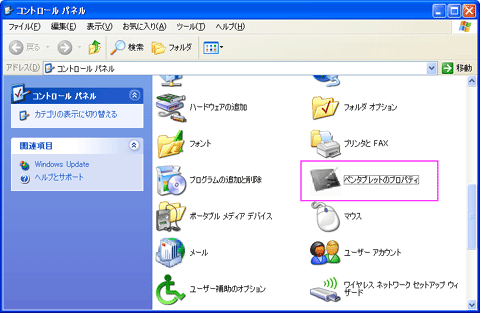
次にプルダウンメニューから、修飾キーを選択します。

ダイアログの中から任意のキーを選択します。これで、ペンのボタンを押したときに指定したキーが押された状態となります。
以上です。
- Comments
- TrackBack Closed
差分比較ソフト(DF)で、編集用エディタをTeraPadに
- 2007年11月17日 15:52
- Last update: Jan 12, 2015 16:56
- PC
DFでの外部エディタをTeraPadに設定したときの覚書きのようなものです
2つのファイルの差分をとるのに普段使っているDFなのですが、DFから編集したいときに、デフォルトのノートパッドでなくTeraPadにしたかったので設定。
設定画面では、秀丸とかサクラエディタしか例が載っていませんでした。
説明によりますれば、引数として、%P(ファイルパス) と %L(ファイルの行)を指定することができるのだとか。
詳しくはわからなかったんですが、とりあえず設定。
まずはDF起動(DF.exe)。メニューのオプションから設定を選んで、オプション設定の「パス」というタブをクリック。
外部エディタという項目にTeraPadのパスを入れます。「参照」ボタンクリックでTeraPad.exeがある場所を指定。
これだけではだめなようでして、引数として、ファイルパスの最後に以下のように追加しました。
C:\xxxx\xxxx\TeraPad.exe "%P" -Y=%L
*ファイルパスは、ダブルクォーテーションで囲まないとうまくいかなかったようなので囲むようにしました。
参考
[ 追記 2008/10/20 ] すみません、うそ書いてました。正しくは以下。
C:\Program Files\TeraPad\TeraPad.exe "%P"
ちなみにTeraPadで起動時に使えるパラメタを調べたところ(TeraPadのReadme.txtに記載されています)、
C:\Program Files\TeraPad\TeraPad.exe /cu8n "%P"
のように書くとShift_JISのファイルでも強制的にUTF-8Nで読み込まれるようです。なぜか改行コードの引数である、/elが使えないみたいでした。
- Comments
- TrackBack Closed
タブレットのドライバをインストール
- 2007年9月11日 23:08
- Last update: Oct 07, 2007 20:27
- PC
ペンタブレットのドライバをパソコンにインストール。ペンタブ付属のCD-ROMがなかったのでサイトからダウンロードにてインストールしました。
使っているパソコンが壊れて修理に出しまして、戻ってきてからタブレットのインストールをしていなかったので、今頃になってなんですが、インストールすることにしたわけです。
とはいっても、タブレットについていた、CD-ROMをどこに保管したかわからなくなったので、困っておりました。
タブレットドライバをインストールしないで、普通にURB接続しましたら、XPのほうで自動でドライバをインストールしてしまい、いちおう(互換性のあるマウスという形になるのでしょうか)、使える状態にはなりました。が、しかしペンの調整など、タブレットドライバがなくては細かく調整することができません。
使っているのが、WACOM製のペンタブレット。
そこで、ネットからダウンロードできるのではと思ってさがしましたところ、WACOMのペンタブレットホームページ内のダウンロードというリンクのところからドライバをダウンロードできるようでした。
不具合修正もされているようなので、これはダウンロードのほうがいいのでは、というわけでダウンロードいたしました。
ページから、説明にしたがって機種や使用OSなどを選択していくと、目的のドライバのダウンロードページに辿り着くということになっておりました。
ダウンロードしたら、ファイルを実行すると、解凍されてそのフォルダ内の実行ファイルを実行することで、ドライバがインストールされました(このときにペンタブを接続)。
BlogTop > PC Archive
- Feeds
- Elsewhere
- logo
-

