BlogTop > PC Archive
PC Archive
5 of 6
TeraPadにHTML Helper with TeraPadを入れてみた
- 2010年4月 4日 07:56
- Last update: Oct 28, 2011 21:02
- PC

テキストエディタTeraPadで、HTML入力の補助をサポートする、HTML Helperというツールを入れてみました。以下に簡単にまとめておきます。
ダウンロード
作者サイト
TeraPad
HTML Helperのセット
展開後のHelp.htmlを読めばすぐにセットできます。
ツールの設定のところで名前を「HTML Editor with TeraPad」、実行ファイルのところに、HTMLHelper.exeまでのパスをいれてOKを押下します。
使うには
TeraPadのツールのメニューから、HTML Editor with TeraPadを選択でHTMLHelper.exeが起動します。
起動するとツールバーにHTML Editor with TeraPadの各機能ボタンが追加されています。あとは、「T」というボタンをクリックすると登録済みのタグを選択してエディタに文字をおくことができます。
他の機能については、Help.htmlの使い方に記載されています。
登録タグのカスタマイズ
v.1.10からタグの編集・オリジナルタグの追加が可能となっているようです。Tag.iniファイルを編集することで独自のタグなどを登録できます。
&に続くのがタグで、%に続くのが項目名です。気をつけたいのは、項目にタグを追加したいとき項目名の次にしておくということです。仕様だと思うのですが、タグの順番がエディタのメニューではTag.iniと逆になっています。
ということでDOCTYPEだとかMETAタグ、見出し、リストあたりを登録してみました。
- Comments
- TrackBack Closed
キーボード操作のみでソリティアのためのメモ
なんとなくですが、キーボードだけでソリティアをやってみましょう、なんておもいつきまして、操作に必要な部分を抜き出してみました。
キーの動作は自分で確認とりながらメモったものです。違っている部分があるかも知れません。
- 起動方法
-
特に覚えなくてもいいのですが、Windowsキー+Rでsolと入力でソリティア起動です。
- 用語とか
-
- 山札 左上に積まれたカード
- 場札 7列ある
- 組札 右上にある、スタート時にカードが積まれていない4つのエリア
- 操作の基本となるもの
-
- [Esc] : 主にキャンセル。
- 矢印キー(↑→↓←): 移動
- [Tab]: 山札→組札→場札 間移動。 Shift+Tabで逆方向
- [Enter]: 札の(選択・移動)の決定ほか
- [Home] : 山に移動
- [End] : 場の最後に移動
その他
- [Alt] [G] [C] : カードの変更
- [Alt] [G] [U] : 元に戻す
- [F1] : Help表示
- [F2] : 新規ゲーム
- [F10] : メニューバー選択状態(Altキーと同様)
- 選択状態について:
-
カーソルをカードの上にもっていってからEnterキーで選択状態。このとき、山札・組札は選択されたカードが数ドット下に下がる。場札のときは数枚分下にカードが下がる。
なお、オプションの設定で、「トランプの外枠だけ移動」にチェックをいれると、移動時に外枠が描画されてEnterキー押下したときにカードが移動されるという表示になる。好みで設定してみるとよいかも。
- 移動可能なすべてのカードを組札に移す
-
場にあるカードがすべて積み重ねが完了したときに、一枚ずつ、組札に移動するのは大変なので、Ctrl+Aとすればよい。
- 2枚以上積み重ねたカードの移動
-
操作手順:移動したいカード(複数)のある列にカーソルを持っていき、↑キーで移動させたい箇所まで選択後、Enterで複数カードが選択状態になり移動できるようになる。矢印キーなどで移動してEnter。
複数のカード移動のさせ方は覚えるの必須だと思います(難しいことではないけど。これがわからないとゲームとして厳しいとおもいます)。
あとは慣れるのみかと。とか慣れたようにいってますが、キーボード操作だけで全て積んだことは未だないのでした。
- Comments
- TrackBack Closed
ウイルス対策ソフトを無料ヴァージョンアップしてみた
使用している、ウイルスバスターをウイルスバスター2010にヴァージョンアップしてみました。
まあ月並みなのですが、ウイルス対策ソフトの更新手続きを終え、その年内にヴァージョンのサポート期限が切れるというのはよく経験しております。
つかっていたウイルスバスター2008のサポート期限が2009年12月31日をもって終了とのことなので(参考ページ)、無料のヴァージョンアップを利用することにしました。
指定されているページからダウンロードして手順に従うのみで、ワタくシの環境では特に問題はありませんでした。
あと、ブラウザにTrend Micro Toolbarのアドオンがインストールされるようです。IEとFirefoxをつかってますんでどちらもこのツールバーが入っています。
この件で情報をいくつかあたってみたのですが、どうもツールバー単体でのアンインストールはできないようでして、ウイルスバスター2010をアンインストールする必要があるとのことです。
ちょっとそのツールバーが主張し過ぎかなという感じがしましたので、とりあえずツールバーのアドオンは無効にしておきました。
- Comments
- TrackBack Closed
メモ:Firefoxの検索バーにsearch.yahoo.com検索を追加
Fiefoxの検索バーに、MozSearch プラグインを利用してYahoo.comの検索を追加してみました。
現在使っているFirefoxのヴァージョンは、3.0.14。Yahoo Japanはは検索バーにはいっているのですが、search.yahoo.comがなかったのでいれることにしました。
検索バーを追加する方法はいくつかあるのですが、MozSearch プラグインのXMLファイルを作成するという方法でおこないました。以下のページを参照します。
- MozSearch プラグインの作成 - MDC(developer.mozilla.org)
結果的なことをいえば、参照ページのはじめの例に示されているソースそのままをXMLファイルにすることで簡単に実現できました。
ファイルの場所ですが、Mozilla Firefoxフォルダ直下のsearchpluginsフォルダ内に各MozSearch プラグインのXMLファイル群があり、その中にコピーして保存したXMLファイルを入れるという形になります。
「例: Yahoo! を検索する」に記載されているXMLコードをテキストエディタにコピペします。
イメージアイコンがYahoo! Japanと同じですので、区別がつくように、ShortName要素、Description要素を書き換えます。(#イメージアイコンを紫色のヤフーのものに変えようとおもったらできるわけだけど、個人利用のものにそこまで拘る必要ナシ)
<ShortName>Yahoo.com</ShortName>
<Description>YAHOO.COM SEARCH</Description>
これは、ワタくシがおこなった例ですので、自分が使用する際ににわかりやすいものを記述しておけばいいかと。
あとは、ファイル名を適当につけて(yahoo-en.xmlとしています。要は拡張子が.xml)、/Mozilla Fifefox/searchplugin フォルダ内に保存します。(文字コードと改行コードは、UTF-8,LFでいいかとおもいます)
以上で、検索バーからsearch.yahoo.comでの検索が可能になります。
参考までに検索バーの追加で他の方法も示しておきます。
- Mozzilla Firefoxまとめサイトによる解説
- Searchy Search Add-Onsから追加する
-
リストの中のYahoo.comの「Download」というボタンで追加できます。この場合は、アイコンがYahooでなく、Searchyのアイコンになります。
- OpenSearch記述フォーマットによる方法
- Comments
- TrackBack Closed
ぬりえ:アジサイの花
- 2009年8月18日 05:50
- Last update: Oct 10, 2011 12:21
- PC
ぬり絵原画配布のエントリです。今回は紫陽花の花のぬりえ原画です。
梅雨時の元気に咲いている頃の花です。ちょっと今回は3つの花を撮影したあと、トリミングして一枚につなげてみました。出来はともかくですが。
もとの画像は以下となります。

ぬり絵原画は以下となります。
はてなフォトライフ(Hatena Fotolife)にもぬり絵原画があります。
- Comments
- TrackBack Closed
ぬりえ:ハマナスの花
- 2008年6月12日 20:28
- Last update: Mar 18, 2016 11:50
- PC
ぬりえの原画配布のエントリ。ハマナスの花です。
海岸通りを歩いていますと、ハマナスの花が咲いています。初夏から秋にかけて花を咲かせるそうです。またハマナスの実はジャムにしたりできるのだとか。食べたことはないんですけど。
もとの写真はこちらです。

ぬりえ原画は以下になります。
なお、はてなフォトライフ(Hatena Fotolife)にもぬり絵原画を置くようにしました。
- Comments
- TrackBack Closed
Firefoxアドオン、翻訳パネルのバージョンアップ
「翻訳パネル」というFirefoxのアドオンが更新されていましたのでメモ。翻訳パネルは、Firefoxに翻訳を支援する拡張です。
Firefoxで海外サイトをみるときに、部分的に翻訳したい箇所がある場合、「翻訳パネル」は結構重宝します。以下のページから最新版を入手することが出来ます。
気づくのがおそくなったんですが、バージョンアップされていたようです。今の時点で、「1.4.14.9.141」が最新となっています。
大きな変更は、Firefox3.0ベータ5に対応などです。いくつかの問題も修正されているもよう。詳細は、翻訳パネル のバージョン履歴 :: Firefox Add-onsに明記されています。
追記: 2008/6/18の時点で、Firefox3.0 には対応していませんでした。
【追記 2008/11/29】余談ですが、今現在では、翻訳のアドオンとしてEast Asian Translator(Firefox Add-ons)を代わりに入れています。Excite翻訳に投げるというものですが。実はブックマークレットというのが用意されていたりもします。以下参照
- Comments
- TrackBack Closed
ノートパソコンのメモリ増やした
- 2008年4月30日 20:54
- Last update: Apr 30, 2008 22:51
- PC
使っているノートパソコンの動作がどうももたついてしょうがないので、メモリを増設することにしました。その手順とかいろいろメモとして記録
パソコンにいれてるウイルスバスター2007が原因なのか、ちとパソコンがおもくて、それで2008のほうをみると、「メモリ使用量を50%以上削減」(via: http://jp.trendmicro.com/jp/products/personal/vb2008/)なんて書いてあったもので、「こいつか」とさとったわけです。#こればっかりってわけでもないんですが。
そんなもので、次のウイルス対策ソフト(2008にするかどうかは今のとこ未定。まだ期限内だし)にする前にメモリなぞ増設しておこうかなと考えた次第。
おおまかな流れはこんな感じ。*自分がやっていることの記録であって、こうしなさいよ、というものでありません、念のため。
なお、OSはWindows XPです。
- メモリを調べて購入
- PCの電源をはずす・PCのバッテリーパックをはずして残留電気を放電さす
- 室内の紙とかビニル袋とかを片す
- 体の静電気を逃がすなど静電気対策
- ノートPCの裏側のメモリスロットの場所をあける
- 前のメモリをはずす(1スロットしかないので)
- 新しいメモリを差し込む(サイドのフックがカチッて音がしたら填ってる)
- 確認して、ふたを閉じる
- システムのプロパティ見て確認する(Windows)
YouTubeには、ノートパソコンのメモリ増設の動画をアップしてくださっているかたがいらっしゃいますので、それを見るとだいたい感覚はわかるかとおもいます。
この動画では、すでに入っているメモリをはずすという工程がみれないようなんですが、一応書いておきます。メモリの脇にある白っぽい色のフックをゆっくりと外側に広げると、パカッて感じでメモリが上にもちあがるです。*この工程が必要なのは、メモリスロットが1スロットしかないという筐体の場合ですね。
――で、これで終わりでもない。
メモリ増設後に、仮想メモリの設定をして確認しておく必要があるようです。
ということで、 [ファイル名を指定して実行]から、 sysdm.cplを入力して実行 >詳細設定タブ>パフォーマンスオプションで仮想メモリのページングファイルサイズをシステム管理サイズに変更しました。
で結果: (゜∀゜)
- Comments
- TrackBack Closed
日本語で「くく」が記号に見えてしまう自分の目を疑う
日本語で書かれているテキストの中で、ひらがなの「く」が連続しているのが記号に見えてしまうのですが
例文として、いかのようなものがあったとします。
- 会話文はカギ括弧でくくらないと読みにくくありませんか。
「くく」の部分は、「«」「<<」「<<」とかのように見えてしまうんです。多分に、自分の目が悪い(乱視あり)せいなのかなぁとおもっていくつかのフォントで試してみました。
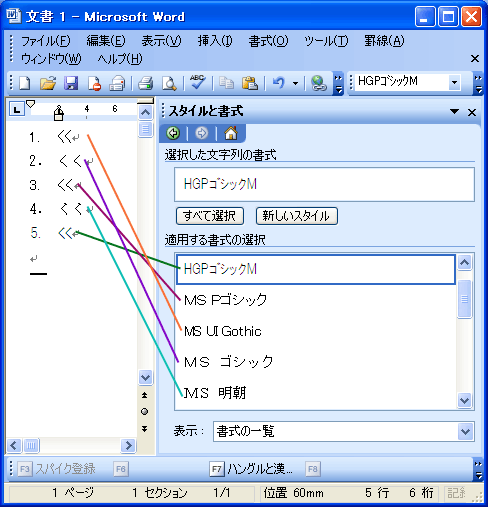
中には、記号なのかひらがななのか区別のつかないのもあるみたいです。ひらがなの「く」はもとはというと、漢字の「久」のくずし(というか草書)からきているわけで、記号なんかと同等に見えてしまうというのは困ったものです。それよりも、前後の文から読み取れない自分が一番問題ではあります。
- Comments
- TrackBack Closed
Analyticsからのデータインポートに苦戦。
- 2008年3月25日 16:40
- Last update: May 20, 2012 08:22
- PC
Google Analyticsからデータをエクスポートして、Excelなどにデータをとりこむとき、文字化けなどして扱いにくいなぁとおもいました。ない知恵を絞って妥協案などを考えました
以下は、古いAnalyticsの管理画面であったときの内容です。問題点はすでに解消されています。
エクスポートデータが文字化けしてしまう件
Google Analyticsで、CSV形式のファイルでエクスポートして、エクセルからそのまま開きますと文字化けしてしまいます。
これは、エクスポートファイルがキャラクタセットとしてUTF-8を使っているためなのだそうです。「Google Analytics 日本版 公式ブログ」の以下の記事にてこの件に関しての詳細および、対処方法が記載されています。
作業としては、「外部データの取り込み」から「テキストファイルウィザード」起動にておこなうようです。
そのほかの方法として、任意のテキストエディタ(UTF8N LFが扱えるもの)で開いて、文字コードをShift-JISで保存しなおしという方法があるようです。参考は、以下のページ
他には、XML形式のファイルでエクスポートする方法が以下のページにエントリされています。XMLで読み込み不要なエレメントを削除していくとのことです。
こちらの方法でやってみたんですが、XMLですと必要なデータではないエレメントが多すぎなんですよ。これが。ここら辺、どうやって対処されているんでしょう>< あと、エクセルのプロフェッショナル・エディションでないと扱えないのでは、というのもあるかも。
【追記:2009/07/03】データの出力先がExcel(エクセル)の場合はAnalyticsの「エクスポート」からCSV形式(Excel)を使うことで文字化けの件は解消されています。
妥協した方法(自分用)
現在は以下の方法を使っていません。
上記の方法を参考にして、このような方法にすることにしました。
一旦、Google ドキュメントからインポートして、エクセルファイルとして落とす
試してみたところ、Googleドキュメントから、Google AnalyticsのCSVファイルをインポートしますと、文字化けしていません。
その後、Googleドキュメント側で必要のない行・列を削除したりして体裁を整えて、エクセル形式(.xls)でエクスポートします。あとはそのファイルをエクセルで開いたらよいというわけです。
「ドキュメントで作ったものが公開になるんでは」と思われそうですが、「公開」というタブをクリックして公開ボタンが押されたとき公開されるようになる仕様のようです。ドキュメントで作成したファイルが必要なければ、一旦保存して終了して一覧ページから削除して終了します。
Googleのデータの扱いについて信頼するという(セキュリティ面とか)前提はあるんですが、それがかなわないというのであれば、ファイルをShift-JISで保存して開くのが無難でしょうか。
実のところ、エクスポートしたCSVファイルで最初のほうのデータはあまりあつかわなくて、「# Table」というコメント以降のデータが必要な部分だったりします。
そこで、Table以降の記述部分だけコピーしてWindowsでしたら、メモ帳に貼り付けしてCSV形式のファイルで保存のような感じです。
- Comments
- TrackBack Closed
メモ:IE7でホームページを複数設定して切り替えて使う
- 2008年2月29日 12:36
- Last update: Jul 04, 2014 21:56
- PC
IE7では、ホームページを複数設定できます。ここでは、、コマンドバーのホームボタンから選択して表示させてかつ、IE7起動時によく使うほうのページだけを表示する方法をメモしておきます
ワタくシは、普段iGoogleをトップにしております。時にはYahoo!などのページを見たいということがあります。お気に入りに登録するとか、iGoogleのガジェットのブックマークなどに登録するのもいいんですけど、色々ある中からYahoo!だけ見つけてクリックして見にいくというのは、ちょっと効率がよくないように思いました。そんなとき、よく見るポータルなどは、複数ホームに登録しておくといいのではないでしょか。
とりあえず追加してみる
インターネットオプションから、「全般」タブのホームページのところに、追加したいページのアドレスを入力(改行によって区切りとなります)するか、もしくは、追加させたいページを開いて、コマンドバーのホームボタンの下向き三角マーククリックの、「ホームページの追加と変更」から追加します。
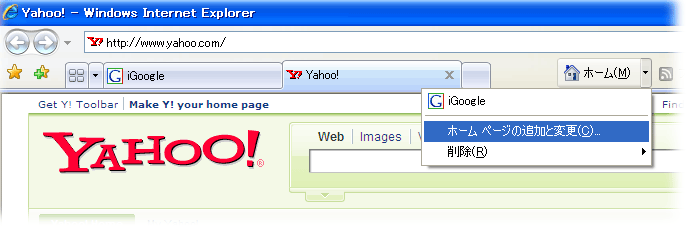
ダイアログで「このwebページをホームページのタブに追加する」を選びます。これによって、先に登録済みのページの下に追加しようとするページが登録されることになります。
この設定ですと、起動時には、タブの左が先に登録されていたホームページ(インターネットオプションのホームページ欄で上にアドレスが記されているページ)、その右に新たに追加したページが表示されます。また、コマンドバーのホームボタンを押したときも同様に登録されているページが同時に表示されます。
登録したどちらかを表示したいときは、コマンドバーのホームボタン横の下向き三角をクリックして表示されている一覧から見たいほうのページをクリックします。
IE7起動時に1つのページだけ表示するように設定する
さて、ここで毎回起動時にいくつものページが開かれるのはちょっと困る。ということがあると思います。そのようなときは、インターネットオプションのタブの表示方法の設定から、最初のホームページだけ表示するように設定します。
- Comments
- TrackBack Closed
BlogTop > PC Archive
- Feeds
- Elsewhere
- logo
-

