BlogTop > PC Archive
PC Archive
4 of 6
MAMP 1.9.6にアップデートしてみた
- 2011年5月 1日 07:44
- Last update: Jul 22, 2011 19:38
- PC

MAMPのアップデートがきてましたのでアップデートをおこないました。
4月の20日付け(あちらの時間かとおもうけど確認はしてないです)でヴァージョン1.9.6がリリースされているとのことです
- MAMP & MAMP PRO: MAMP & MAMP PRO 1.9.6 released(MAMP and MAMP PRO公式ブログ[英語])
【2011.7.22 追記】 MAMP & MAMP PRO 2.0.1〜ではインストーラーによるインストールとなっていたため、以下で示した方法は参考にしないでください。確認はSnow Leopard
アップデートとはいっても実際はMAMPフォルダの差し替えみたいな形です。注意点はデータベースとhtdocsフォルダのバックアップをとっておくということでしょうか。以下自分でおこなったことです。
まずは既存のMAMPフォルダをコピーしてデスクトップにでも置いて、フォルダ名をMAMP-OLDとでも改名しておく。
ダウンロードページ(以下)から新しいのをダウンロード。
- http://www.mamp.info/en/downloads/index.html
MAMPを最初に入れたときのように展開して、ディスクイメージからアプリケーションフォルダにコピー。このとき警告でたら置き換えを実行。
バックアップしたほうのフォルダから、dbフォルダとhtdocsフォルダをコピーして、MAMP以下にペーストして上書き。
あとはMAMP起動して自分の場合ポート番号だとか設定変更してるので、前に使ってたのと同じ設定にして完了。その他追加編集してたようなのがあればそれももとのほうからコピーするなりして前の環境と同じくなってることが確認できたら、MAMP-OLDはゴミ箱にポイするなど。
- Comments
- TrackBack Closed
サードパーティー製iPod touch用のコネクターで上下がわかりにくいので
- 2011年4月14日 17:19
- Last update: Apr 14, 2011 17:19
- PC
サードパーティー製のiPod touchのコネクターで最初どちらの方向でつないだらいいのかわかりにくかったので、本体に付属のDockコネクターと比べてみることにしました。
使っているのは、スターターキットと称されて販売されていた、iPod touchの充電器およびカバー、保護フィルムがセットになっている製品です。
iPod touchのほうは第4世代のものです。
何故にわかりにくいのか、その原因は印のようなものが接続部分に印刷されてないことにあるようです。以下に並べてみた画像をはっておきます。
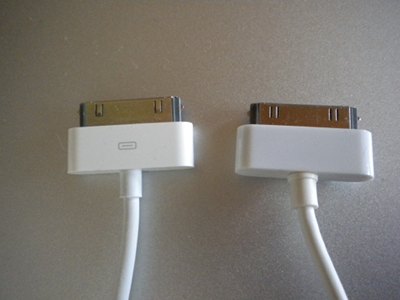
覚え方なのですが、これは一目瞭然なのですけれども、金属部分の左右にプラスチック部分の耳(?)があるほうが上というか筐体の画面側ということになります。
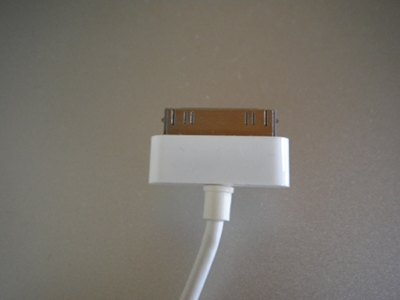
以下の画像のように全体が金属部分であるほうが下(裏)側ということです。
- Comments
- TrackBack Closed
Flash Player 10.2にアップデートできなかったので
AdobeがFlash Player10.2をリリースしましたが、これまでのヴァージョンからのアップデートで失敗しておりました。
そのようななわけで、新しくインストールしなおしすることにしました。なおここでは自分のケースでの覚え書きのつもりです。(将来的にAdobeの仕様変更などでこのエントリ内容があてはまらないことがあります)OSはWindows XP、ブラウザがFirefox(3.6.13)とInternet Explorer 8です。
この記事は、Flashバージョン10.2系に関する内容です。
症状
Flash Playerの自動更新でインストールに失敗。(10.1->10.2)
OS起動時にインストーラが稼動するのですが、インストール実行してみたところ失敗して終了。その後の自動アップデートは今のところなし。
Flash Playerを削除してインストールする
既存のPlayerをアンインストールして新たにインストールしなおすことにしました。Adobeによる情報は以下のページから。(なお、説明ページにある「スクリーンショット」が実際のページのものと違っているかもしれません)
- Flash Player レスキュー! - インストールができない(Windows)(kb2.adobe.com/jp)
説明に従い、アンインストーラをダウンロード。保存場所はデスクトップに。その後ブラウザを閉じて、落としてきたアンインストーラを実行しました。
Flash Playerが完全に削除されたらOSを再起動します。その後、新たにFlash Player(10.2)をダウンロードしました。先ほどの説明のページでは、Adobe Download Manager のインストールが記載されているのですが、自分の場合Firefoxですが、いれてなくて「その他のブラウザでの再インストール」に記載されている方法のように、Flash Player のインストーラーをデスクトップに保存しました。
その後、インストーラを実行していちおう、OS再起動して終了しました。
...とここまではよかったものの
Firefoxのほうはインストールできていたのですが、Internet ExplorerでAdobeのページをみるとFlashのところがimageになっていて要するにIE用のがインストールされていない状態でした。
IEを開いて、AdobeのFlash Playerダウンロードのページにいきます。
「オペレーティングシステムまたはブラウザの変更」のところで、「オペレーティングシステム」にWindows、「バージョン」のところでInternet Explorerを選択します。
ダウンロード後にセキュリティ警告のバーが上に表示されるのでインストールの許可をしておきます。その後ActiveXコントロールをインストールです。これがいわゆる(?)Adobe Download Managerですなんか表現が違う気がします。詳しい方解説おねがいします
そのあとAdobe DLMからのインストールとなり、インストール作業中は他の操作を行わず終わるまで待ちます。途中インストーラがでてくるので、指示どおりにボタン等操作してインストールを完了となります。ブラウザとか閉じて再起動後にIEからAdobeのページ(Adobe -- 日本とか)見にいきFlashが表示されていればとりあえず成功ということです。
Flash Player 10のインストール方法は以下のページにありました。
- Comments
- TrackBack Closed
メモ:Page Speedの最適化ファイルの保存場所など
- 2011年2月12日 21:15
- Last update: Jan 12, 2015 22:16
- PC
GoogleのFifrfox用Page Speed ExtentionでOptimized versionとして示されたファイルの保存の場所についてのメモです
まったく別な用だったのですが、テンポラリファイルを見ていたときにpage-speedというフォルダを見つけたのでちょっと調べてみることにしました。
Page SpeedはGoogle提供のウェブページ最適化のツールです。Analyze Performanceを実行すると、CSSファイル、JavaScriptファイル、画像ファイルで最適化されたファイルが提示されることがあります。
この最適化ファイルは特定の保存場所に保存されていまして、デフォルトだとユーザのテンポラリファイルにpage-speedフォルダが作られ、そこに格納されているようです。
試しに、ウェブページをツールでAnalyzeしたあとでコマンドプロンプトからみてみるといくつかファイルがあることが分かります。
C:\>cd %USERPROFILE%\Local Settings\Temp\page-speed
C:\Documents and Settings\User\Local Settings\Temp\page-speed\>dir
このファイルの保存場所の変更はオプションのポップアップメニューを表示して行います(ちなみに「Page Speed」は「YSlow」と同じくFire bugと連動しているので、Fife bugを開けばPage Speedのタブがでています)。
以下のようにPage Speedのタブ横の下向きの三角矢印をクリックでポップアップメニューが表示されます
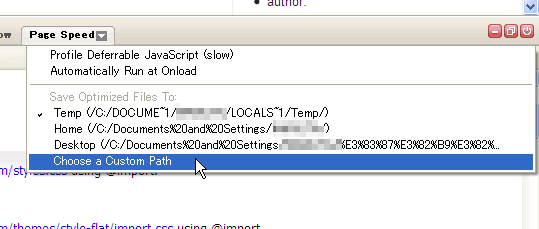
まずは「Choose a custom Path」をセレクトします。
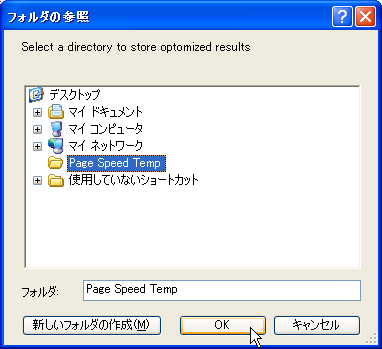
デスクトップに任意のフォルダを作成して指定してみました。
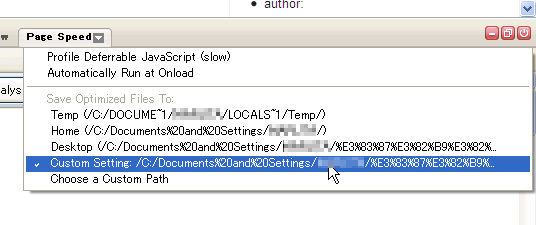
設定したパスが保存場所として選択されています。このフォルダ内をみれば最適化ファイルが保存されていることが分かります。
保存場所をTempに戻すと先ほどのメニューからcustom pathが消えます。またcustom settingで指定したフォルダが削除してある場合はその箇所に指定したフォルダが作成されて保存されています。(Page Speed Tempというフォルダをフォルダごとごみ箱に移動した場合、新たにデスクトップにPage Speed Tempが作られその配下にpage-speedフォルダが作成されている)
自分の場合だと、テンポラリフォルダのファイル(Temp/page-speed/*)をコマンドプロンプトで削除するようにしています。まあ、テンポラリファイルを定期的に削除してるかたにはどうってことない話だったりするのですが。
バッチファイルはcmd.exeで実行してたものをこんなかんじで。/qとかつけるとECHO OFFいらなそうだけど(よくわかってない)。
@ECHO OFF
cd C:\DOCUME˜1\ユーザー\LOCALS˜1\Temp\page-speed
del *.*
環境はWindows、Page Speedのヴァージョンは、1.10.1で確認したものです。ヴァージョン違い等で挙動に変化が起こった場合はご容赦ください。
参考ページ等
- Comments
- TrackBack Closed
CyberduckのWindows版ダウンロードしてみました
- 2011年1月17日 20:28
- Last update: Jul 20, 2015 16:10
- PC
Macユーザには定番のFTPクライアントCyberduckのWindows番をダウンロードしてつかってみました
ダウンロードは以下より。自分がダウンロードしたときはパブリックベータでした。ダウンロードのリンクの.exeファイルをおとします。
必ず、Windowsのロゴのある、バナーリンクでリンク先に /Cyberduck-Installer-xxx.exe とある場所からダウンロードしてください。
めも1:インストールまで
以下、簡単にインストールまでの過程を(パブリックベータ版での内容となっています。PC環境はWindows XP HOME SP3)
ダウンロードが完了したら、.exeファイルを実行させてインストール作業に移ります。 はじめのほうで「Bonjour」のインストールにチェックが入っていたりするのですが、ここは特にいれてなくても問題なさそうなのでチェックをはずして続けました。
.NET Framework.NET Framework 4.0 Client Profile (参考: http://trac.cyberduck.ch/wiki/help/en/faq#Windows)が必要なようでして、最初のほうで.NET Frameworkのダウンロードとインストールが進行しました(ヴァージョンは4.0でインストールされました)。
追記: Windows 8.1等、.NET Frameworkがインストールされている環境では、インストール中に.NET Frameworkをインストールされるようなことはありません。8.1ではそのままインストールが進んで使用できることは確認できています。
その後、Cyberduckのインストールが進行しました。これもしばし待ちます。
最後にインストール完了の画面がでて終了しました。ここでCyberduckを起動することができるのですが、いちおうWindows再起動させてからにしました。
めも2:起動と設定
Cyberduck起動しますと、自分の場合ではFileZilla FTP Clientのブックマーク(FileZillaでいうところのサイトマネージャーに登録されているリストのことのようです)からインポートできる旨のダイアログが開きました。これを登録してみますとCyberduckのブックマークのところにFileZillaで設定していたサイトのリストが登録されました。
あとは接続なのですが、その前にキーチェーンという機能は使わないので環境設定のところでキーチェーンを使用しないようにしておきました(以下の画面のところです)。*キーチェーンを使用しないと接続のたびにパスワードをきかれるようになります。
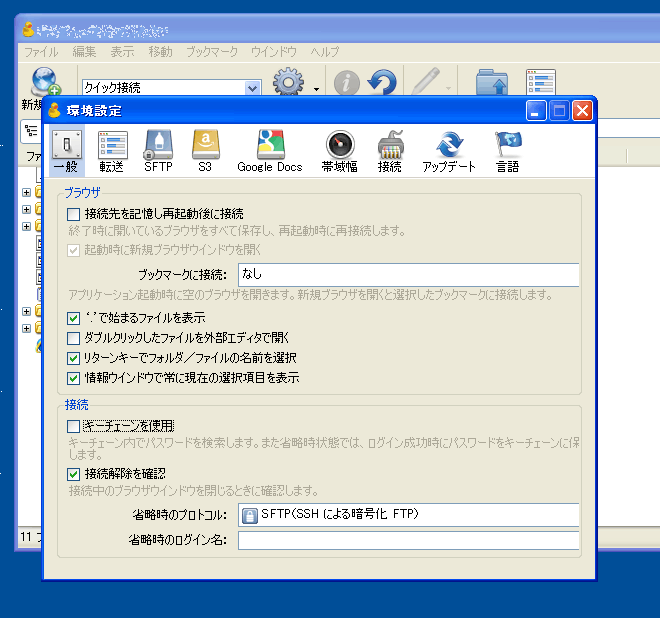
追記: Google アカウントで、2段階認証プロセスを設定している場合で、Google Drive (旧Google Docs)への接続するときは、アプリケーション固有のパスワードをあらかじめGoogleアカウントで設定しておいてから、表示されたパスワードを使ってログインします。
[追記:20130613] Google Drive のサポートの終了のアナウンスがあったのを忘れてましたので追記しておきます。Spring Cleaning | Cyberduck News
In a spring cleaning effort we have removed support for Dropbox, Google Drive and Azure in Cyberduck for the upcoming 4.3 release.
ということで、 Google Drive 利用目的のかたはご注意を。というか専用のアプリケーションがあるので必要性もなさそうで、今後のサポート復活の期待は薄いのでないかと考えます。
=== 2013年6月13 追記分ここまで
- Comments
- TrackBack Closed
使用してるウイルス対策ソフト、ノートン先生に戻ることに
- 2010年10月12日 08:17
- Last update: Oct 12, 2010 08:17
- PC
PCのウイルス対策ソフトをノートンインターネットセキュリティに変えてみました。
ここ最近、ノートパソコンで空き許容不足のアラートがでるようになってきたのでみてみるとなんと空きがあと1GB少々といった状況になっていたのです。
これは大変なことに――と思いとりあえずディスククリーンアップとか、復元ポイント削除とか使わなくなったファイルなどを削除とかやってみたのですがこの程度では一向に改善しないのです。
で、「WinDirStat」というアプリケーションを使いましてちょっと調べてみましたですよ。もともとHDDの容量少ないじゃん、という声は聞かなかったフリをするとして。結果のキャプチャです。調べてみると、それもそのはず――という状態でした。
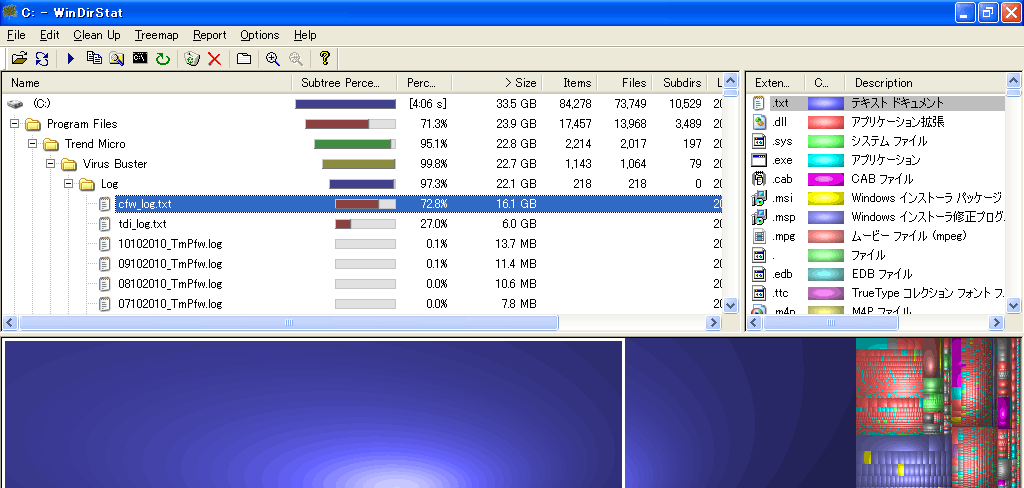
ナント、cfw_log.txtなるファイルだけで、16GBも領域を奪っているではないですか。
ということで、このファイルについて調べてみたのですが、情報が少ないようで(このような時はもうレアケースとみて間違いなさそうなんですが)以下の情報にたどり着きました。
サポートに問い合わせされたようで結果として再インストール。しかしながら根本的な原因がはっきりしない以上は、今後使い続けている間に似たような、或は別な問題がでてくる可能性がないわけでもありません。
それにしても再インストールともなると、まずはアンインストール。今度は2010をいれなおすと。そのあとにパターンファイル等を最新にという流れです。
これならば、別の新しいものを入れてもそれほどかわりもなく、問題をおこす可能性のあるものを再度インストールするよりはそのほうがまし、という(独善だけど)結論に達しました。
で、なぜノートンかとかいうと前に使ってたのというのとあちこちに登録するってのもなんだし(Nortonアカウントで購入した製品について一元管理できたりする。過去に使ってた製品は今更延長のしようがないけど)、というのがあって(なんか消極的な選択)ノートンになりました。
という経緯で、ウイルスバスターについてはさようならということになりました。
WinDirStatのようなソフトを知ったというのが今回の収穫でしょうかねえ。「WinDirStat」の使い方 - パソコントラブルと自己解決を参考にしてポータブルのほうを使いました。
- Comments
- TrackBack Closed
メモ:TeraPadからFirefoxで開く設定
- 2010年9月20日 16:12
- Last update: Oct 11, 2011 14:34
- PC
TeraPadにFirefoxで開くための設定をするためのメモです。
探せば一発ででてきそうな話なのですが気にせずにすすめていきたいとおもいます。
【追記:2011年2月27日】 TeraPad Ver.1.08では、Netscape NavigatorはFirefoxに置き換えられています。
TeraPadからFirefoxでファイルを開くための設定には2つの方法があるのでないでしょうか(とかいってて先人の情報はみていたりする)。
環境はWindows XP sp3 / TeraPad Version 0.92 / Firefox 3.6.10 です。
- オプションメニューでNetscape Navigator(以下「NN」とします)のパスをFirefoxの起動ファイルへのパスに書き換えする方法
- ツールの設定でFirefoxへのパスを設定しておく方法
はじめのほうは、検索をすればいくつかでてくるやりかたで手軽な方法です。
[ 表示 ] →[ オプション ]から(ブラウザ)タブを開きます。
- Screen capture 1
-
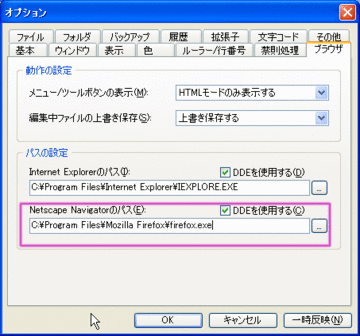

「...」ボタンをクリックしてfirefox.exeまでのパスを入れますが、表示ファイルがNetsc*.exeに限定されているので直接firefox.exeを指定(fと入力することで候補がでてきたりします)。もしくは直接入力でもOK
ツールバーのNN起動のボタンをクリックでFirefoxで表示されます。
- Screen capture 2
-
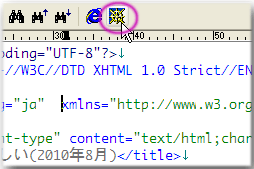
ツールの設定に登録する方法
通常は上記の設定だけで十分でしょう。ここでは、ツールという機能にFirefoxを登録する方法をです。このやりかたですとFirefoxのパスを他のブラウザに変えればいいのですから、複数のブラウザ設定にも対応できます。
- [ツール][ツールの設定]でツール設定のウィンドウを開きます
- 「追加」ボタンを押下します
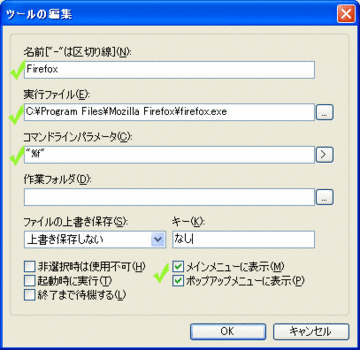
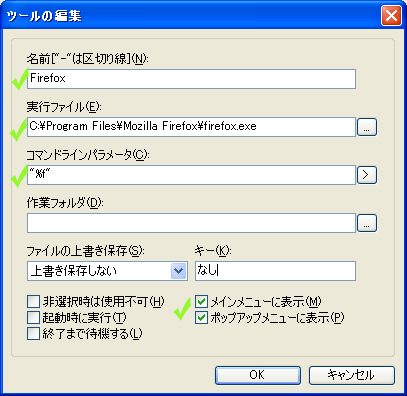
- 必要な項目を入力していきます(Screen capture 3)。「実行ファイル」はfirefox.exeまでのパス、「コマンドラインパラメータ」には"%f"とします(自分の環境ではパラメータを二重引用符で囲まないと表示できないようでした)
- 「メインメニューに表示」「ポップアップメニューに表示」にチェックをいれます。"ポップアップメニュー"とは右クリックのコンテキストメニューのこと(だとおもう)です
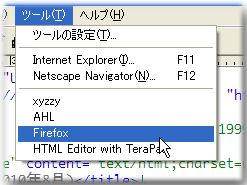
- Firefoxでみるときは、ツールの一覧から起動させます(ファイルが保存されている必要があります):Screen capture 4
- Screen capture 3
-
- Screen capture 4
-
- Comments
- TrackBack Closed
Firefox:使わなくなったアドオンを削除した
- 2010年5月 5日 08:09
- Last update: May 05, 2010 08:09
- PC
Firefoxに追加したアドオンで、必要がなくなったものを削除しました。今まで使っていたもののリストを残すのにExtension List Dumperというアドオンを利用しました。
Firefoxはアドオンを追加することで自分好みにカスタマイズできるのですが、面白がって試しにいろいろといれていた結果、使うことのなくなったものが増えているということに。
無効にしておけば動作させないまま置いておけるのですが思い切って削除することにしました。削除したところで、動作が劇的に速くなったとかいうことはないのですけども。
ただ、どのようなものを入れていたのか、というのを残しておきたかったので、(これから削除するというのに新しくアドオンをいれるのも変な話ですが)『Extension List Dumper』というアドオンを追加してみました。
- Comments
- TrackBack Closed
ぬりえ:菜花
- 2010年4月29日 09:25
- Last update: Jul 04, 2014 21:36
- PC
ぬりえの原画配布のエントリ。菜花(なばな)です。
お恥ずかしい話ですが、冬菜を茹でずに置きっぱなしにしていたら、花が咲いてしまいました。瓶に入れて食卓に飾ることにしたのでその時撮影したものです。
もとの写真です。

ぬりえ原画は以下になります。
はてなフォトライフ(Hatena Fotolife)にもぬり絵原画があります。
- Comments
- TrackBack Closed
BlogTop > PC Archive
- Feeds
- Elsewhere
- logo
-

