BlogTop > PC Archive
PC Archive
3 of 6
メモ:Windows環境でのJAVA手動アップデート
- 2012年2月18日 12:36
- Last update: Feb 18, 2012 12:36
- PC

WindowsでのJAVAアップデートを手動にて行なったのでメモしておきます。
Windowsアップデート(Microsoft Update)通知と、JAVAアップデートが重なったときに、Windows アップデートを優先でおこない、指示に従い再起動したあと、JAVAアップデートのインストール可能という通知アイコンが消えている、といった現象がおこりました。
このため手動によりJAVAのアップデートをインストールすることにしました。
環境は、Windows XP sp3 JAVAのアップデートの自動チェックは有効
詳細はJAVAの以下のページの通りで、JAVAのコントロールパネルのアップデートのタブで「今すぐアップデート」をクリックします。
参照:
- Comments
- TrackBack Closed
iTunes Storeで初めて映画をレンタルして観ました
- 2012年1月 5日 20:11
- Last update: Jan 05, 2012 20:11
- PC
Tunes Storeから映画をレンタルすることができるということでレンタルして視聴しました
そろそろ正月番組で観るものがなくなってきたようなので、予てより興味のあったiTunesからのレンタルをやってみようかと思い立ちました。
今回レンタルした作品は『阪急電車 片道15分の奇跡』 です。この映画は去年公開された映画だそうで、そんな作品あっただろうか、とおもいましたらどうも関西地区での公開だったようで。
iTunesプレビューページは以下となっています。
レビューに賞賛のコメントが並んでいますが素直にそのまま受け止めてよさそうです。
ちなみに(何に因んでいるか不明ですけども)ですが、この作品で登場する区間(阪急今津線)は乗車したことはありません。
iTunes Storeからのレンタルについてのメモ
- HD映画は、コンピューター、iPhone 4 iPad iPod touch (第4世代) Apple TV を使って視聴できる
- 視聴は30日以内、視聴を開始してからは48時間以内(米国は24時間なのだそう)が期間とのこと。期間終了後はライブラリから消える
- iTunesの左カラムに、「レンタルした項目」が追加されていてそこから視聴可能。視聴開始すると以下のようにレンタル期間のメッセージが入る
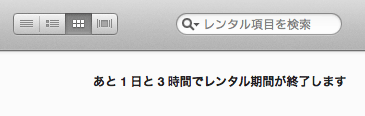
そのほかの詳細については、以下にFAQがありました。
- Comments
- TrackBack Closed
DCR-G54/U ファームウェアアップデート v1.35 のメモ
- 2011年12月30日 08:17
- Last update: Mar 30, 2012 10:19
- PC
データカードでWiFi接続を可能にするルーター、DCR-G54/Uのアップデートを先日おこないましたのでそのメモです。
特に難しいことはなく手順どおりにおこなえばすんなりと完了します。なお以降の「ルーター」の記述はDCR-G54/Uのことを指します。
注意点も含め手順を追ってみます。
- アップデート前のルーターの設定をバックアップしておく。バッックアップファイルに書き出す機能とあわせてメモ用紙に設定変更個所を書いておきます(と言ってるけど、実際のところは自分の頭の中に記録してあるのでメモはとってませんが)
- 使用しているOSに対応するアップデートファイルをダウンロードして、分かる場所に展開する
- ルーターをコンピュータにLANケーブルで接続して管理ページに入れる状態にします
- 管理ページにいき、システム設定、ファームウェアを開き参照のところをクリック
- ファイルを選択する前に、展開後のフォルダ内のREADME.TXTファイルを読んでおく
- README.TXTには適用すべきファイルについての説明がある。機器のシリアル番号によって適用するファイルが異なっているのでよく確認する
- ファイルを選択したらば、更新ボタンで更新を開始する。この間、機器の電源を落とさない
- 更新後に再起動がおこなわれてファームウェアの更新は完了
- こののちに、ルーターを工場出荷時の設定に戻す作業をおこなう。方法はマニュアル参照のこと
- 再びルーターの管理ページにいき、元の設定の復元をする。バックアップからの復元か、あるいは手動で戻す(データカードの接続設定は間違わないように気をつける)
- 特に無線設定に変更を行なっていなければ、子機側は設定のし直しなしでそのまま接続できるはず。WiFiでの接続を確認して完了
ルーターの詳細ページはこちらから
サポートライブラリページは以下より。マニュアルもあるので目をとおしておく
*ファームウェアヴァージョン1.35についてのメモでした。その他のヴァージョンやほかの機器では当てはまらないことと、機器の仕様が変更になった場合このメモは無効となりますのでご注意くださいませ。
- Comments
- TrackBack Closed
OS X LionにWacomタブレットドライバをインストール
- 2011年11月20日 08:35
- Last update: Dec 13, 2012 20:51
- PC
OS X LionにWacomタブレットのドライバをインストールする手順。使用機種とおよび環境が個別に違いますので個人メモ程度です
以前、Wacomタブレットドライバについて記述していましたが(http://www.markdiary.com/archives/2007/09-11230800.php)、Macにもインストールしてみたのでそのメモです。
手順が逆になりますが、インストールの前にドライバのアンインストールから見ていきます。ここでは個人の環境でおこなったことをスクリーンショットを添えてそのまま紹介しているだけですので、(公式の)詳しい情報はWacomのサイトの参照をお願いします。
タブレットドライバをアンインストールする
念のため、使用中のアプリケーションを終了させておきます。
LaunchpadやFinderなどより「ワコムタブレットユーティリティ.app」を起動します。

タブレットドライバ:の削除ボタンを押します。

途中パスワード入力を求められたら入力してすすめますと、以下のようになります。

このあと再起動をおこなってアンインストールは完了です。
タブレットドライバのインストール
追記:2012.12.13 当方利用のペンタブレットの製品サポートが終了となっていましたので、以下のページにて確認してください。
当環境では、タブレットドライバ関連のクラッシュレポートが出始めてるので、あまりおすすめできません。本当に自己責任にてお願い致します。 2012/12 の追記は以上です。
Wacomのドライバダウンロードのページにいき、使用している機種とOSにあったドライバをダウンロードします。自分の場合は以下のように選択しました
- STEP1:製品選択 FAVO(ET-0405A-U,ET-0507A-U)
- STEP2:OS選択 MacOS Ⅹ
選択後は検索ボタンをクリックします。最新のヴァージョンのドライバをダウンロードします。
ダウンロードできたら、.dmgをマウントして開きます。
Install Wacom Tablet.pkgを実行します。
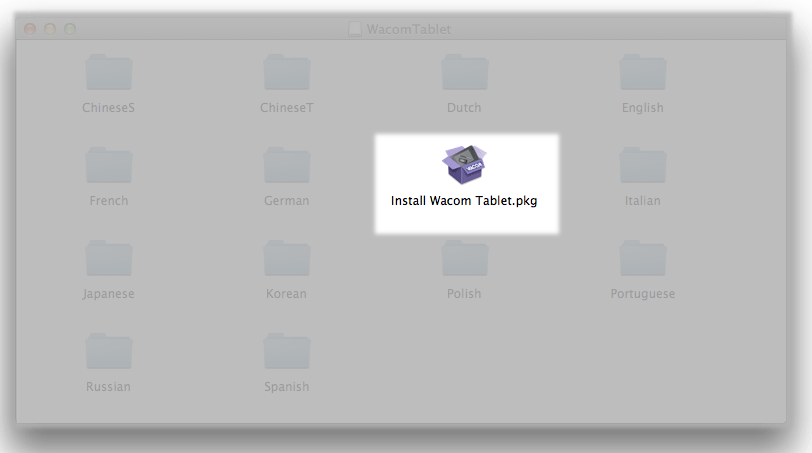
あとは指示に従って進めて行きます。

実は自分の環境ではこのインストーラーで最後に失敗してしまうのですが、そのような状態でも再起動するとドライバのインストールは完了しています(Snow Leopardのときもそうでした)
再起動してシステム環境設定をみるとタブレットドライバが追加されています
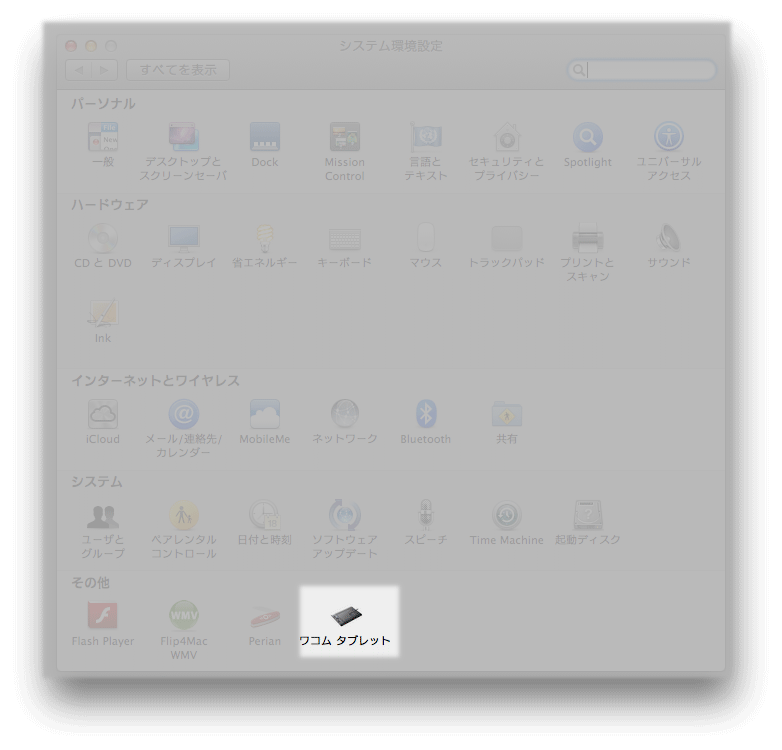
タブレットをUSBで接続したときの環境設定の様子は以下です(Macにタブレットを接続していないと以下の環境設定の画面でタブレット状態が表示されません)

以上です。環境により異なる箇所がありますのでWacomサイトの説明に目をとおされることをおすすします。
- Comments
- TrackBack Closed
メモ:Chess.appでチェス盤を回転させる
- 2011年11月13日 09:36
- Last update: Jul 19, 2013 23:42
- PC
Macのアプリケーション、Chess.appのチェス盤を回転させる動作のメモです
手順は以下のとおりです。
- 盤の淵にカーソルをあわせる
- カーソルの形がかわる
- その状態でクリック
- オーバーレイな矢印メニューがでてくる
- クリックの状態で上下左右適当に動かしてみる
以上です。
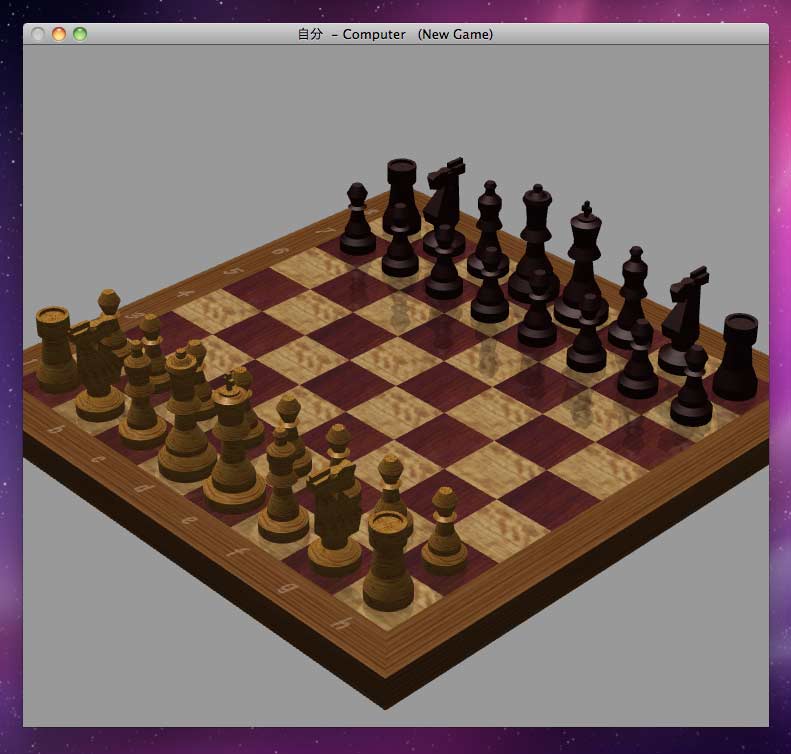
以下の動作の動画を用意しておきました
- Comments
- TrackBack Closed
Firefox 8がリリース
Firefoxの新しいヴァージョンがリリースされていましたのでアップデートをおこないました。
検索エンジンにTwitter検索を追加、WebGLの取り込みなどがおこなわれたそうです。
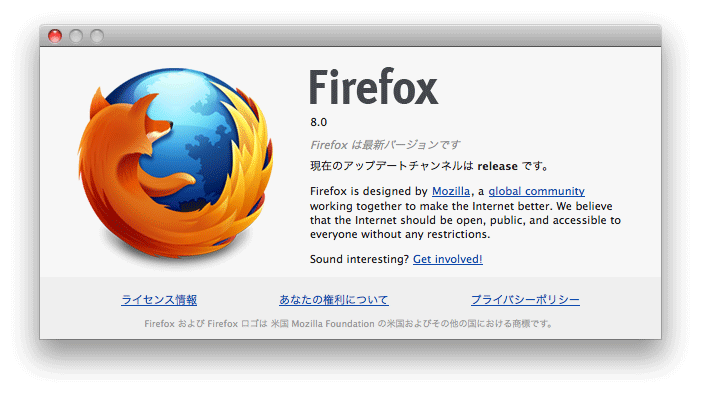
アップデートの方法は、FirefoxメニューからFirefoxについての項目を選択、ダウンロードが開始されてのち画面指示通りにすすめました。
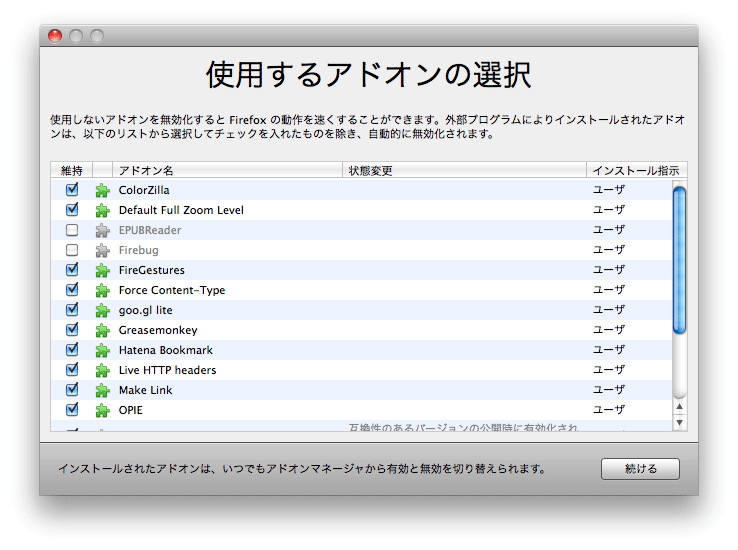
今回から使用するアドオンの選択を明示的におこなえるようなっているようで、以下のような選択画面が表示されました。
そのまま続けますと、インストールは完了し再びFirefoxが起動されました。
- Comments
- TrackBack Closed
G-Technology製 Portable Hard Drive
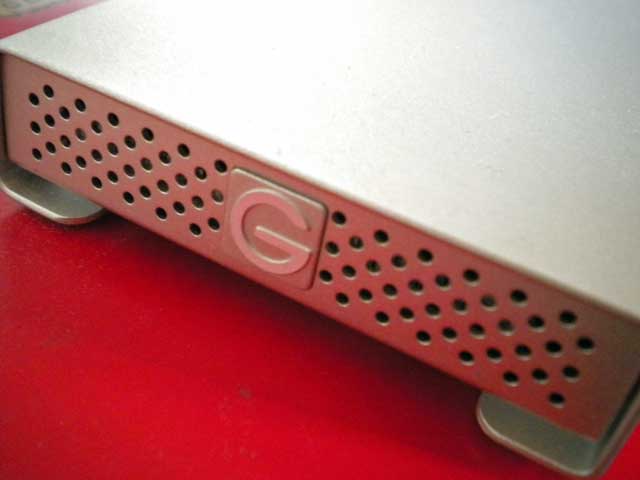
G-TechnoloryのHDD、G-DRIVE miniです。FireWire、USB2.0接続に対応しています。
Time Machine用にとApple Storeより購入したものです。
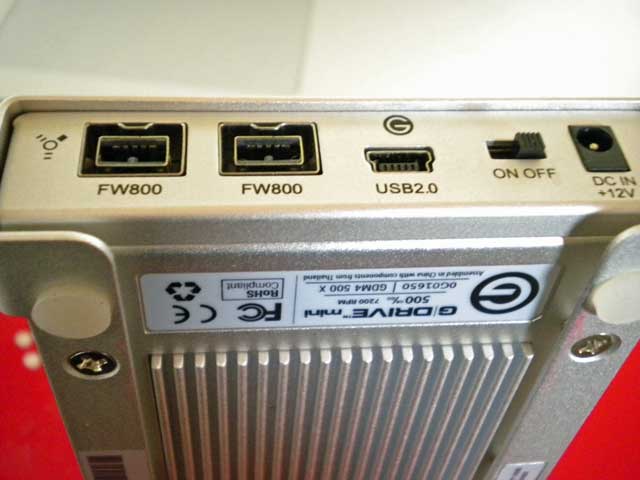
接続には、FireWire 800 (400の変換アダプタ付属) 、USB2.0 です。FireWire使用時はバスパワー駆動可能です。USB接続時の電源供給ケーブルが付属されています。
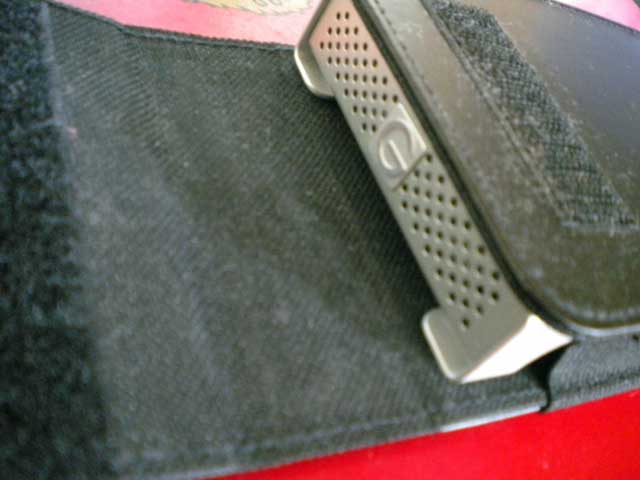
ケースに収めたところですが、正直イカツイ。。
参照
- Comments
- TrackBack Closed
未解決:外付けHDDがMacで使ったあとWindows機から認識してくれなかったことについて
- 2011年10月22日 08:19
- Last update: Oct 22, 2011 08:19
- PC
MacとWindowsとでデータのやりとりをしてる外付けのポータブルHDDがWindowsのほうで認識されなくなった問題についてです
フォーマットですが、承知のとおりFAT32フォーマットで、もともとWindowsでバックアップ等で使用していたものです。容量がまだあるので、Macのほうのファイルの保管にと使うことにしていたのですが----
ちなみにTimemachineには専用に別のHDDを使っています。
症状はというと以下のとおりです。
- Macでファイルを開いたりなどする
- 取り外して、Windows (XP) のほうに接続する
- 通常はつなぐとカコンとかいって読み込みが始まるのだけど、これが音沙汰無しになる
- マイコンピューターを開いてもドライブが認識されていない
やったこと
一旦取り外しをおこない、Windows再起動後に再び接続してみるも、状況かわらず。
で、ウイルス対策ソフトを止めた状態でも何も変化無しでした。
結局どうしたかというと、USB2.0のインターフェイスカードのドライバを更新してみる、というものです。
インターフェイスカードは少し古めなものでしたが、幸いにもメーカーがドライバを提供してくれているようでしたのでメーカーサイトからダウンロードして入手しました。
その後再び再起動、接続を試みたら今度はなんとか認識されたみたいでした。でもこれはまたおこるかもわからないですので、何が原因だったのかはいまだに不明です。
- Comments
- TrackBack Closed
Firefox:ツールバーカスタマイズで新規タブのボタンを表示させずに使う
- 2011年10月17日 08:07
- Last update: May 12, 2014 14:09
- PC
Firefoxの小ネタです。新規のタブボタンを隠した状態にするもので拡張なしでおこなうものです。
確認はMac OS版 Firefox 7.0.1 にておこなっています。ツールバーのカスタマイズ方法の基本はアイコンをドラッグ&ドロップにて移動させたりします。
- ツールバーの空いている箇所で右クリックメニューをだす
- カスタマイズを選択
- ツールバー領域にある「+」のアイコンをドラッグして、ダイアログボックスに収める
- 完了をクリックする
- 以降、新規タブはツールバー領域の空いた箇所をダブルクリックするか、command+Tなどで開く
以上です。以下に操作の動画を用意しました。
- Comments
- TrackBack Closed
Photoshop Elements 10体験版をダウンロードしてみた
AdobeのPhotoshop Elements 10の体験版をMacにいれてみました。
Macbook pro Early 2011 、Mac OS X 10.6.8、メモリ4GBという環境です。
- 窓の杜 - 【NEWS】Adobe、「Photoshop Elements 10」「Premiere Elements 10」の体験版を公開
- 写真の加工と編集ソフト | Adobe Photoshop Elements 10(体験版のリンク先から体験版を入手することができます。 )
体験版は、最新版になっているのでご注意ください(以下のページも参照してください)。
A14. 体験版のダウンロードは最新版のみとさせていただいております。
「Adobe Download Assistant」というアプリケーションが必要でこれが最初にインストールされました。
Macの場合ですが、Adobe Download Assistantのダウンロードファイルの保存先は任意(自分は/Downloadに)、ダウンロード後の.dmgファイルをクリックで指示にしたがいインストールしていきました。
Adobe AIRのインストールがありましてインストール先は/Applications 以下としました(途中で管理者パスワード入力などがあります)。
Adobe Download Assistantインストール後に起動するようにしておき、Adobe Download Assistantから、Photoshop Elements 10を選択してダウンロードします。(自分がおこなったときは2GB程度)
あとは指示通りでインストール先も/Applications以下で、完了後は/Adobe Photoshop Elements 10/Adobe Photoshop Elements 10のエイリアス から本体を起動でしました。
以上で体験版を30日間利用できるようになりました。
Adobe Storeから製品版の購入をおこなって納品方法をダウンロードとするとシリアル番号を入手でき、番号を入力することで製品版として使用できるようです。
体験版についてのFAQは以下のページにありました。
記事内に誤読される表現があったので、修正しました。
- Comments
- TrackBack Closed
BlogTop > PC Archive
- Feeds
- Elsewhere
- logo
-

