BlogTop > PC Archive
PC Archive
2 of 6
メモ:MBPでWiMAXを11n 5GHz帯接続のために
URoad-8000 の 11nモードで、アクセスポイントを5GHz帯へコンバートした環境をつくってみたのでそのメモです。
やりたいことは、以下のブログエントリーとほとんど一緒です。当然、公式でない接続のしかたなので、リスクは自分で負うということになります。
URoad-8000 の11nモードでは、2.4GHzのみサポートであり、 MacBookとの接続で速度低下がおきたといった情報が(それほど多くはみられないものの)インターネット上にあがっています。
今回使用した機器は以下のとおりです。
- MacBook Pro 15-inch, Early 2011 (10.7.5)
- URoad-8000 (WiMAX WiMAX Speed Wi-Fi)11b/g/n 混在モードに設定済にしておく
- MZK-SC300D(PLANEX 11n/a/g/b 対応 高速300Mbps Wi-Fiシンプルコンバータ 以下「SC300D」)
- MZK-MF300D(PLANEX 11n/a/g/b 対応 高速300Mbps Wi-Fiマルチポケットルータ 以下「MF300D」)
(このほか、 コンバータとルータとの接続に別売LANケーブル 1本)
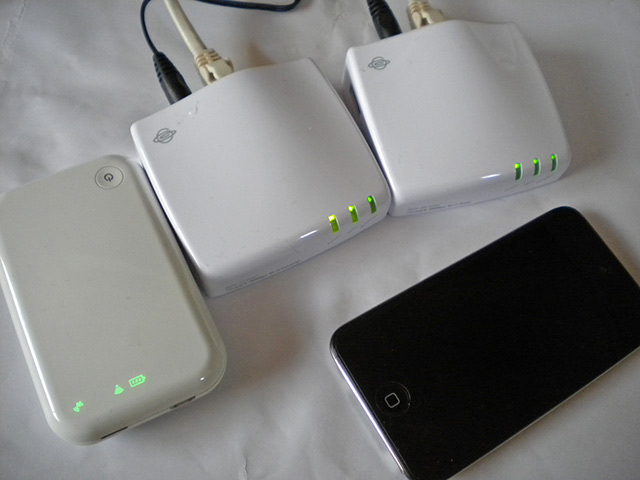
実際に機器を並べた写真が以下になります。
- Comments
- TrackBack Closed
GaregeBandで録音してiPhone用着信音を作成するまで (デバイス転送編)
GarageBand からiPhone の着信音を作りまでの最後の回です。作成した着信音をデバイスに転送します。
これまでの過程は以下です
GaregeBand から iTunes へ着信音を送信する
GaregeBand を起動して、プロジェクトを開きます
メニューの「共有」から、iTunes に着信音を送信を選びます
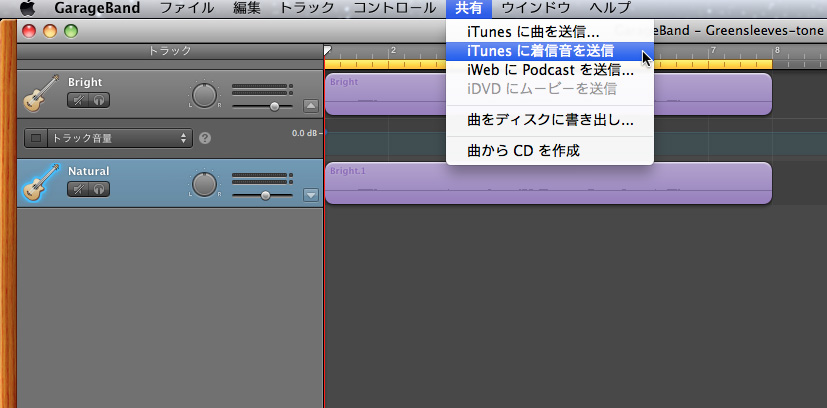
送信が完了しますと、iTunes が起動していない場合は iTunes が自動でたちあがり、以下のように着信音のリストを示すようになります。
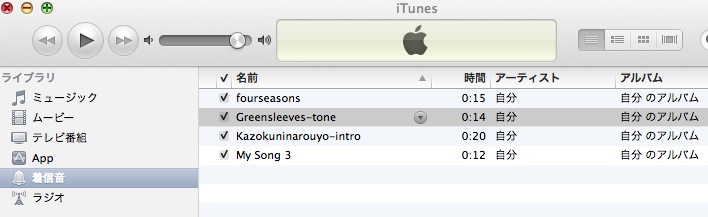
ちなみに、iTunes 11 での表示は以下のようになっています
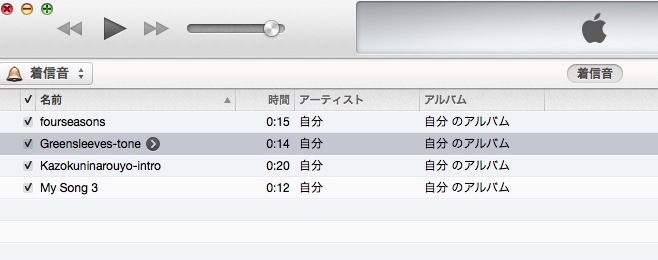
で、デバイスを選択し着信音のラベルを選択します。(キャプチャは iPod touch で iOS バージョンは6.0.1で行なったものです)
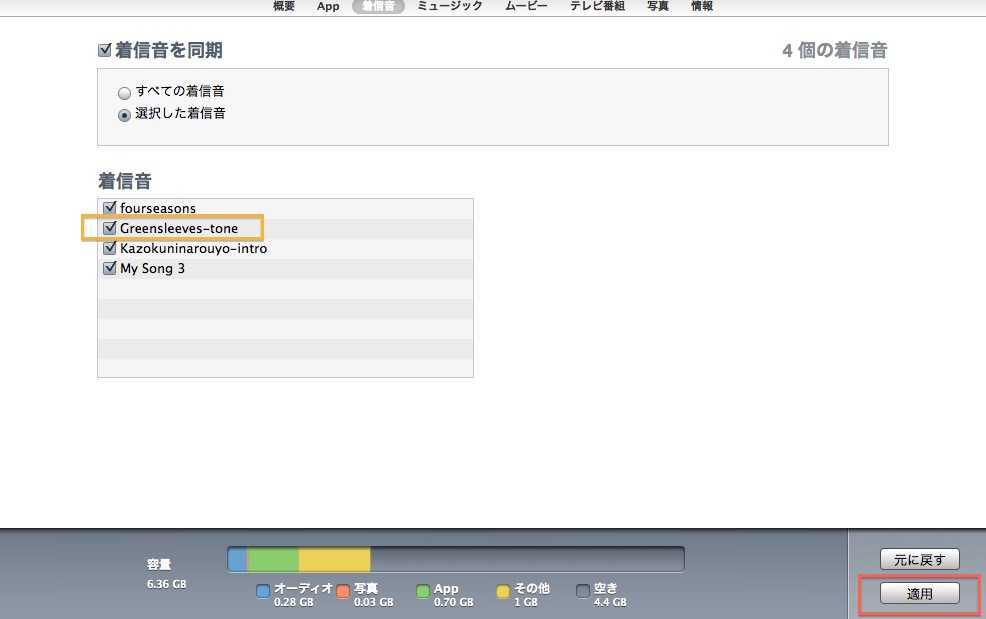
追記:(2017.9.14)
iTunes 12.7 では、App Storeが削除されたため着信音の同期はiOSデバイスから管理するようになりました。
デバイスをPCに接続して、サイドバーの iPhoneの「着信音」に手動でファイルをドラッグするやりかたになるようです。詳細は以下。(9/14現在英語)
以下は、iTunes 11 の場合です
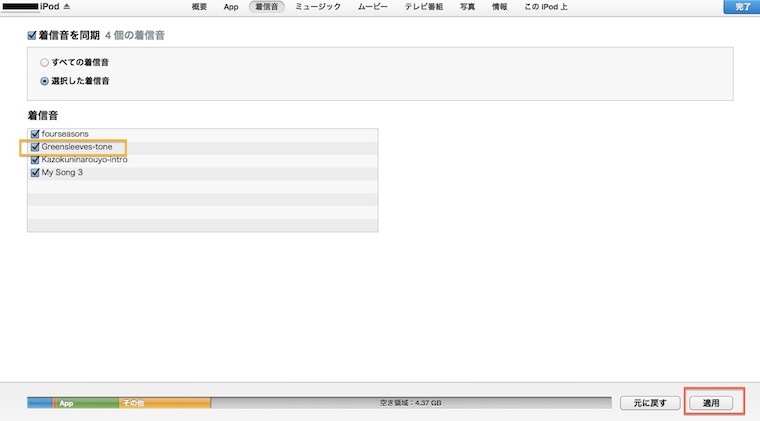
適用 をクリックすると同期がはじまり、デバイスに転送されます
設定のサウンド>新着メールのところで、転送された曲をタップして選択します。(このとき音がながれます)
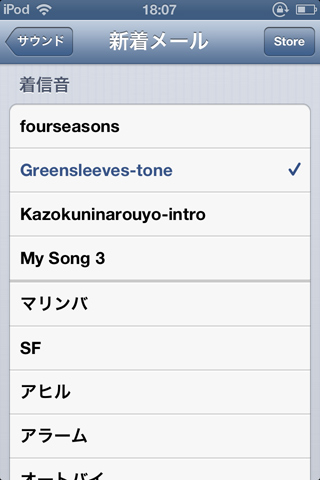
以上で、設定は終了です。メールを起動させて新着メール受信時に選択した音が流れます。
以下は今回録音したサンプル音(mp3)です。
- Comments
- TrackBack Closed
GaregeBandで録音してiPhone用着信音を作成するまで (録音編集編)
GarageBand からiPhone の着信音を作りまでのメモです。楽器で演奏しGaregeBandで録音してみます。
前回は以下です。
楽器を接続して録音可能の状態までやりましたので、実際に演奏して録音したいとおもいます。
GaregeBand を起動します
作成済のプロジェクトを選択します
GarageBand のチューナーの機能を利用して調弦してみます。操作は合わせたい弦を弾くだけです。
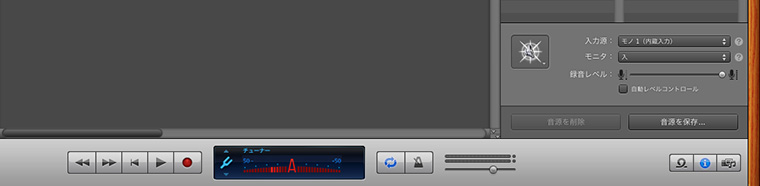
下の録音ボタン(赤丸のボタン)をクリックで録音が開始されます。
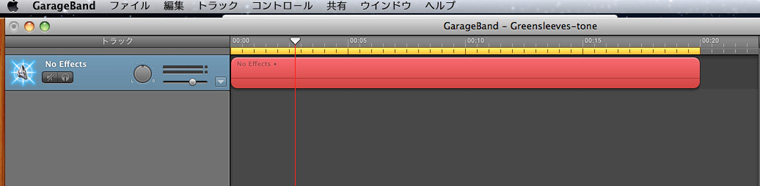
無音部分はあとからでもカットできますので、気にせずに弾いていきます。
なお、iPhone 用の着信音は通常、最長40秒という制限があるそうですので、最初のフレーズのみ弾いています。弾き終えたら、停止ボタンを押します。これも無音部分はあとからカットしますので、止めるのに慌てることはありません。
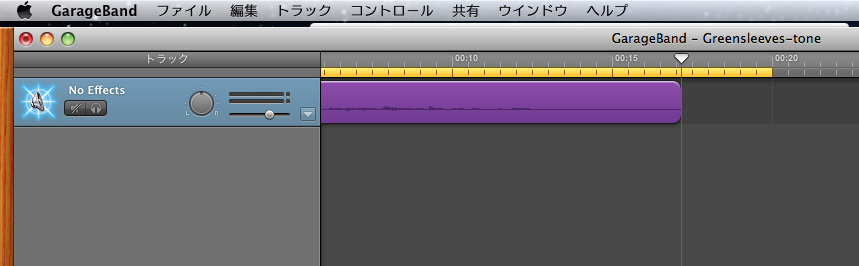
録音終了させると上の画像のように紫のカラーのループとなります。 曲の長さにあわせて上の黄色い部分ドラッグでそろえることによって、数テイク録音するのがやりやすくなります。ループが終了したら始めのほうから次の録音が始ります。一発で上手く弾けない自分にはありがたい機能です。
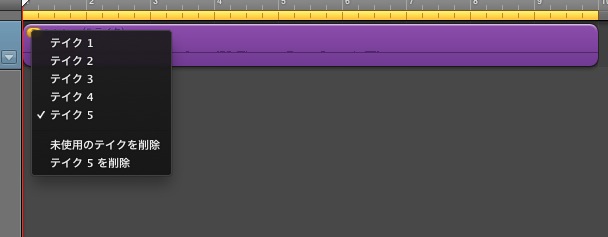
上の画像のようにテイクのメニューを表示させて、それぞれのテイクを切り替えることができます。このなかで気に入ったテイクを採用していらないものは削除していきます。
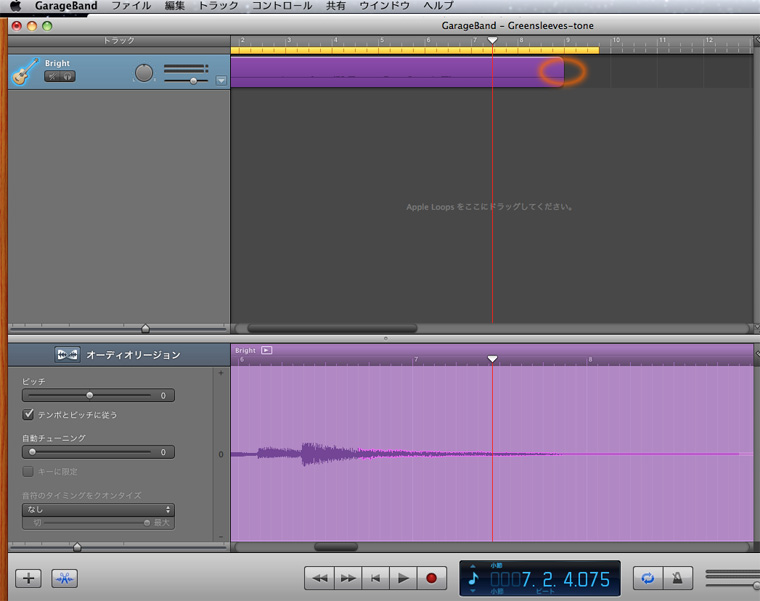
着信音にするループを決定したら、音のない部分をトリミングしていきます。下の画像のようにループの端をドラッグにより詰めていきます。
単一のトラックだけでは音の厚みが足りないきがするので、複数トラックにしてみます。手っ取り早いのは既存のトラックを複製してユニゾンにしてしまいます。
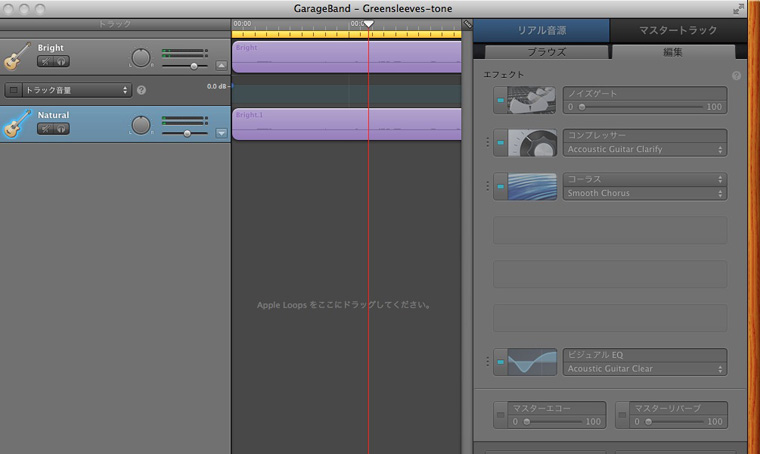
コンプレッサーにAccoustic Guitar Clarify、 コーラスにSmooth Chorus を加えた音源としてみました。
なお、リアル音源トラックはソフトウェア音源トラックに変更ができないことになっています。
以上、だいぶ端折りましたが録音の実際でした。あと GarageBand 終了前に変更を保存するのを忘れずに。
次回、iTunes に着信音として書き出し、iPhone 用着信音として使うまでをやります。
追記:2015/01/10
GarageBand 10.x の場合の操作を以下に用意しておきました。
- Comments
- TrackBack Closed
GaregeBandで録音してiPhone用着信音を作成するまで (準備編)
GarageBand からiPhone の着信音を作りまでをやってみました。
お断りですが、当方が GarageBand の操作にそれほど精通していません。ここはこうしたほうがいいよ、といった部分は多多あるかと思います。
下書きに時間を割いているばかりで、なかなか記事が表に出てこない、というオチになりそうなので、数回にわたっての記事にしようと思います。(次の記事まで間隔が空いてしまいそうな予感はしますが)
必要な機材など
- Mac および GrageBand インストール済である状態
- 演奏する楽器( 今回はエレアコを使用。アコースティックギター・クラシックギターでライン入力から録音したい場合はピックアップが必要です )
- 楽器とMacの接続ケーブル(Macに接続のときミニプラグにする必要あり。あとはUSBタイプのものなど) 、あればギターアンプなども
録音までの準備
- 楽器とMacを接続してみます
- GarageBand でも入力の設定はできるようなのですが、システム環境設定のサウンドのところで、接続した楽器で音を出し(ギター側のアンプ等はスイッチを入れた状態にします)、入力/ライン入力(ライン入力というところをクリックして反転表示させます)という項目にて、入力レベルの調整を試みます(自分の場合、ギターアンプかませていないので入力音量を最大にしないと音量がえられませんでした)
- ここで音がきていない、などの場合は接続を確認するとか(誤ってヘッドフォンのところにさしていないかなど)、ギター側のアンプの電源がきているか(エレアコの場合、バッテリーがあるかどうか)
新規プロジェクトの作成
- GarageBand を起動します
- 新規で作成する方法はいくつかあるのですが、自分は iPhone着信音 の Voice を選択して作成しています
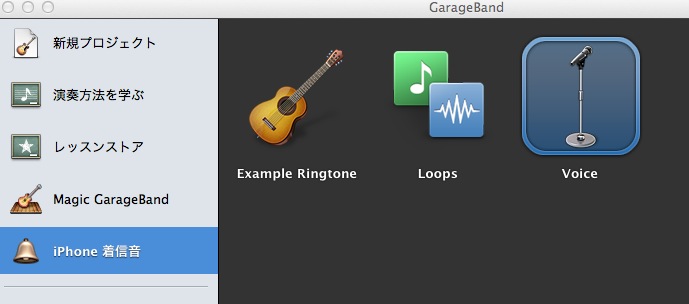
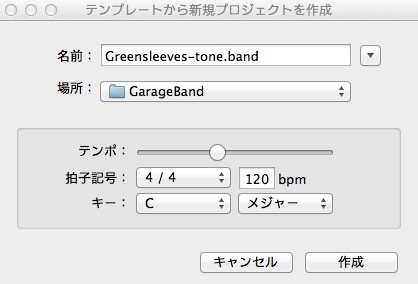
テンポ、キーなどはあとからでも編集できるのでとりあえずはファイル名だけ適当なもので指定しておきます(拡張子は.band のままで)。
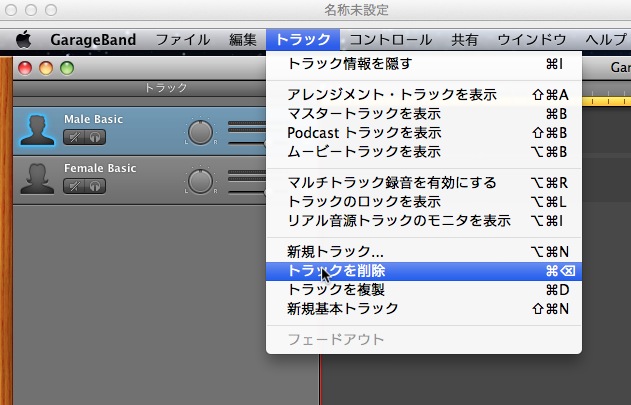
Voice用のトラックがあらかじめ用意されています。ここをループに使ってもいいのですけれども、一旦全て削除してしまいます。
下部にある、[ + ] ボタンを押下します。
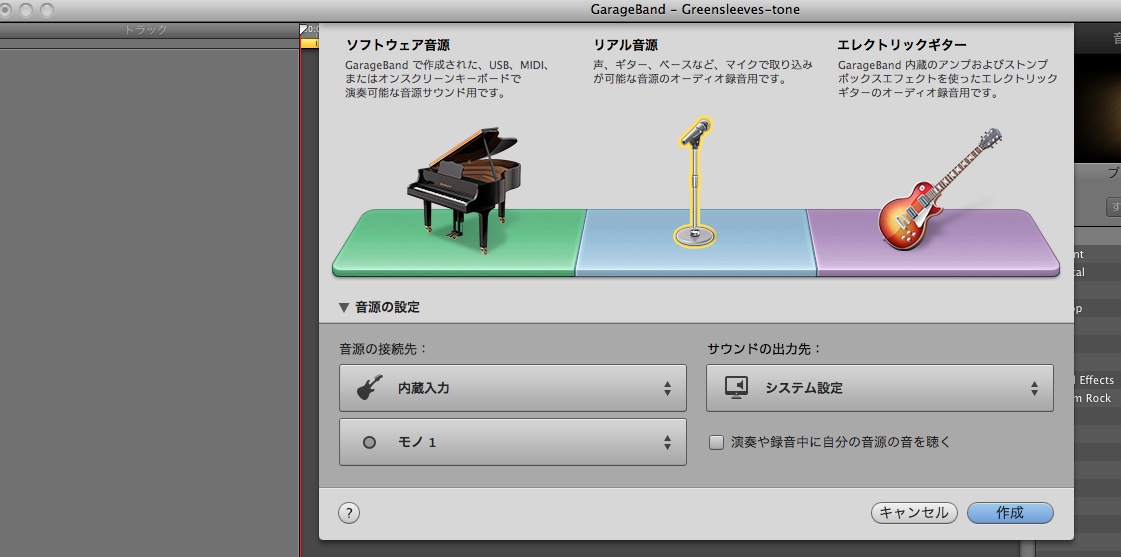
リアル音源を選択しました。 詳細設定も任意でおこないます。 エレアコ側の出力がモノラルのタイプなので、内蔵入力はモノラルの設定にしてあります。
次回、楽器演奏を録音していきます。
- Comments
- TrackBack Closed
メモ:Mac:Time Machineからの復元後おこっていたこと
自分の環境のOS X Lion でTime Machine をつかって復元を試みたあとのアプリケーションでおこっていたことをメモしておきます。
- 環境
-
- MacBook Pro (15-inch, Early 2011)
- OS : バージョン 10.7.4
- Time Machine 用ディスク:G-DRIVE Mini
先般、Thunderbolt ソフトウェア・アップデート 1.2 のインストール後の再起動時にカーネルパニックになるという不具合に出くわしまして、その際に Time Machine 復元をしました。(件の対処については次を参照。但しこの問題については Apple で対応しており、アップデート版としてアップデート 1.2.1をリリースしています。:http://support.apple.com/kb/TS4303?viewlocale=ja_JP )
と、ここまでの経緯は置いておき、本題にいくとします。(----と勿体ぶるほど大袈裟なものでもなくて、単にこちらが Mac の作法を知らなかっただけかもです)
復元後に確認している状態について
- 本来不可視であるフォルダ、private が見えるようになっている
- 対処:Time Machine で復元したら、privateフォルダが出来てしまい、削除すると起動しなくなってしまう。: Apple サポートコミュニティ リンク先にターミナルからの操作の記事打つあり
- Mail.app(5.2) の起動時にメッセージの読み込みダイアログがでる
- 対処:そのまま続行。メールの量が多いと読み込みに時間がかかるみたいです。自分は既読メールはガシガシ削除しているのでそれほどアプリケーション上に残っているメールは少ないほう。登録しているRSSは再読み込みとなります。
- iTunes での認証が解かれている
- 対処:アカウントを認証をして完了
以上です。もし何かあったら追加するかもしれません。
- Comments
- TrackBack Closed
ネットプリントを使ってL判プリント
ネットプリントというサービスを利用して、写真をL判プリントについて。
ネットプリントは、セブンイレブンのマルチコピー機を使ってあらかじめ登録しておいたファイルを予約番号で呼び出してプリントできるといったサーヴィスです。
文書などのプリントのほかにも、L判(版)のプリントもサーポートされていますので、撮影した写真でL判プリントでいいものは最近はこのネットプリントを使って印刷するようにしています。
個人的に便利だと感じている点は以下です(他サーヴィスで何とでもなるものもあります)。
- メディアの抜き差しの作業がない
- プリントに必要なものだけを登録するので、メディアからプリントするファイルを探す作業がない
- 注文して発送待ちしなくてよい
- 自分の加工したものでプリントできる
以下は自分がよくおこなっている手順です。
ファイル加工について
まずはプリントした画像をフォトエディタなどで加工しておきます(登録したファイルをサーヴィス上で加工することが出来ないため)。
画面の向きが縦のものは横に回転させておいたほうがいいように思います。16:9 のような比率の写真はトリミングとか必要かと。
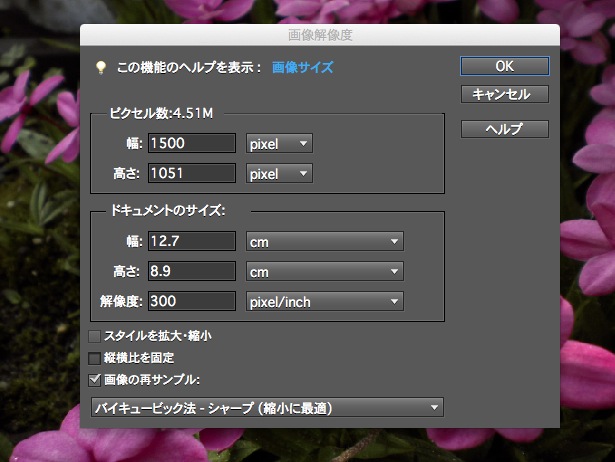
上の例ではドキュメントのサイズを、L判にあわせているものです。これは特にこだわらなくても構いません。
ただし、ネットプリントでのL判のプリントは端の数ミリがカットされる、といった仕様になっています
ネットプリント : 登録できるファイルについて (操作ガイド https://www.printing.ne.jp/help/0200_kojinfolder.htm)
加工済のファイルは別名保存してコンピューター側におきます。
- Comments
- TrackBack Closed
Firefoxのアドオン、Readableを使ってみたり
ReadableはFirefox でSafari のリーダー機能を実現するアドオンです。
普段、FirefoxやSafari とかなんとかを同時に起動していることがほとんどです。
リーダーで見たいようなウェブページは都度Safariのほうでみるなどやっているのですが、FirefoxからSarari へとページを移動させること自体が手間とか、Safari からみても「リーダー」にページが対応してなかった、なんていうケースもあったりするのです。
それならば、Firefox 側からでも同様な機能があればいい、ということでアドオンを探して入れてみました。----というのが事の経緯であります。
同じような機能のアドオンが幾らかあったりしますが、スクリーンショットのインプレッションだけで選んでしまいました。
インターフェースは、Safari には及ばないようなのですが、それでもシンプルに使えるので、一応の目的は達成できているかな、という感想です。
このブログのトップページをみると以下のようになっています。
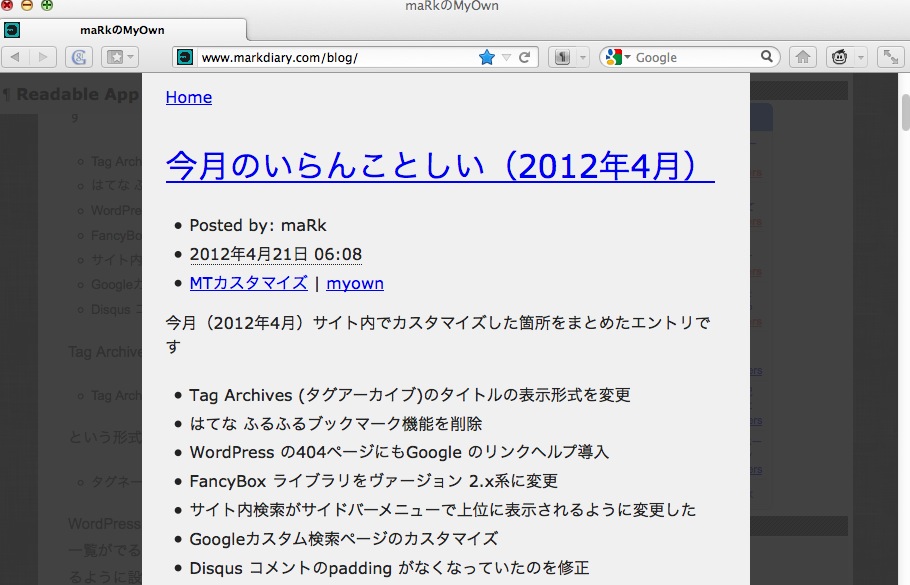
不運(?)にして、表示に対応できないようなページがあった場合は、文字を選択してその箇所をリーダー表示できる機能を持っています。
- Comments
- TrackBack Closed
メモ:miでOpera Nextでブラウズする設定
- 2012年3月 5日 19:30
- Last update: Jul 19, 2013 23:44
- PC

Mac用のテキストエディタmiで編集したファイルをOpera Nextで開くための設定のやりかたです
miでツールのブラウズにOperaとあるので、試してみても何もおこらなくてガクってなったので、どうしたものかと設定してみたという話です。
ライブラリとかを探してもmiがブラウザへのパスとかのあるファイルが見当たらなかったもので、試しにモード設定のところで、ツールの設定変更してみたら、起動することができました。
正解かどうかはわからないですが、
<<<BROWSE(Opera)
となっているのを、
<<<BROWSE(Opera Next)
に書き換えてあげるだけ。こちらが入れてるのはOperaの現行ヴァージョンでなくて、Opera Nextのほう。要は、Launchpad で表示されている名前を入れればよかったと。
同じ理屈で、Google Chrome からでもひらくことができるようにもしてみました。
以下に、実際に開いてみたものの動画を用意しておきました。
- Comments
- TrackBack Closed
BlogTop > PC Archive
- Feeds
- Elsewhere
- logo
-

