Mac Archive
2 of 2
メモ:MBPでWiMAXを11n 5GHz帯接続のために

URoad-8000 の 11nモードで、アクセスポイントを5GHz帯へコンバートした環境をつくってみたのでそのメモです。
やりたいことは、以下のブログエントリーとほとんど一緒です。当然、公式でない接続のしかたなので、リスクは自分で負うということになります。
URoad-8000 の11nモードでは、2.4GHzのみサポートであり、 MacBookとの接続で速度低下がおきたといった情報が(それほど多くはみられないものの)インターネット上にあがっています。
今回使用した機器は以下のとおりです。
- MacBook Pro 15-inch, Early 2011 (10.7.5)
- URoad-8000 (WiMAX WiMAX Speed Wi-Fi)11b/g/n 混在モードに設定済にしておく
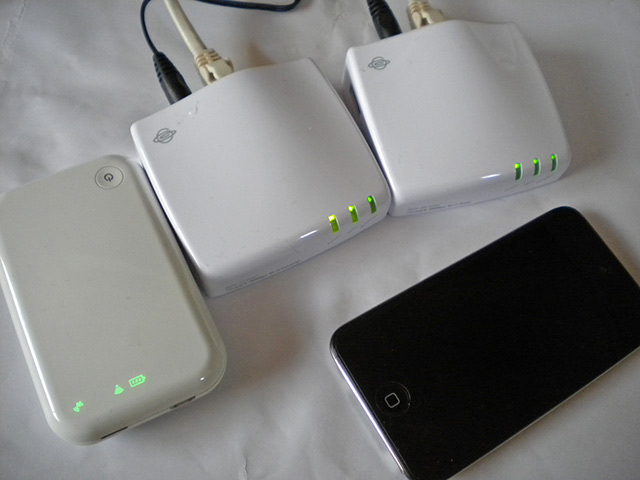
- MZK-SC300D(PLANEX 11n/a/g/b 対応 高速300Mbps Wi-Fiシンプルコンバータ 以下「SC300D」)
- MZK-MF300D(PLANEX 11n/a/g/b 対応 高速300Mbps Wi-Fiマルチポケットルータ 以下「MF300D」)
(このほか、 コンバータとルータとの接続に別売LANケーブル 1本)
実際に機器を並べた写真が以下になります。
- Comments
- TrackBack Closed
NASA のイメージ壁紙がよさそうだった件
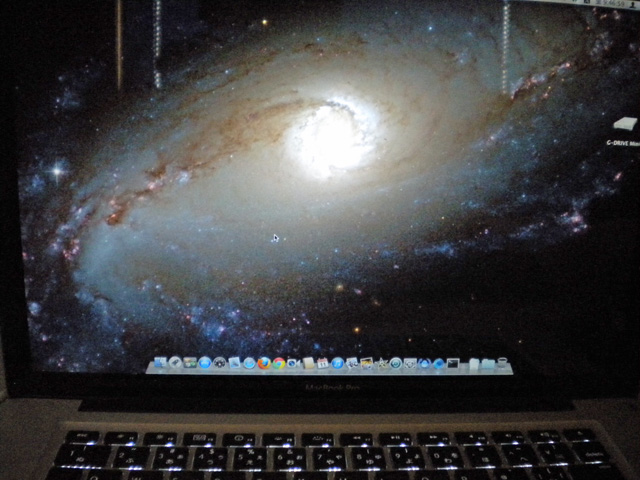
NASA のサイトからイメージをダウンロードして壁紙にしています。
完全に趣味な世界であるのですが、よさげなので(割と月並みですが)紹介してみます。
デスクトップはこのような感じに
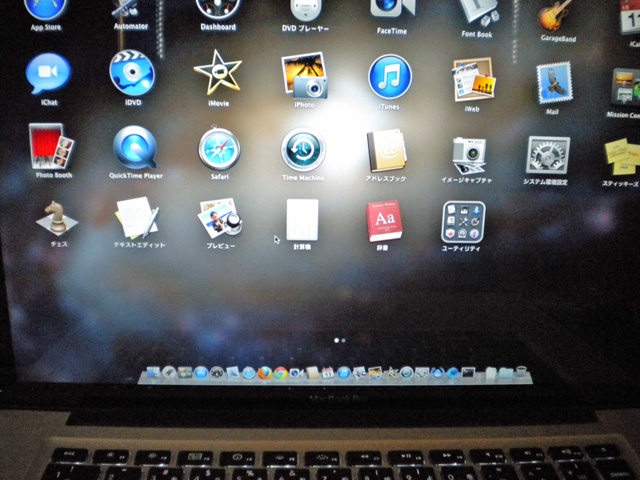
Launchpad を利用したときは以下のような感じです。
壁紙を得るためのページについて
自分が気づいてから、ほんの数日後に NASA のサイトがリニューアルされていて、少々とまどっているのですが、画像アーカイブとして以下のページがあります(ということで、再度リニューアルがおこなわれて内容が違っていたらすみません)
適当に画像を選択して、Download Image のところで自分のコンピュータのディスプレイのサイズに近いものか、あるいはフルサイズのものでダウンロードします。
また、ニュース記事内にも画像があります。以下がアーカイブページです(ページ分割されているのでリンク先は1ページ目です)。
記事ページには Pin it ボタンが設置されているので、Pinteresrt アカウントをもっているひとは、Pin it してボードに保存しておくのが個人的におすすめです。
画像の壁紙の設定は、 Mac OSX だと、ブラウザで画像のみ表示したページで右クリックメニューより、「イメージをデスクトップピクチャとして使用」(利用ブラウザで文言が異なります)で設定されます。
個人的な設定方法は、Macの自分のアカウントのピクチャーフォルダ内に、壁紙用のフォルダを作成して、そこへ画像をダウンロードします。
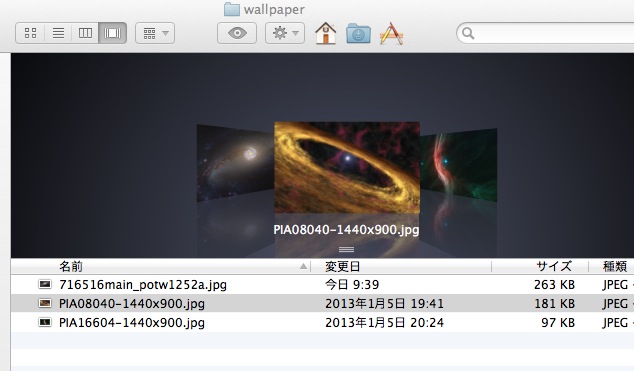
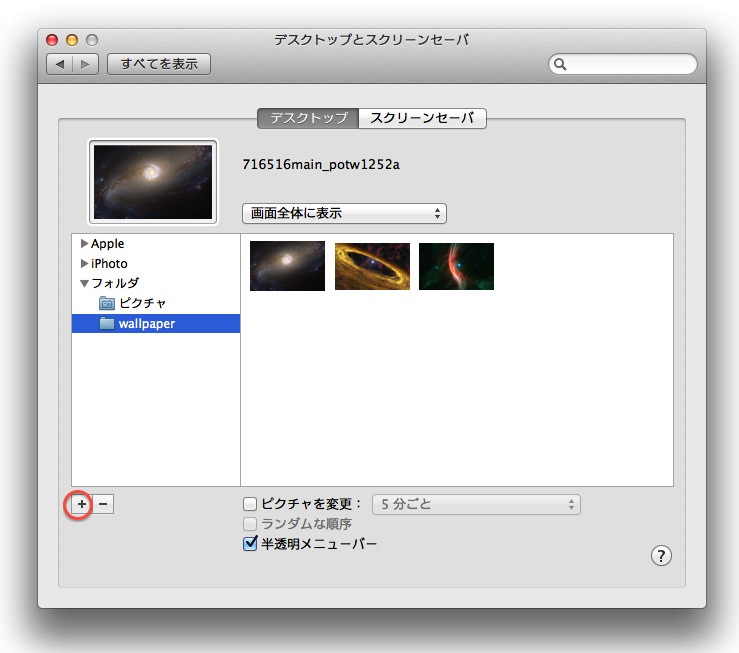
システム環境設定の「デスクトップとスクリーンセーバ」で [ + ] ボタンを押して壁紙用フォルダを追加してから画像を選択します。
- Comments
- TrackBack Closed
GaregeBandで録音してiPhone用着信音を作成するまで (録音編集編)
GarageBand からiPhone の着信音を作りまでのメモです。楽器で演奏しGaregeBandで録音してみます。
前回は以下です。
楽器を接続して録音可能の状態までやりましたので、実際に演奏して録音したいとおもいます。
GaregeBand を起動します
作成済のプロジェクトを選択します
GarageBand のチューナーの機能を利用して調弦してみます。操作は合わせたい弦を弾くだけです。
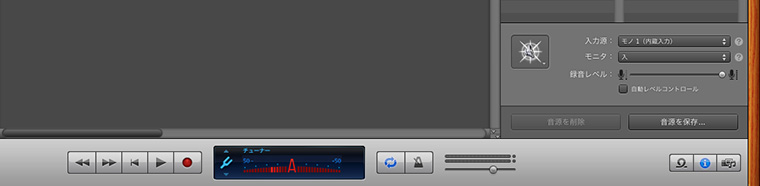
下の録音ボタン(赤丸のボタン)をクリックで録音が開始されます。
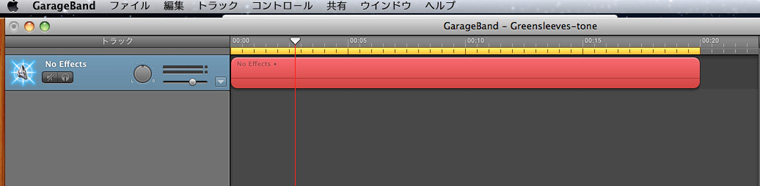
無音部分はあとからでもカットできますので、気にせずに弾いていきます。
なお、iPhone 用の着信音は通常、最長40秒という制限があるそうですので、最初のフレーズのみ弾いています。弾き終えたら、停止ボタンを押します。これも無音部分はあとからカットしますので、止めるのに慌てることはありません。
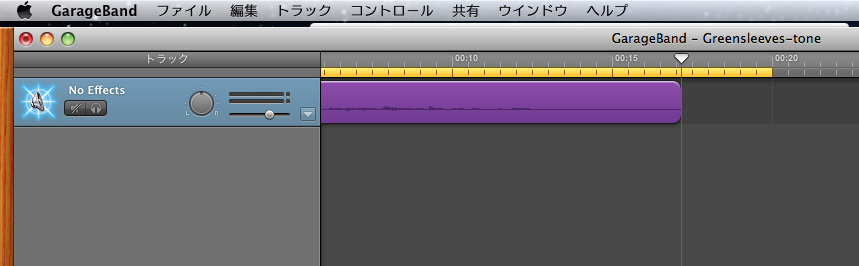
録音終了させると上の画像のように紫のカラーのループとなります。 曲の長さにあわせて上の黄色い部分ドラッグでそろえることによって、数テイク録音するのがやりやすくなります。ループが終了したら始めのほうから次の録音が始ります。一発で上手く弾けない自分にはありがたい機能です。
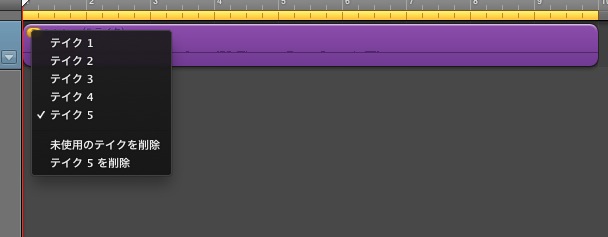
上の画像のようにテイクのメニューを表示させて、それぞれのテイクを切り替えることができます。このなかで気に入ったテイクを採用していらないものは削除していきます。
着信音にするループを決定したら、音のない部分をトリミングしていきます。下の画像のようにループの端をドラッグにより詰めていきます。
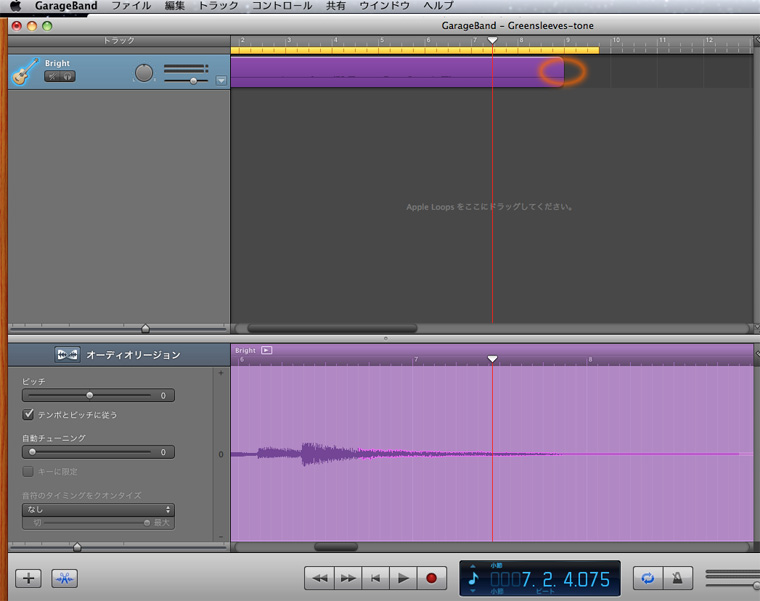
単一のトラックだけでは音の厚みが足りないきがするので、複数トラックにしてみます。手っ取り早いのは既存のトラックを複製してユニゾンにしてしまいます。
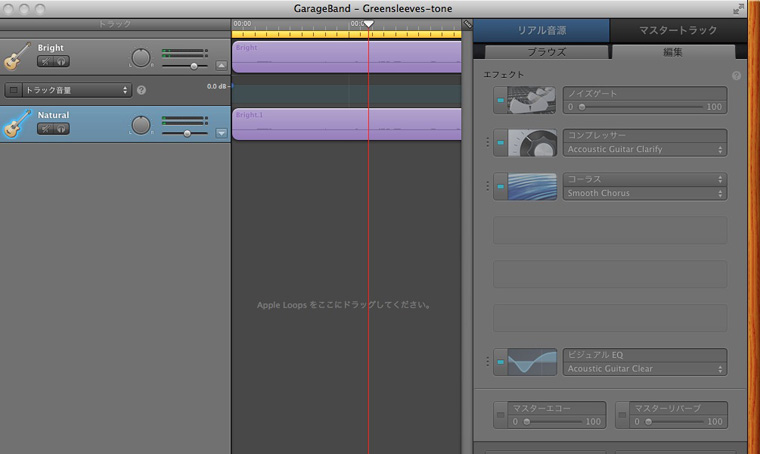
コンプレッサーにAccoustic Guitar Clarify、 コーラスにSmooth Chorus を加えた音源としてみました。
なお、リアル音源トラックはソフトウェア音源トラックに変更ができないことになっています。
以上、だいぶ端折りましたが録音の実際でした。あと GarageBand 終了前に変更を保存するのを忘れずに。
次回、iTunes に着信音として書き出し、iPhone 用着信音として使うまでをやります。
追記:2015/01/10
GarageBand 10.x の場合の操作を以下に用意しておきました。
- Comments
- TrackBack Closed
GaregeBandで録音してiPhone用着信音を作成するまで (準備編)
GarageBand からiPhone の着信音を作りまでをやってみました。
お断りですが、当方が GarageBand の操作にそれほど精通していません。ここはこうしたほうがいいよ、といった部分は多多あるかと思います。
下書きに時間を割いているばかりで、なかなか記事が表に出てこない、というオチになりそうなので、数回にわたっての記事にしようと思います。(次の記事まで間隔が空いてしまいそうな予感はしますが)
必要な機材など
- Mac および GrageBand インストール済である状態
- 演奏する楽器( 今回はエレアコを使用。アコースティックギター・クラシックギターでライン入力から録音したい場合はピックアップが必要です )
- 楽器とMacの接続ケーブル(Macに接続のときミニプラグにする必要あり。あとはUSBタイプのものなど) 、あればギターアンプなども
録音までの準備
- 楽器とMacを接続してみます
- GarageBand でも入力の設定はできるようなのですが、システム環境設定のサウンドのところで、接続した楽器で音を出し(ギター側のアンプ等はスイッチを入れた状態にします)、入力/ライン入力(ライン入力というところをクリックして反転表示させます)という項目にて、入力レベルの調整を試みます(自分の場合、ギターアンプかませていないので入力音量を最大にしないと音量がえられませんでした)
- ここで音がきていない、などの場合は接続を確認するとか(誤ってヘッドフォンのところにさしていないかなど)、ギター側のアンプの電源がきているか(エレアコの場合、バッテリーがあるかどうか)
新規プロジェクトの作成
- GarageBand を起動します
- 新規で作成する方法はいくつかあるのですが、自分は iPhone着信音 の Voice を選択して作成しています
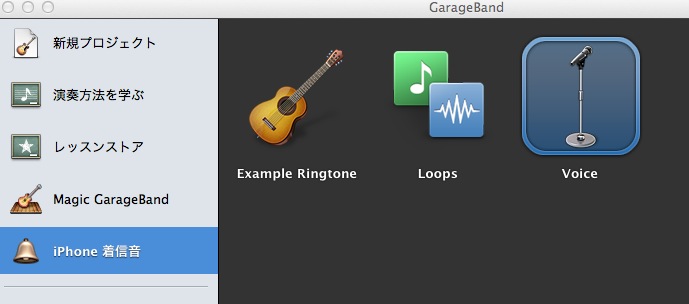
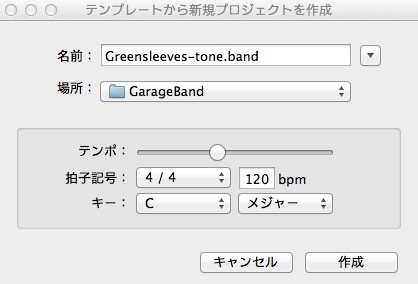
テンポ、キーなどはあとからでも編集できるのでとりあえずはファイル名だけ適当なもので指定しておきます(拡張子は.band のままで)。
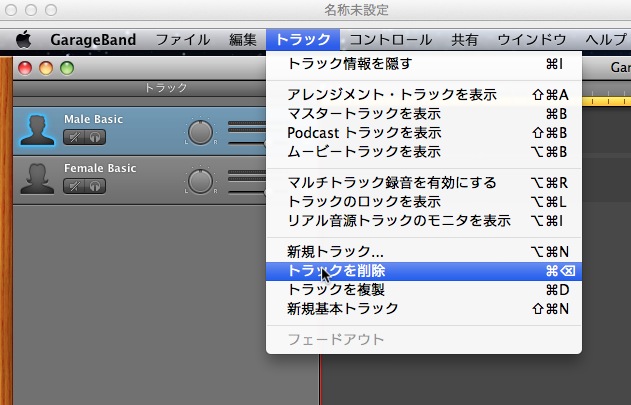
Voice用のトラックがあらかじめ用意されています。ここをループに使ってもいいのですけれども、一旦全て削除してしまいます。
下部にある、[ + ] ボタンを押下します。
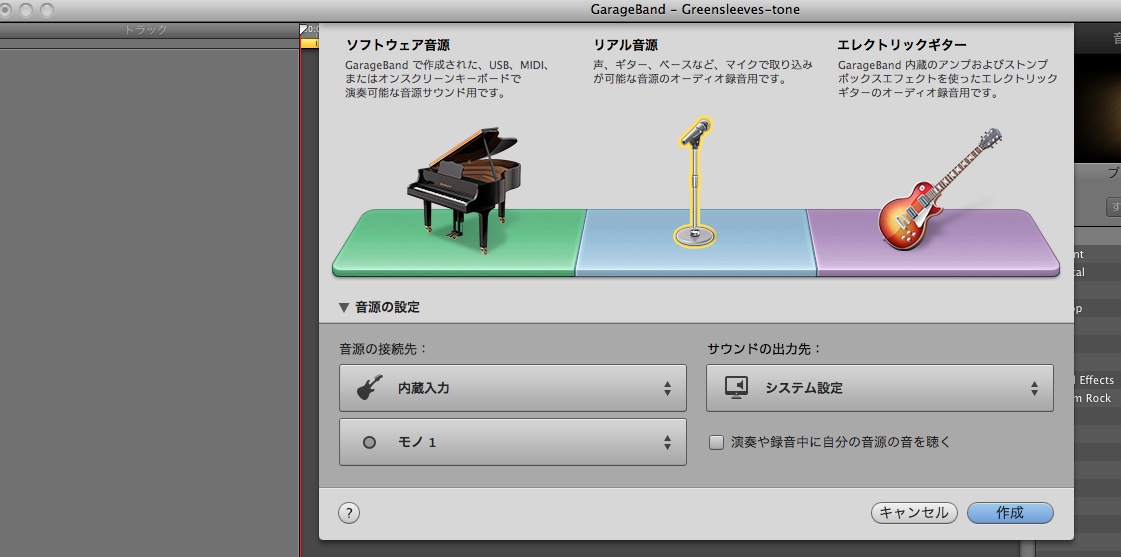
リアル音源を選択しました。 詳細設定も任意でおこないます。 エレアコ側の出力がモノラルのタイプなので、内蔵入力はモノラルの設定にしてあります。
次回、楽器演奏を録音していきます。
- Comments
- TrackBack Closed
メモ:Mac:Time Machineからの復元後おこっていたこと
自分の環境のOS X Lion でTime Machine をつかって復元を試みたあとのアプリケーションでおこっていたことをメモしておきます。
- 環境
-
- MacBook Pro (15-inch, Early 2011)
- OS : バージョン 10.7.4
- Time Machine 用ディスク:G-DRIVE Mini
先般、Thunderbolt ソフトウェア・アップデート 1.2 のインストール後の再起動時にカーネルパニックになるという不具合に出くわしまして、その際に Time Machine 復元をしました。(件の対処については次を参照。但しこの問題については Apple で対応しており、アップデート版としてアップデート 1.2.1をリリースしています。:http://support.apple.com/kb/TS4303?viewlocale=ja_JP )
と、ここまでの経緯は置いておき、本題にいくとします。(----と勿体ぶるほど大袈裟なものでもなくて、単にこちらが Mac の作法を知らなかっただけかもです)
復元後に確認している状態について
- 本来不可視であるフォルダ、private が見えるようになっている
- 対処:Time Machine で復元したら、privateフォルダが出来てしまい、削除すると起動しなくなってしまう。: Apple サポートコミュニティ リンク先にターミナルからの操作の記事打つあり
- Mail.app(5.2) の起動時にメッセージの読み込みダイアログがでる
- 対処:そのまま続行。メールの量が多いと読み込みに時間がかかるみたいです。自分は既読メールはガシガシ削除しているのでそれほどアプリケーション上に残っているメールは少ないほう。登録しているRSSは再読み込みとなります。
- iTunes での認証が解かれている
- 対処:アカウントを認証をして完了
以上です。もし何かあったら追加するかもしれません。
- Comments
- TrackBack Closed
G-Technology製 Portable Hard Drive
G-TechnoloryのHDD、G-DRIVE miniです。FireWire、USB2.0接続に対応しています。
Time Machine用にとApple Storeより購入したものです。
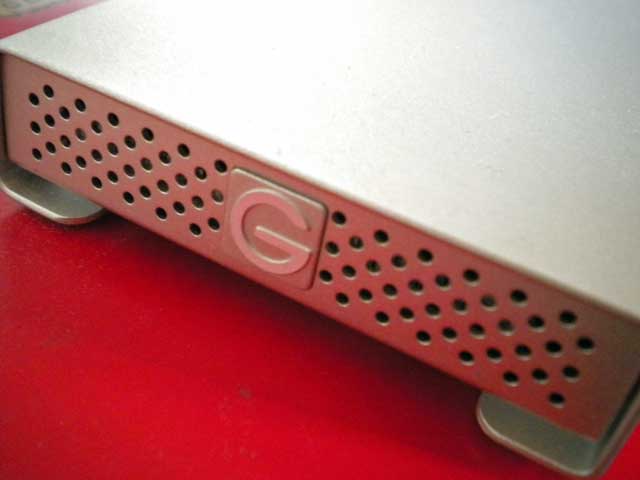
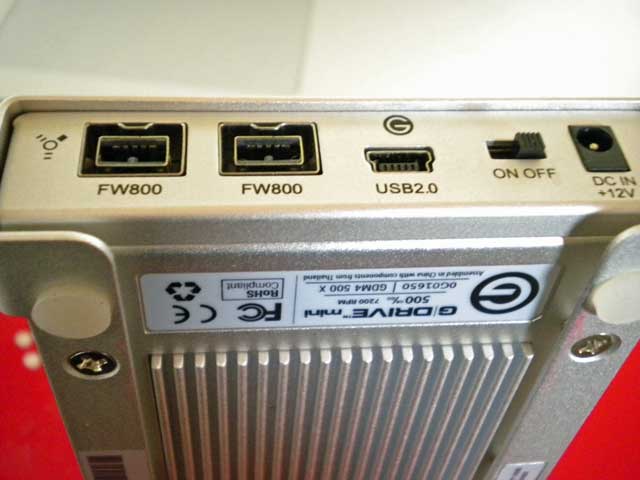
接続には、FireWire 800 (400の変換アダプタ付属) 、USB2.0 です。FireWire使用時はバスパワー駆動可能です。USB接続時の電源供給ケーブルが付属されています。
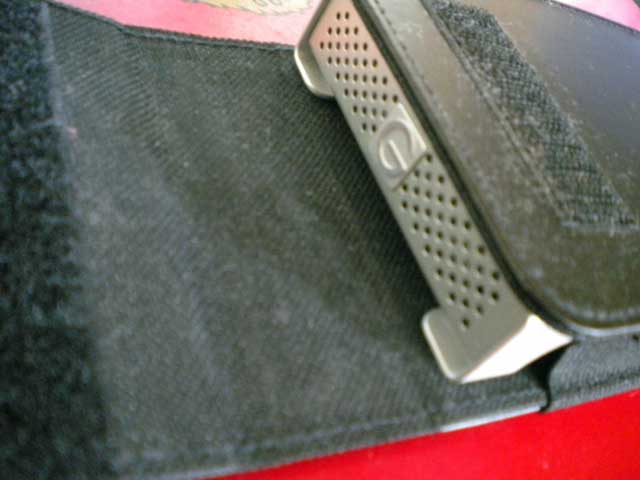
ケースに収めたところですが、正直イカツイ。。
参照
- Comments
- TrackBack Closed
- Feeds
- Elsewhere
- logo
-

